Контейнеризация в Python. Часть 2
Часть 1, Часть 2
Это вторая статья серии, посвящённой контейнеризации разработки в Python. В Части 1 мы уже разобрали лучшие практики контейнеризации Python-сервиса. Здесь мы изучим настройку и привязывание других компонентов. Я покажу хороший способ организации файлов и данных проекта и расскажу, как управлять его конфигурацией при помощи Docker Compose. Наконец, я покажу лучшие подходы к написанию Compose-файлов для ускорения разработки с применением контейнеров.
Управление конфигурацией с Docker Compose
Возьмём в качестве примера приложение и разделим для него функциональность на три уровня, следуя архитектуре микросервисов — распространённой архитектуре многосервисных приложений. Наше приложение состоит из:
- UI, работающего на сервисе nginx;
- Логики — центрального в статьях компонента на Python.
- Данных в БД MySQL.

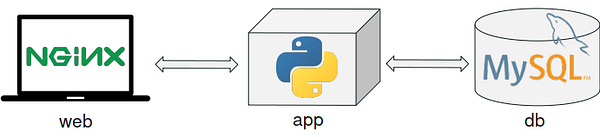
Мы разделяем приложение на уровни: так можно с лёгкостью изменять или добавлять новые уровни без необходимости перерабатывать весь проект.
Изолирование файла и конфигурации каждого сервиса — хороший вариант структуризации файлов проекта. Это легко сделать, создав внутри проекта отдельную директорию для каждого сервиса. Очень полезно иметь чистое представление компонентов, чтобы без проблем поместить все сервисы в контейнеры. Кроме того, контейнеризация помогает избежать случайного изменения файлов не того сервиса. Наше приложение содержит следующие директории:
Project

├─── web

└─── app

└─── db
В первой части мы увидели контейнеризацию компонента на Python. То же самое относится и к другим компонентам проекта, но мы пропустим эти детали, поскольку можем обратиться к шаблонам, реализующим необходимую нам структуру. Пример — nginx-flask-mysql из репозитория awesome-compose. Ниже вы видите обновлённую структуру проекта с файлом Dockerfile. Предположим, что у веб- и db-компонентов похожие структуры:
Project

├─── web

├─── app

│ ├─── Dockerfile

│ ├─── requirements.txt

│ └─── src

│ └─── server.py

└─── db
Теперь мы могли бы вручную запустить контейнеры для всех контейнеризованных компонентов нашего проекта. Однако для их взаимодействия нам нужно самостоятельно организовать сеть и прикрепить к ней контейнеры, что довольно сложно и может занять много драгоценного времени.
Docker Compose и предлагает очень простой способ координации контейнеров, их запуска и остановки сервисов в локальной IDE. Для этого всего лишь нужно написать Compose-файл с конфигурацией сервисов проекта. После этого проект запускается одной командой.
Compose-файл
Посмотрим на файл Compose и разберёмся, как с его помощью можно управлять сервисами проекта.
Ниже — пример для нашего случая. В нём мы определяем список сервисов. В разделе db указывается базовый образ непосредственно, поскольку для него не применяется никакой конкретной конфигурации, а веб-сервиса и сервиса приложения будут содержать образ, собранный на основе их Dockerfile. Мы можем настроить поля build — сборка или image — образ в зависимости от того, откуда будем получать образ сервиса. В поле build указывается путь к Dockerfile:
docker-compose.yaml


version: "3.7"

services:

  db:

    image: mysql:8.0.19

    command: '--default-authentication-plugin=mysql_native_password'

    restart: always

    environment:

      - MYSQL_DATABASE=example

      - MYSQL_ROOT_PASSWORD=password

app:

    build: app

    restart: always

web:

    build: web

    restart: always

    ports:

      - 80:80
Для инициализации БД мы передаем переменные среды с именем этой БД и паролем, а для веб-сервиса — отображаем порт контейнера в localhost, чтобы получить возможность обращаться к веб-интерфейсу проекта.
Теперь разберём развёртывание проекта при помощи Docker Compose. Нам осталось поместить docker-compose.yaml в корневую директорию и назначить команду для развёртывания:
Project

├─── docker-compose.yaml

├─── web

├─── app

└─── db
Docker Compose позаботится об извлечении образа MySQL из Docker Hub и запуске контейнера db, а для веб-сервиса и сервиса приложения он соберёт образы локально, запустив контейнеры из них. Он также берёт на себя создание предустановленной сети по умолчанию и помещение в неё контейнеров, предоставляя возможность коммуникации между сервисами.

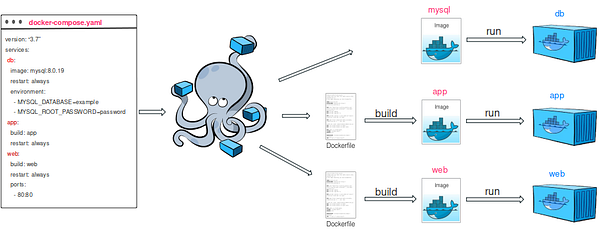
Да, всё это запускается одной командой:
$ docker-compose up -d

Creating network "project_default" with the default driver

Pulling db (mysql:8.0.19)…

…

Status: Downloaded newer image for mysql:8.0.19

Building app

Step 1/6 : FROM python:3.8

---> 7f5b6ccd03e9

Step 2/6 : WORKDIR /code

---> Using cache

---> c347603a917d

Step 3/6 : COPY requirements.txt .

---> fa9a504e43ac

Step 4/6 : RUN pip install -r requirements.txt

---> Running in f0e93a88adb1

Collecting Flask==1.1.1

…

Successfully tagged project_app:latest

WARNING: Image for service app was built because it did not already exist. To rebuild this image you must use docker-compose build or docker-compose up --build.

Building web

Step 1/3 : FROM nginx:1.13-alpine

1.13-alpine: Pulling from library/nginx

…

Status: Downloaded newer image for nginx:1.13-alpine

---> ebe2c7c61055

Step 2/3 : COPY nginx.conf /etc/nginx/nginx.conf

---> a3b2a7c8853c

Step 3/3 : COPY index.html /usr/share/nginx/html/index.html

---> 9a0713a65fd6

Successfully built 9a0713a65fd6

Successfully tagged project_web:latest

Creating project_web_1 … done

Creating project_db_1 … done

Creating project_app_1 … done
Проверка выполнения контейнеров:
$ docker-compose ps

  Name         Command                        State  Ports

-------------------------------------------------------------------------

project_app_1  /bin/sh -c python server.py    Up

project_db_1   docker-entrypoint.sh --def ... Up     3306/tcp, 33060/tcp

project_web_1  nginx -g daemon off;           Up     0.0.0.0:80->80/tcp
Для остановки и удаления всех контейнеров выполните:
$ docker-compose down

Stopping project_db_1 ... done

Stopping project_web_1 ... done

Stopping project_app_1 ... done

Removing project_db_1 ... done

Removing project_web_1 ... done

Removing project_app_1 ... done

Removing network project-default
Для повторной сборки можно сначала запустить саму сборку, а затем команду Up для обновления состояния контейнеров:
$ docker-compose build

$ docker-compose up -d
Как видите, docker-compose позволяет с лёгкостью управлять жизненным циклом проекта.
Лучшие подходы в Docker Compose
Давайте проанализируем файл и посмотрим, как можно его оптимизировать, применяя такие подходы:
Разделение сети
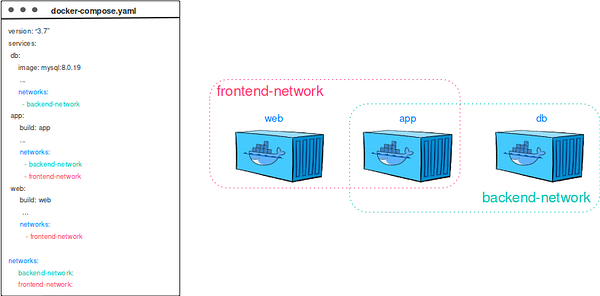
Когда у нас есть несколько контейнеров, нам нужно контролировать их соединение. Необходимо помнить, что поскольку мы не устанавливаем сеть в Compose-файле, все контейнеры в итоге оказываются в одной предустановленной сети.

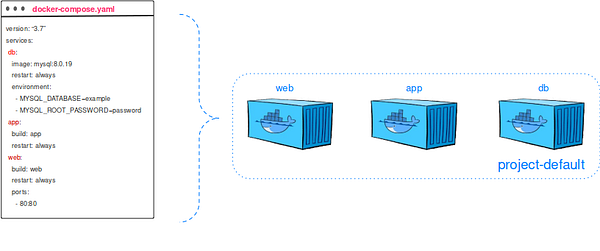
Однако, если нужно, чтобы обращаться к БД мог только Python-сервис, нам нужно описать в Compose-файле отдельную сеть для каждой пары компонентов. Тогда веб-компонент к БД обращаться не сможет.

Тома в Docker
При каждой остановке контейнеров мы удаляем их и теряем данные, хранившиеся в предыдущих сеансах. Чтобы избежать потери даннных и сохранить данные БД между разными контейнерами, мы можем использовать именованные тома — docker volumes. Для этого нужно просто определить такой том в Compose-файле и указать точку его монтирования в сервисе db:
version: "3.7"

services:

  db:

    image: mysql:8.0.19

    command: '--default-authentication-plugin=mysql_native_password'

    restart: always

    volumes:

      - db-data:/var/lib/mysql

    networks:

      - backend-network

    environment:

      - MYSQL_DATABASE=example

      - MYSQL_ROOT_PASSWORD=password


app:

    build: app

    restart: always

    networks:

      - backend-network

      - frontend-network


web:

    build: web

    restart: always

    ports:

      - 80:80

    networks:

      - frontend-network

volumes:

  db-data:

networks:

  backend-network:

  frontend-network:
В docker-compose при желании можно удалять именованные тома.
Docker Secrets
Как видно из Сompose-файла, мы храним пароль дляdb в виде простого текста. Такой подход небезопасен. Можно использовать секреты Docker, которые хранят пароль, а при необходимости безопасно предоставлять его сервисам. Ниже показано, как можно определить секреты и организовать на них ссылку в сервисах. Пароль в нашем случае хранится локально в файле project/db/password.txt и монтируется в контейнеры так: /run/secrets/<secret-name>.
version: "3.7"

services:

  db:

    image: mysql:8.0.19

    command: '--default-authentication-plugin=mysql_native_password'

    restart: always

    secrets:

      - db-password

    volumes:

      - db-data:/var/lib/mysql

    networks:

      - backend-network

    environment:

      - MYSQL_DATABASE=example

      - MYSQL_ROOT_PASSWORD_FILE=/run/secrets/db-password


app:

    build: app

    restart: always

    secrets:

      - db-password

    networks:

      - backend-network

      - frontend-network


web:

    build: web

    restart: always

    ports:

      - 80:80

    networks:

      - frontend-network

volumes:

  db-data:

secrets:

  db-password:

    file: db/password.txt

networks:

  backend-network:

  frontend-network:
Теперь у нас есть грамотно определённый Compose-файл, созданный с применением лучших подходов. Образец приложения, в котором отрабатывается всё сказанное, вы найдёте здесь.
Что дальше?
В этой статье мы поговорили о настройке контейнерного многосервисного проекта, где Python-сервис связан с другими сервисами, а также научились развёртывать сервисы локально при помощи Docker Compose. В заключительной части серии мы научимся обновлять помещённый в контейнер Python-компонент и отлаживать его.
Comments