Тестирование производительности приложения в браузере Chrome

Введение
В процессе разработки часто возникает потребность протестировать в браузере производительность приложения. Такое тестирование способствует обнаружению потенциальных ошибок, замедляющих его работу. В данной статье вашему вниманию будет предложен способ тестирования производительности в Chrome.
Образец приложения
В нашем случае используется простое приложение, включающее в себя панель приложения, плавающую кнопку действия и бесконечный список элементов, который также показывает число нажатий кнопки.
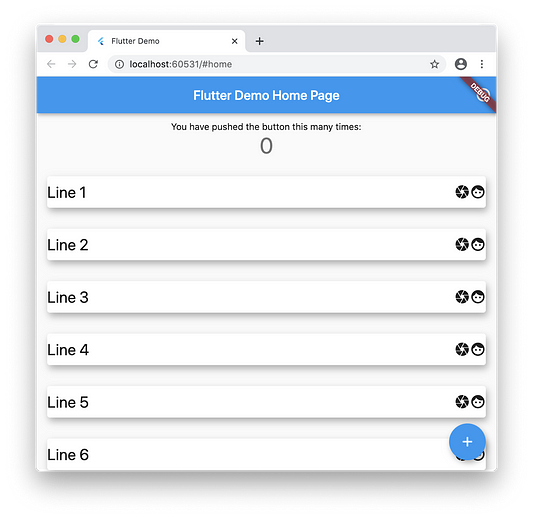
У приложения есть вторая страница, содержащая определенную информацию.
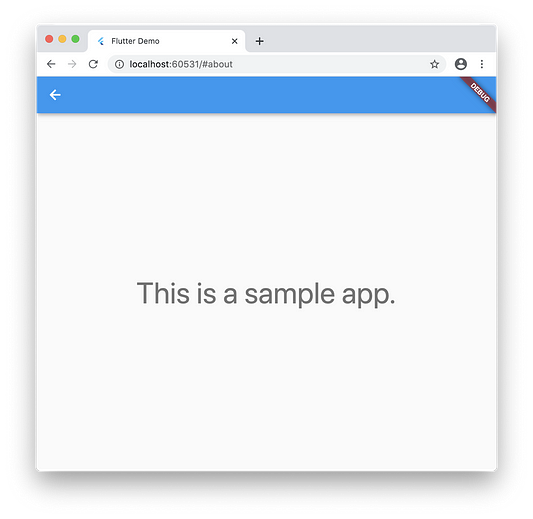
Скопировать приложение можно здесь:
Что будем тестировать?
Наша цель — протестировать производительность приложения в следующих сценариях использования:
- Пользователь прокручивает бесконечный список.
- Пользователь переключается между двумя страницами.
- Пользователь нажимает плавающую кнопку действия.
Установка фреймворка
dependencies:

  flutter:

    sdk: flutter

  web_benchmarks_framework:

    git:

      url: https://github.com/material-components/material-components-flutter-experimental.git

      ref: f6ebb4ed3b6489547d9ae58216df9999112be568

      path: web_benchmarks_framework
К pubspec.yaml добавьте следующее:
Эта зависимость входит в минимальный пакет web_benchmarks_framework, выполняющий тестирование производительности в Chrome.
Он сформирован из macrobenchmarks и devicelab — двух пакетов, используемых Flutter для веб-тестирования производительности во Flutter Gallery. В настоящее время оба этих пакета применяются для аналогичного тестирования во flutter/flutter, поэтому проще импортировать более общий пакет web_benchmarks_framework.
Выполните flutter pub get, чтобы присоединить этот пакет.
Написание первого теста
Под lib добавьте директорию benchmarks, а к ней — файл .dart с именем runner.dart:
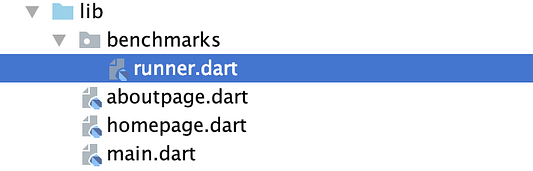
Содержит этот файл следующее:
import 'package:flutter/material.dart';

import 'package:flutter_test/flutter_test.dart';

import 'package:web_benchmarks_framework/recorder.dart';

import 'package:web_benchmarks_framework/driver.dart';

import 'package:web_benchmarks_example/main.dart';

import 'package:web_benchmarks_example/homepage.dart' show textKey;


///Регистратор, измеряющий длительность формирования кадра.

abstract class AppRecorder extends WidgetRecorder {

  AppRecorder({@required this.benchmarkName}) : super(name: benchmarkName);


  final String benchmarkName;


  Future<void> automate();


  @override

  Widget createWidget() {

    Future.delayed(Duration(milliseconds: 400), automate);

    return MyApp();

  }


  Future<void> animationStops() async {

    while (WidgetsBinding.instance.hasScheduledFrame) {

      await Future<void>.delayed(Duration(milliseconds: 200));

    }

  }

}


class ScrollRecorder extends AppRecorder {

  ScrollRecorder() : super(benchmarkName: 'scroll');


  Future<void> automate() async {

    final scrollable = Scrollable.of(find.byKey(textKey).evaluate().single);

    await scrollable.position.animateTo(

      30000,

      curve: Curves.linear,

      duration: Duration(seconds: 20),

    );

  }

}


Future<void> main() async {

  await runBenchmarks(

    {

      'scroll': () => ScrollRecorder(),

    },

  );

}
Что делает этот тест?
- При запуске этого приложения создается объект
ScrollRecorder, который управляет приложением, выполняя автоматические жесты. В нашем случае он начинает прокручивать бесконечный список. - Класс
ScrollRecorderрасширяет классAppRecorder, в свою очередь расширяющий классWidgetRecorder, который по мере управления приложением также записывает показатели производительности. runBenchmarks— это функция, определяемая вpackage:web_benchmarks_framework/driver.dart, которая позволяет пользователю выбрать, какой тест выполнять, и отображает результаты в браузере.- Метод
automateиспользует пакетflutter_test, предоставляющий способы выполнения жестов или поиска определенных виджетов в приложении.
Выполнение первого теста
В корневой директории проекта выполните flutter run -d chrome -t lib/benchmarks/runner.dart. Таким образом вы укажите Flutter использовать в качестве входной точки не main.dart, а runner.dart.
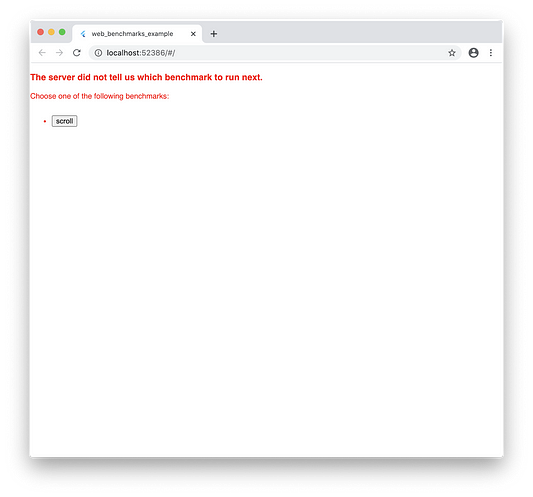
На данный момент у нас есть всего один тест производительности, так что запустите его нажатием “scroll”.
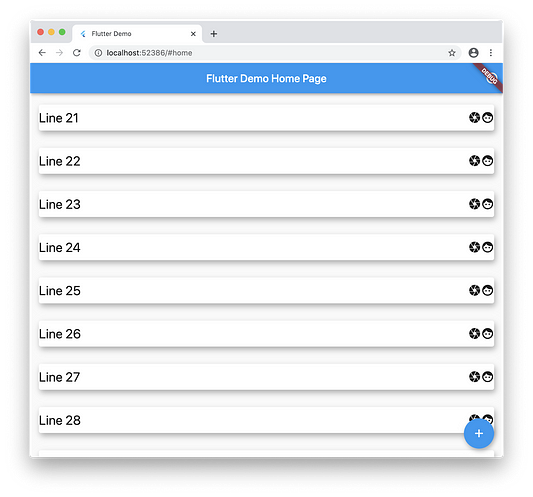
После запуска теста список начинает автоматически прокручиваться вниз.
Спустя несколько секунд тест заканчиваетсяи выводит на экран следующий результат:
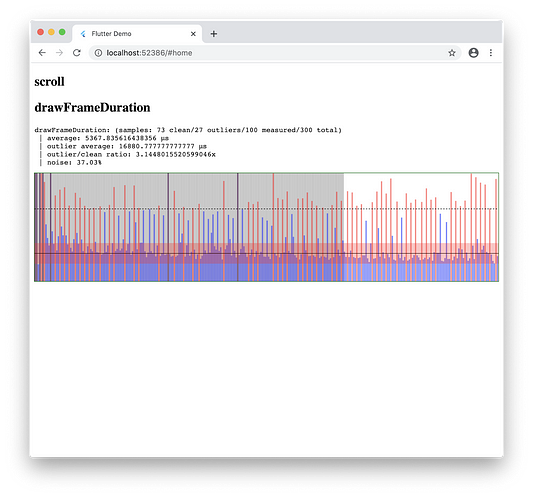
Этот график показывает время, затраченное приложением на отрисовку каждого (зарегистрированного) кадра. Горизонтальная ось отображает ход времени, а вертикальная — продолжительность каждого кадра.
Первые 2/3 графика окрашены в серый фон — эти кадры считаются “подготовительными” и в статистику не включаются. Такие кадры обычно обеспечивают JIT-компилятору время для компиляции кода и заполняют различные кэши, чтобы показатели измеренных кадров отражали “итоговую” производительность приложения, а не только первых секунд его работы. Тем не менее подготовительным этапом не всегда следует пренебрегать, поскольку он может предоставить ценную информацию о производительности приложения в течение первых секунд его выполнения, благодаря чему уже можно будет делать выводы о его работоспособности.
Красные кадры — это “выбросы”, отрисовка которых требует гораздо больше времени. Некоторые из них могут быть почти незаметными. Например, до определенного момента не будет видно подвисаний в начале или конце анимации. А вот заторможенный кадр в середине анимации будет сложно не заметить.
Выбросы служат хорошим индикатором имеющихся неполадок. Дорабатывая приложение, вы можете уменьшить значения выбросов или сократить их число, что будет свидетельствовать о повышении его плавности.
Сбор данных из Chrome DevTools
Данный тест производительности полностью выполняется внутри Chrome. Добавьте следующий файл в качестве test/run_benchmarks.dart:
import 'dart:convert' show JsonEncoder;


import 'package:web_benchmarks_framework/server.dart';


Future<void> main () async {

  final taskResult = await runWebBenchmark(

    macrobenchmarksDirectory: '.',

    entryPoint: 'lib/benchmarks/runner.dart',

    useCanvasKit: false,

  );

  print (JsonEncoder.withIndent('  ').convert(taskResult.toJson()));

}
Затем запустите dart test/run_benchmarks.dart.
Спустя минуту вы увидите следующие результаты:
Received profile data

{

  "success": true,

  "data": {

    "scroll.html.preroll_frame.average": 93.88659793814433,

    "scroll.html.preroll_frame.outlierAverage": 1061.3333333333333,

    "scroll.html.preroll_frame.outlierRatio": 11.304417847077339,

    "scroll.html.preroll_frame.noise": 0.3103013467989926,

    "scroll.html.apply_frame.average": 391.1914893617021,

    "scroll.html.apply_frame.outlierAverage": 1462.3333333333333,

    "scroll.html.apply_frame.outlierRatio": 3.738152217266761,

    "scroll.html.apply_frame.noise": 0.24804233283684318,

    "scroll.html.drawFrameDuration.average": 1496.8690476190477,

    "scroll.html.drawFrameDuration.outlierAverage": 3622.8125,

    "scroll.html.drawFrameDuration.outlierRatio": 2.4202601461781335,

    "scroll.html.drawFrameDuration.noise": 0.38481902033678567,

    "scroll.html.totalUiFrame.average": 3441

  },

  "benchmarkScoreKeys": [

    "scroll.html.drawFrameDuration.average",

    "scroll.html.drawFrameDuration.outlierRatio",

    "scroll.html.totalUiFrame.average"

  ]

}
Точные значения теста производительности могут варьироваться в зависимости от компьютера.
Что делает этот тест?
- При выполнении
test/run_benchmarks.dartсобирается веб-приложение, затем запускается экземпляр Chrome, в котором это приложение выполняется. - После этого
test/run_benchmarks.dartсоединяется с портом Chrome DevTools, собирая и извлекая из него соответствующие показатели производительности.
Что означают результаты теста?
- При отображении кадра происходит двойной обход дерева слоев.
- “Preroll” — это первый обход. Он ничего не отображает, но вычисляет значения, которые позже используются для отрисовки. Примеры включают: матрицы преобразований, обратные преобразования и обрезку кадров.
- “Apply frame” — это второй обход, при котором отображается UI.
- “Draw frame” — это общее время, необходимое фреймворку для отображения кадра. Этот этап включает “Preroll” и “Apply frame”, а также время, затраченное на создание и расположение виджетов.
- “Total UI frame” включает все составляющие компоненты “Draw frame”, а также скрытую работу, выполняемую браузером: обновления дерева слоев, пересчет стилей и браузерный макет (не путать с собственным макетом Flutter).
- Когда набор данных (список временных интервалов) собран, алгоритм удаляет выбросы.
- Сначала вычисляются среднее и стандартное отклонения данных, и любая точка данных, превышающая эти значения (среднее + 1 стандартное отклонение), считается выбросом.
- Затем с помощью среднего и стандартного отклонения данных без выбросов (чистых данных) вычисляются средние значения и шум всего набора, которые впоследствии сообщаются.
- Кроме того, сообщается средний показатель всех выбросов, а также отношение этого показателя к чистым данным.
- Показатели “outlierRatio” и “noise” для каждого набора данных отчетливо указывают, сколько шума содержится в производительности приложения. Наличие чрезмерного шума свидетельствует о проблемах с последовательностью выполнения (например, торможение кадров в результате задержек сборки мусора). Уменьшив шум, вы сможете повысить плавность работы приложения.
Добавляем больше тестов
Отредактируйте lib/benchmarks/runner.dart, чтобы добавить еще два теста.
Сначала измените функцию main:
Future<void> main() async {

  await runBenchmarks(

    {

      'scroll': () => ScrollRecorder(),

      'page': () => PageRecorder(),

      'tap': () => TapRecorder(),

    },

  );

}
Затем добавьте еще два класса, расширяющих AppRecorder:
class PageRecorder extends AppRecorder {

  PageRecorder() : super(benchmarkName: 'page');


  bool _completed = false;


  @override

  bool shouldContinue() => profile.shouldContinue() || !_completed;


  Future<void> automate() async {

    final controller = LiveWidgetController(WidgetsBinding.instance);

    for (int i = 0; i < 10; ++i) {

      print('Testing round $i...');

      await controller.tap(find.byKey(aboutPageKey));

      await animationStops();

      await controller.tap(find.byKey(backKey));

      await animationStops();

    }

    _completed = true;

  }

}


class TapRecorder extends AppRecorder {

  TapRecorder() : super(benchmarkName: 'tap');


  bool _completed = false;


  @override

  bool shouldContinue() => profile.shouldContinue() || !_completed;


  Future<void> automate() async {

    final controller = LiveWidgetController(WidgetsBinding.instance);

    for (int i = 0; i < 10; ++i) {

      print('Testing round $i...');

      await controller.tap(find.byIcon(Icons.add));

      await animationStops();

    }

    _completed = true;

  }

}
Что делают эти тесты?
- Мы добавили два оставшихся теста: один проверяет переключение между страницами, другой — касание плавающей кнопки действия.
animationStopsсистематически контролирует выполнение анимации и останавливается по мере ее полного прекращения. Это гарантирует, например, успешный переход на страницу “about”.- В тестах для проверки “page” и “tap” логический тип
_completedотслеживает завершение автоматических жестов. - В указанных тестах переопределение метода
shouldContinueприводит к тому, чтоAppRecorderостанавливает запись кадров после завершения всех жестов.
Как выполнять эти тесты?
Для запуска этих тестов (и просмотра анимации) в Chrome выполните:
flutter run -d chrome -t lib/benchmarks/runner.dart --profile.
Для запуска данных тестов и сбора данных DevTools выполните:
dart test/run_benchmarks.dart.
Что дальше?
Теперь, владея способом сбора данных производительности, вы можете использовать его по своему усмотрению:
- Вы можете настроить задачу в CI, запускающую эти тесты производительности каждый раз, как кто-нибудь отправляет PR, чтобы избежать внесения изменений, сильно влияющих на производительность.
- Вы также можете настроить информационную панель, отслеживающую тенденции тестов производительности.
Comments