Переключение между табличным и списковым представлением в Vue.js

Представляйте любой массив данных и переключайтесь между визуализациями
Vue.js — это простой в изучении, быстрый, легковесный и очень перспективный фреймворк.
В данной статье я расскажу о создании Vue приложения для представления текстовых данных из массива и изменения их визуализации (табличный и списковый вид).
Конечный результат доступен в репозитории.
Первые шаги
Для начала создадим три новых файла:
index.htmlapp.jsstyle.css
В файле index.html пропишем таблицу стилей, JavaScript файл и, конечно же, Vue.js:
<head>

    <script src="https://unpkg.com/vue/dist/vue.js"></script>

    <link href="style.css" rel="stylesheet" />

</head>
Теперь придумайте дизайн приложения:
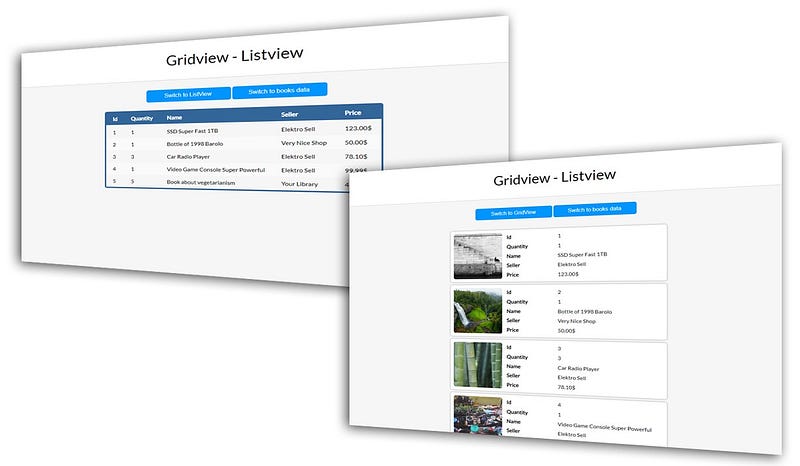
В нашем приложении будет следующее:
- Кнопка для переключения между табличным и списковым представлением.
- Кнопка для переключения между массивами данных. Так вы показываете, что приложение может отображать различные коллекции.
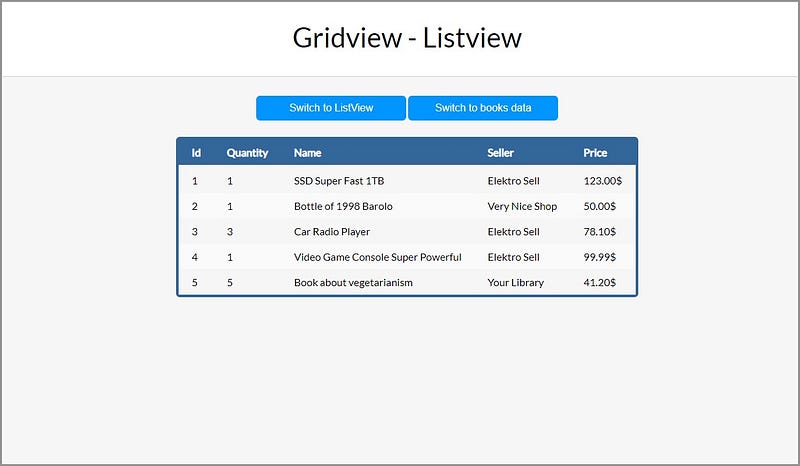
- Стандартный табличный вид. Первая строка — название столбца. Каждый элемент размещается в отдельной строке.
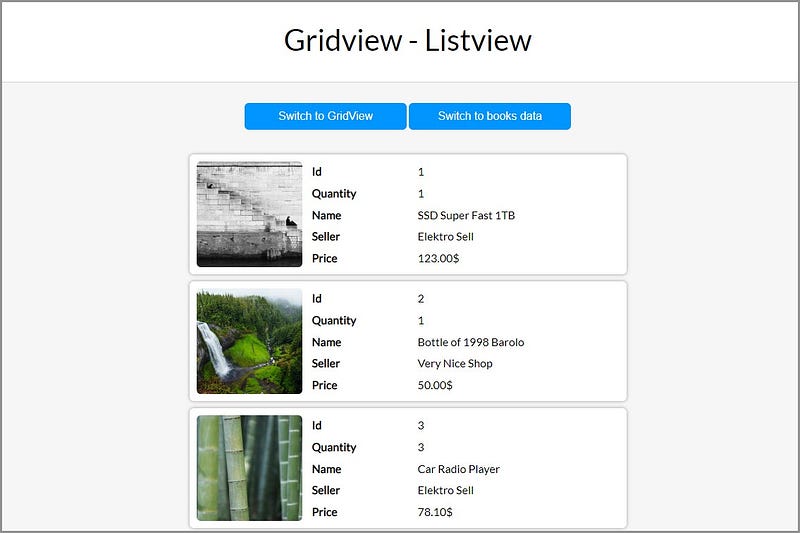
- Списковое представление: каждый элемент становится частью вертикальной коллекции со своим изображением.
Табличное представление без Vue.js
Реализация табличного вида без Vue.js выглядит так:
<div id="app-gridview">


    <div>

        <button class="button"><span>Switch to ListView</span></button>

        <button class="button"><span>Switch to books data</span></button>

    </div>


    <div class="grid-wrapper">


        <div class="grid-row">

            <div class="grid-header">Column 1</div>

            <div class="grid-header">Column 2</div>

            <div class="grid-header">Column 3</div>

        </div>


        <!-- Структура табличного представления -->

        <div class="grid-row">


            <div class="list-row-item">

                <div>Column 1 Value a</div>

                <div>Column 2 Value b</div>

                <div>Column 3 Value c</div>

            </div>


            <div class="list-row-item">

                <div>Column 1 Value d</div>

                <div>Column 2 Value e</div>

                <div>Column 3 Value f</div>

            </div>


        </div>


    </div>


</div>
Как видите, я не пользовался тегом table, а ограничился только div. Куда удобнее реализовать смену представлений через css:
.grid-wrapper {

    display: table;

    border: 4px solid #336699;

    border-radius: 6px;

    transition: all ease 0.5s;

}


.grid-header {

 font-weight: bold;

 background: #336699;

 color: white;

 border-bottom: 4px solid #f6f6f6;

}


.grid-row {

 display: table-row;

}


.grid-row > div {

 display: table-cell;

 padding: 10px 20px;

}


.grid-wrapper > div:nth-child(even) {

 background: #f6f6f6;

 transition: all ease 0.4s;

}


.grid-wrapper > div:nth-child(odd) {

 background: #fafafa;

 transition: all ease 0.4s;

}


.grid-wrapper > div:hover {

 background: #a9d6ff;

 transition: all ease 0.4s;

}
На что обратить внимание:
grid-wrapper, display: tablegrid-row, display: table-row
Выглядит примерно так:
Списковое представление без Vue.js
Списковое представление без Vue.js выглядит вот так:
<div class="list-wrapper">


    <!-- Структура спискового представления -->

    <div class="list-row">


        <img src="images/a.jpg" class="list-image" />


        <div class="list-property">

            <div class="list-row-item">

                <div class="list-property-name">Column 1</div>

                <div>Value a</div>

            </div>


            <div class="list-row-item">

                <div class="list-property-name">Column 2</div>

                <div>Value b</div>

            </div>


            <div class="list-row-item">

                <div class="list-property-name">Column 3</div>

                <div>Value c</div>

            </div>


        </div>

    </div>


    <!-- И т.д. -->


</div>
Этот стиль очень простой и представляет собой сочетание display: grid с flexbox:
.list-row {

    padding: 10px;

    margin: 10px;

    background: white;

    border-radius: 6px;

    -webkit-box-shadow: 0px 0px 5px 0px rgba(0,0,0,0.37);

    -moz-box-shadow: 0px 0px 5px 0px rgba(0,0,0,0.37);

    box-shadow: 0px 0px 5px 0px rgba(0,0,0,0.37);

    display: grid;

    grid-template-columns: auto 1fr;

    width: 600px;

}


.list-row-item {

    display: grid;

    grid-template-columns: 150px 1fr;

    padding: 4px;

    transition: all 0.5s;

}


.list-property {

    display: flex;

    flex-direction: column;

    justify-content: space-between;

}


.list-property-name {

    font-weight: bold;

    transition: all 0.5s;

}


.list-image {

    width: 150px;

    border-radius: 6px;

    margin-right: 10px;

}
И получается вот это:
Интеграция Vue.js
Объект для представления выглядит примерно так:
var booksData = {

    columns: [

        "Id",

        "Name",

        "Author",

        "Theme",

        "Rating"

    ],

    data: [

        { Id: 1, Name: "The look of love", Author: "George Blue", Theme: "Drama", Rating: "*****", ImagePath: "images/a.jpg" },

        { Id: 2, Name: "20 vegetarian dishes", Author: "Francesco Bonizzi", Theme: "Cooking", Rating: "****", ImagePath: "images/b.jpg" },

        { Id: 3, Name: "How to be happy", Author: "Asdrubale Anselmi", Theme: "Self help", Rating: "*", ImagePath: "images/c.jpg" },

        { Id: 4, Name: "The last bee", Author: "John Dorian", Theme: "Nature", Rating: "****", ImagePath: "images/d.jpg" }

    ]

};
Обратите внимание, что в нем есть два массива:
columnsс перечнем (именами) свойств для отображения;data— массив объектов со свойствами изcolumns.
Настало время реализовать наше приложение в Vue:
var gridviewApp = new Vue({


 el: '#app-gridview',


 data: {

 gridData: cartData,

 buttonSwitchViewText: "Switch to ListView",

 buttonSwitchDataText: "Switch to books data",

 isGridView: true,

 isBookData: false

 },


 methods: {


 switchView: function() {


        if (this.isGridView) {

            this.buttonSwitchViewText = "Switch to GridView";

        }

        else {

            this.buttonSwitchViewText = "Switch to ListView";

        }


        this.isGridView = !this.isGridView;

      },


    switchData: function () {


        if (this.isBookData) {

            this.buttonSwitchDataText = "Switch to books data";

            this.gridData = cartData;

        }

        else {

            this.buttonSwitchDataText = "Switch to shop data";

            this.gridData = booksData;

        }


        this.isBookData = !this.isBookData;

    }


  }


});
У нас получилось очень простое приложение:
isGridView— свойство для отображения/сокрытия табличного или спискового представления макета.isBookData— свойство для изменения представляемых данных. В рабочей версии оно не понадобится, а здесь используется для обучающих целей.- Все тестовые данные есть в репозитории.
Самое интересное здесь — это структура HTML, которая представляет собой сочетание следующих элементов:
v-bind:classдля переключения списковых/табличных CSS классов в зависимости от значенияisGridViewConditionv-forдля отображения значений массивов и названий столбцов;v-if— для сокрытия/отображения макетов в зависимости от заданного представления.
А вот и конечный результат:
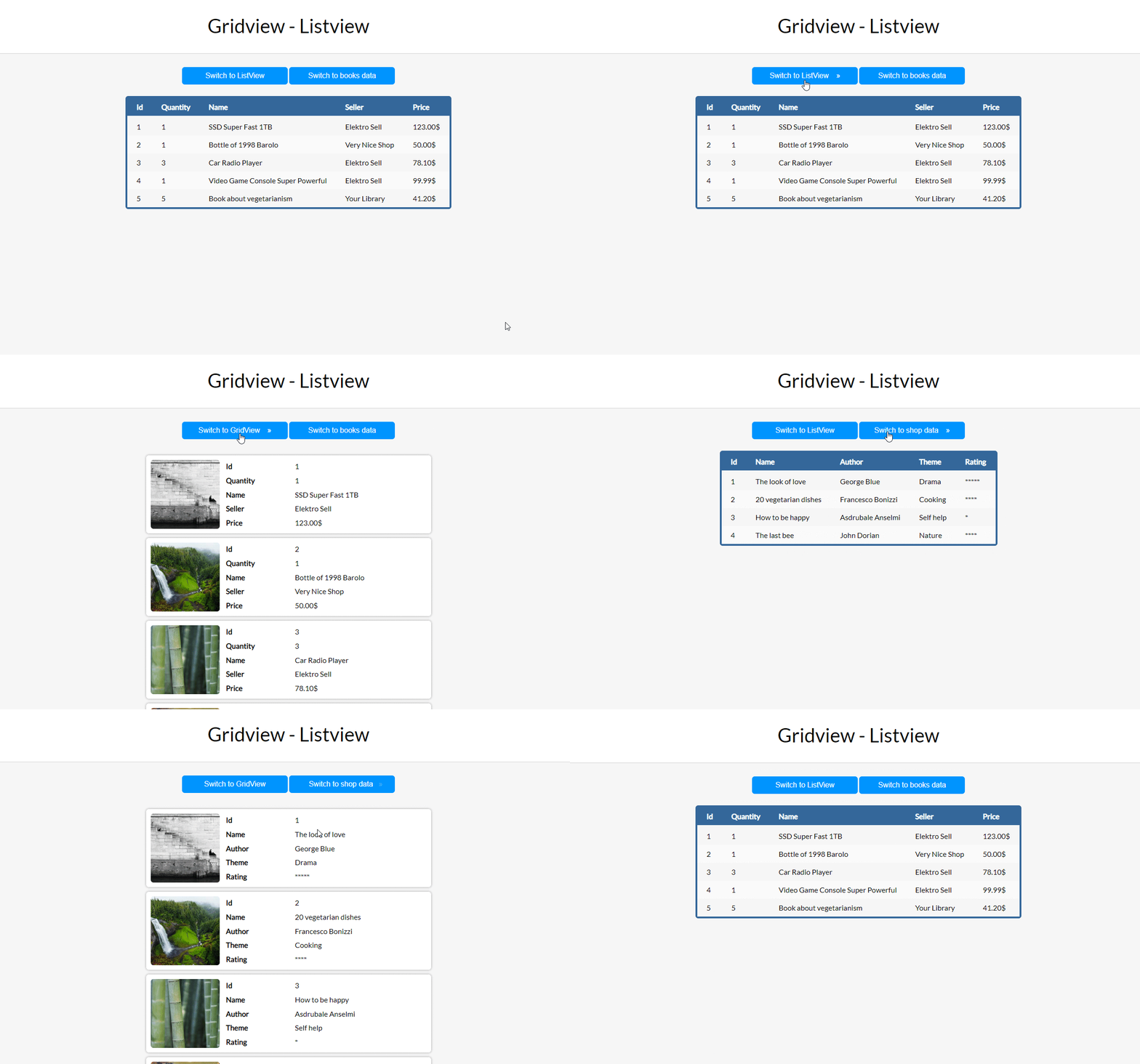
Весь код можно найти в репозитории.
Comments