Знакомимся с основами Angular через создание простого приложения

Готовы сегодня создать что-нибудь интересное? Я тоже!
На данный момент я тружусь в роли Angular-разработчика, создавая для сотрудников нашей компании инструменты, которые помогают им более эффективно и комфортно решать насущные задачи. Работать с Angular я начала только в мае 2020, но ввиду своего глубокого увлечения фронтенд-разработкой планирую освоить этот навык профессионально.
Я глубоко убеждена, что единственный способ научиться чему-либо — это начать заниматься этим на практике. Только методом смелых проб и ошибок можно шаг за шагом выстроить пирамиду опыта и вырасти из новичка в рок-звезду.
“Обучение — это активный процесс, и учимся мы путем активной деятельности. Как итог — в виде устойчивых навыков оседают только те знания, которые применяются на практике”, — Дэйл Карнеги.
Что будем изучать?
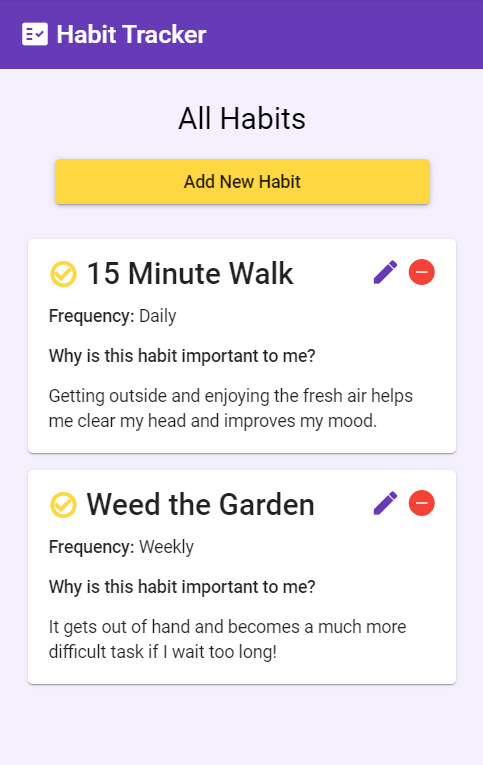
Мы создадим базовую версию приложения для отслеживания привычек, где будут содержаться соответствующие записи, которые можно будет добавлять, редактировать и удалять. Это будет пошаговая инструкция, в которой мы поочередно соберем все компоненты UI и бэкенд, чтобы вы могли наглядно проследить процесс их объединения воедино.
Здесь мы:
- настроим приложение Angular с нуля — без стартовых файлов, полностью разобрав весь процесс;
- установим Angular Material и используем ряд его компонентов для создания красивого UI;
- включим в шаблон UI некоторые из структурных директив Angular для показа и скрытия элементов на основе состояния компонента;
- реализуем простую реактивную форму для получения входных данных.
В конце урока у вас будет рабочее приложение, управляющее списком привычек, которые можно добавлять, редактировать и удалять. Поехали!
Для тех, кто не хочет читать: демо-версия приложения доступна на StackBlitz.
Базовая настройка
Если вы ранее не создавали приложение Angular на своей машине, то убедитесь, что у вас установлены Node.js и Angular CLI.
Откройте предпочтительный для вас терминал. Я в данном уроке буду использовать его встроенный в VSCode вариант.
Перейдите в каталог, где хотите создать приложение и введите следующую команду:

Вам будет задано два вопроса:
- Would you like to add Angular routing? (Добавить маршрутизацию Angular?) — для подтверждения введите y и нажмите ввод.
- Which stylesheet format would you like to use? (Какой формат таблицы стилей использовать?) — выберите предпочтительный с помощью клавиш стрелок. Мне нравится вариант SCSS.
После генерации этих пакетов можно переходить к настройке Angular Material (AM). Для начала перейдите в каталог приложения командой cd и добавьте эту библиотеку в проект:

Вам также понадобится ответить на ряд вопросов:
- Choose the Deep Purple/Amber pre-built theme (Выберите тему Deep Purple/Amber).
- Set up global Angular Material typography styles? (Настроить глобальные стили оформления Angular Material?) — для подтверждения введите y и нажмите ввод.
- Set up browser animations for Angular Material? (Настроить анимации браузера для Angular Material?) — для подтверждения введите y и нажмите ввод.
После этого введите команду “ng serve”, чтобы увидеть весь сгенерированный Angular код.

Пустяки, не так ли? А теперь пора перейти к собственному написанию кода.
Создание элементов UI
Создание нашего удобного красивого UI мы начнем с добавления пары компонентов Angular Material.
Toolbar
В файле app.component.html удалите весь сгенерированный код и добавьте:
<div class="toolbar-container">

  <mat-toolbar class="toolbar" color="primary">

    <mat-icon aria-hidden="false" aria-label="check mark icon">fact_check</mat-icon>

    <h1>Habit Tracker</h1>

  </mat-toolbar>

</div>
Так как для создания элементов mat-toolbar и mat-icon мы используем AM, вам также понадобится добавить в файл app.module.ts следующее:
//... другие импорты...

import { MatIconModule } from '@angular/material/icon';

import { MatToolbarModule } from '@angular/material/toolbar';


@NgModule({

  declarations: [

    AppComponent

  ],

  imports: [

    //...другие импорты...

    MatIconModule,

    MatToolbarModule,

  ],

  providers: [],

  bootstrap: [AppComponent]

})

export class AppModule { }
Примечание: я буду опускать некоторые импорты, чтобы сократить свои вставки с GitHub. Весь код вы сможете найти в конце урока.
Затем добавьте в app.component.scss следующее:
.toolbar h1 {

    padding-left: 5px;

}
Далее перейдите в styles.scss и добавьте в стили background-color: #f5f0fe; для элемента body.
Сохраните все и полюбуйтесь, какую крутую панель инструментов мы создали.
Если изменений не произошло, то стоит попробовать остановить выполнение приложения, введя CTRL+С в терминале, и заново выполнить ng serve. Иногда вносимые в app.module.ts изменения требуют перезапуска.
Использование иконок Angular Material
Среди прочих крутых возможностей AM можно выделить бесплатный функционал иконок. По этому поводу я хочу пояснить несколько моментов:
- отображаемое имя иконки указывается текстом между тегами
<mat-icon>; - все доступные варианты иконок можно найти на странице Material Design icons;
- По умолчанию иконка в элементе будет наследовать цвет шрифта родительского элемента. Вы же можете использовать один из цветов темы, добавив атрибут цвета. Например,
<mat-icon color="primary">окрасит иконку в основной цвет темы.
Создание списка
А теперь мы обратимся за помощью к TypeScript, который позволит настроить в шаблоне отображение дат. В этом руководстве не затрагиваются темы локального сохранения информации, поэтому пока что для экспериментирования мы настроим временный список.
Нам нужна модель, сообщающая приложению описание каждой привычки (habit). В директории проекта создайте каталог models, в нем файл habit.ts, и в него добавьте:
export class Habit {

    name: string;

    frequency: string;

    description: string;

}
Вернитесь к app.component.ts и добавьте с помощью нашего нового типа свойство массива:
import { Component } from '@angular/core';


import { Habit } from './models/habit';


@Component({

  selector: 'app-root',

  templateUrl: './app.component.html',

  styleUrls: ['./app.component.scss'],

})

export class AppComponent {

  public habits: Habit[] = [

    <Habit>{

      name: '15 Minute Walk',

      frequency: 'Daily',

      description:

        'This habit makes my kitchen look nice and makes my day better the next morning.',

    },

    <Habit>{

      name: 'Weed the Garden',

      frequency: 'Weekly',

      description:

        'The weeds get so out of hand if they wait any longer, and I like how nice our home looks with a clean lawn.',

    },

  ];

}
Не забудьте импортировать тип Habit.
В app.component.html под панелью инструментов вставьте этот HTML:
<div class="all-habits">

  <h1>All Habits</h1>

  <div *ngFor="let habit of habits">

    <mat-card>

      <mat-card-title>

        <mat-icon

          class="habit-icon"

          color="accent"

          aria-hidden="false"

          aria-label="circle check mark icon"

          >check_circle_outline</mat-icon

        >

        {{ habit.name }}

      </mat-card-title>

      <div class="detail-options">

        <mat-icon

          class="habit-icon"

          color="primary"

          >edit</mat-icon

        >

        <mat-icon class="habit-icon" color="warn"

          >remove_circle</mat-icon

        >

      </div>

      <mat-card-content>

        <p>

          <span class="detail-label">Frequency:</span> {{ habit.frequency }}

        </p>

        <p>

          <span class="detail-label">Why is this habit important to me?</span>

          <br />{{ habit.description }}

        </p>

      </mat-card-content>

    </mat-card>

  </div>

</div>
Теперь из-за добавления этих новых компонентов AM в шаблон нам будет не хватать несколько импортов. Чтобы это исправить, импортируйте MatCardModule в app.module.ts:
//...другие импорты...


import { MatCardModule } from '@angular/material/card';

import { MatIconModule } from '@angular/material/icon';

import { MatToolbarModule } from '@angular/material/toolbar';


@NgModule({

  declarations: [AppComponent],

  imports: [

    //...другие импорты...

    MatCardModule,

    MatIconModule,

    MatToolbarModule,

  ],

  providers: [],

  bootstrap: [AppComponent],

})

export class AppModule {}
Внесите в app.component.scss следующие классы:
.all-habits {

    text-align: center;

}


.all-habits h1 {

    margin-top: 1em;

}


.all-habits mat-card {

    width: 80%;

    margin: 1em auto;

    text-align: left;

}


.habit-icon {

    vertical-align: middle;

    padding-bottom: 3px;

    font-weight: 600;

}


.detail-label {

    font-weight: 500;

}


.detail-options {

    position: absolute;

    top: 14px;

    right: 10px;

}


.detail-options mat-icon {

    padding-right: 5px;

}


button:hover, .detail-options {

    cursor: pointer;

}
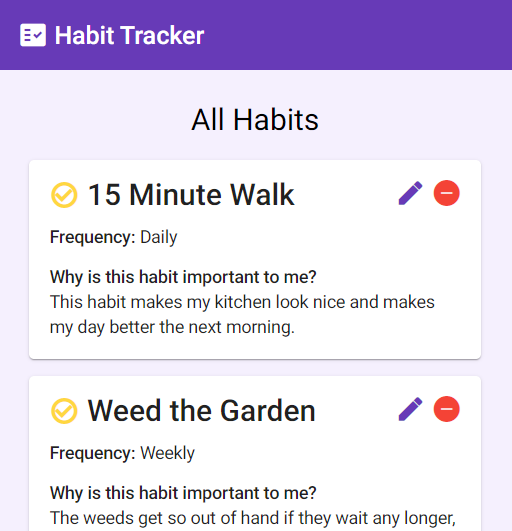
Таким образом Angular и AM предоставили нам целый набор бесплатных компонентов, стилей и поведений, что изначально сделало приложение достаточно продуманным.
- Обратите внимание на установленную нами структурную директиву
*ngFor, которая перебирает массив привычек. - Мы также ввели элемент
mat-card, который предоставляет удобные способы разбивки содержимого карточки, делая ее более организованной. О дочерних компонентахmat-cardможно узнать в документации.
Настройка формы
Для управления списком привычек нам понадобится форма, которая позволит добавлять и редактировать записи.
Пока что мы поместим HTML-фрагмент для формы между кодом панели инструментов и All Habits (обратите внимание, чтобы он оказался над областью тега div с class="all-habits"):
<div class="add-form-container">

  <mat-card>

    <mat-card-title>Add New Habit </mat-card-title>

    <hr />

    <form>

      <mat-card-content>

        <mat-form-field appearance="fill">

          <mat-label>Title</mat-label>

          <input matInput />

        </mat-form-field>

        <br />

        <mat-form-field appearance="fill">

          <mat-label>Frequency</mat-label>

          <mat-select>

            <mat-option value="Daily">Daily</mat-option>

            <mat-option value="Weekly">Weekly</mat-option>

            <mat-option value="Monthly">Monthly</mat-option>

          </mat-select>

        </mat-form-field>

        <br />

        <mat-form-field appearance="fill">

          <mat-label>Description</mat-label>

          <textarea

            matInput

            placeholder="Why is this habit important to you?"

          ></textarea>

        </mat-form-field>

      </mat-card-content>

      <mat-card-actions>

        <button mat-raised-button color="accent" type="submit">Save</button>

        <button mat-raised-button>Cancel</button>

      </mat-card-actions>

    </form>

  </mat-card>

</div>
Для исправления красных волнистых подчеркиваний, выдаваемых элементами формы и кнопок, импортируйте MatButtonModule, MatInputModule и MatSelectModule в корневой модуль:
//...другие импорты


import { MatButtonModule } from '@angular/material/button';

import { MatCardModule } from '@angular/material/card';

import { MatIconModule } from '@angular/material/icon';

import { MatInputModule } from '@angular/material/input';

import { MatSelectModule } from '@angular/material/select';

import { MatToolbarModule } from '@angular/material/toolbar';


@NgModule({

  declarations: [AppComponent],

  imports: [

    //...другие импорты

    MatButtonModule,

    MatCardModule,

    MatIconModule,

    MatInputModule,

    MatSelectModule,

    MatToolbarModule,

  ],

  providers: [],

  bootstrap: [AppComponent],

})

export class AppModule {}
Стилизуем мы это все, добавив в app.component.scss следующее:
.add-form-container {

    padding: 4em;

    text-align: center;

    max-width: 400px;

    margin: auto;

}


.add-form-container mat-card-title {

    margin: 1em !important;

}


.add-form-container button {

    margin-top: 10px !important;

}


mat-card-content {

    margin-bottom: 0;

}


form {

    padding-top: 1em;

}


mat-form-field {

    width: 90%;

}


button {

    width: 80%;

    max-width: 300px;

    margin-bottom: 1em;

}


button:hover, .detail-options {

    cursor: pointer;

}
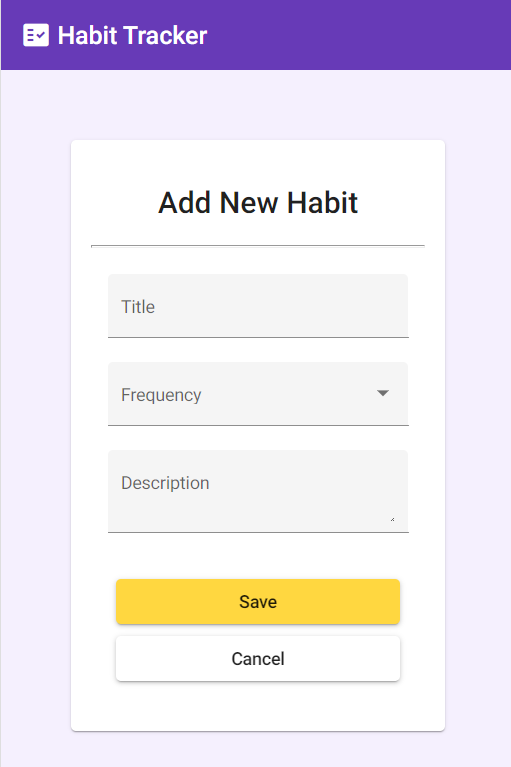
Форма готова! Давайте кое-что по этому фрагменту проясним:
- В
mat-form-fieldесть много прекрасных вариантов для плейсхолдеров, ярлыков и стилей. Подробности в документации. - Вместо отдельного именования входных элементов AM вы добавляете их как директивы или атрибуты в обычные входные элементы HTML, как мы видим в случае с
textareaв коде выше:<textarea matInput>. Подробности о входных элементах Angular Material описаны в документации. - Кнопки работают аналогичным образом. Вы можете задействовать для них различные стили, которые добавляются в качестве атрибутов к элементу
<button>. В этом случае мы используем директивуmat-raised-button, если же вам больше по нраву отсутствие теней, то можете использоватьmat-flat-button. Кнопки также могут иметь атрибутcolor, в котором доступны классы цветовprimary,ascentиwarn. С различными опциями настройки кнопок и стилей можете, опять же, ознакомиться в документации.
Добавление UX
Сейчас наша форма смещает список привычек вниз, и мы его не видим. А нужно ли нам его видеть в процессе добавления новой привычки? На мой взгляд, нет.
Для начала обратимся к TypeScript коду и добавим переменную, указывающую, находимся ли мы в режиме добавления привычки, определив ее по умолчанию как false:
export class AppComponent {

  public adding = false;


  public habits: Habit[] = [

    <Habit>{

      name: '15 Minute Walk',

      frequency: 'Daily',

      description:

        'This habit makes my kitchen look nice and makes my day better the next morning.',

    },

    <Habit>{

      name: 'Weed the Garden',

      frequency: 'Weekly',

      description:

        'The weeds get so out of hand if they wait any longer, and I like how nice our home looks with a clean lawn.',

    },

  ];

}
Теперь, чтобы не отображать постоянно форму, добавим кнопку Add New Habit, которая эту форму будет вызывать. Для этого обновим раздел all-habits:
<div class="all-habits">

  <h1>All Habits</h1>

  <button mat-raised-button color="accent" (click)="adding = !adding">

    Add New Habit

  </button>

  <div *ngFor="let habit of habits">

    <mat-card>

      <mat-card-title>

        <mat-icon

          class="habit-icon"

          color="accent"

          aria-hidden="false"

          aria-label="circle check mark icon"

          >check_circle_outline</mat-icon

        >

        {{ habit.name }}

      </mat-card-title>

      <mat-card-content>

        <p>

          <span class="detail-label">Frequency:</span> {{ habit.frequency }}

        </p>

        <p>

          <span class="detail-label">Why is this habit important to me?</span>

          <br />{{ habit.description }}

        </p>

      </mat-card-content>

    </mat-card>

  </div>

</div>
Обратите внимание, что для кнопки присутствует событие клика. При нажатии на нее, активируется переменная adding, позволяя нам переключаться между режимом просмотра привычек и их добавления. Чтобы все это организовать нужным образом, мы используем структурную директиву *ngif, с помощью которой будем скрывать список All Habits и показывать форму, когда adding будет true:
<div class="add-form-container" *ngIf="adding">

  <mat-card>

    <mat-card-title>Add New Habit</mat-card-title>

    <hr />

    <form>

      <mat-card-content>

        <mat-form-field appearance="fill">

          <mat-label>Title</mat-label>

          <input matInput />

        </mat-form-field>

        <br />

        <mat-form-field appearance="fill">

          <mat-label>Frequency</mat-label>

          <mat-select>

            <mat-option value="Daily">Daily</mat-option>

            <mat-option value="Weekly">Weekly</mat-option>

            <mat-option value="Monthly">Monthly</mat-option>

          </mat-select>

        </mat-form-field>

        <br />

        <mat-form-field appearance="fill">

          <mat-label>Description</mat-label>

          <textarea

            matInput

            placeholder="Why is this habit important to you?"

          ></textarea>

        </mat-form-field>

      </mat-card-content>

      <mat-card-actions>

        <button mat-raised-button color="accent" type="submit">Save</button>

        <button mat-raised-button>Cancel</button>

      </mat-card-actions>

    </form>

  </mat-card>

</div>


<div class="all-habits" *ngIf="!adding">

  <h1>All Habits</h1>

  <button mat-raised-button color="accent" (click)="adding = !adding">

    Add New Habit

  </button>

  <div *ngFor="let habit of habits">

    <mat-card>

      <mat-card-title>

        <mat-icon

          class="habit-icon"

          color="accent"

          aria-hidden="false"

          aria-label="circle check mark icon"

          >check_circle_outline</mat-icon

        >

        {{ habit.name }}

      </mat-card-title>

      <div class="detail-options">

        <mat-icon

          class="habit-icon"

          color="primary"

          >edit</mat-icon

        >

        <mat-icon class="habit-icon" color="warn"

          >remove_circle</mat-icon

        >

      </div>

      <mat-card-content>

        <p>

          <span class="detail-label">Frequency:</span> {{ habit.frequency }}

        </p>

        <p>

          <span class="detail-label">Why is this habit important to me?</span>

          <br />{{ habit.description }}

        </p>

      </mat-card-content>

    </mat-card>

  </div>

</div>
После сохранения изменений форма будет появляться только при нажатии кнопки.
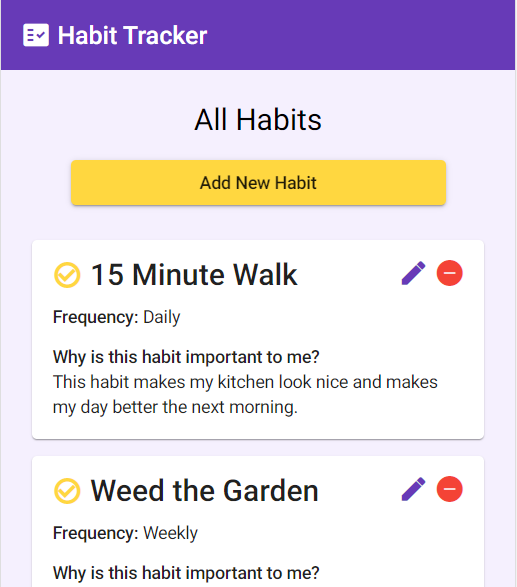
Отлично! Теперь, когда мы выстроили все элементы UI, пришло время добавить приложению динамичности и заставить кнопки выполнять их основную работу. Я понимаю, что все это долго, но мы уже почти закончили.
Основная функциональность
Подключение реактивной формы
А теперь веселая часть. Пора привязать к нашему TypeScript-коду реактивную форму, что даст нам возможность управлять данными в списке привычек.
Для настройки этой формы добавьте в app.component.ts следующий код:
import { Component } from '@angular/core';

import { FormControl, FormGroup } from '@angular/forms';


import { Habit } from './models/habit';


@Component({

  selector: 'app-root',

  templateUrl: './app.component.html',

  styleUrls: ['./app.component.scss'],

})

export class AppComponent {

  public adding = false;


  public habitForm = new FormGroup({

    name: new FormControl(''),

    frequency: new FormControl(''),

    description: new FormControl(''),

  });


  public habits: Habit[] = [

    <Habit>{

      name: '15 Minute Walk',

      frequency: 'Daily',

      description:

        'This habit makes my kitchen look nice and makes my day better the next morning.',

    },

    <Habit>{

      name: 'Weed the Garden',

      frequency: 'Weekly',

      description:

        'The weeds get so out of hand if they wait any longer, and I like how nice our home looks with a clean lawn.',

    },

  ];


  public onSubmit() {

    this.habits.push(this.habitForm.value as Habit);

    this.adding = false;

  }

}
На что обратить внимание:
- Не забудьте импортировать
FormGroupиFormControlиз@abgular/core. - Тип
FormGroupпредоставляет возможность управления несколькими входными элементами формы в одном месте. - Определение
FormControlsс пустыми строками подразумевает, что значение соответствующих входных элементов при инициализации формы будет пустым. Мы научимся инициализировать их со значением, когда дойдем до редактирования. - Весь богатый арсенал возможностей о Reactive Forms описан в документации.
- Обратите внимание на метод
onSubmit(). Мы имеем возможность обратиться к значениюFormGroupи выполняем его приведение к моделиHabit, получая удобную автоподстановку от IntelliSense и проверку типов.
Теперь нужно прикрепить форму TypeScript к шаблону HTML.
<div class="add-form-container" *ngIf="adding">

  <mat-card>

    <mat-card-title>Add New Habit</mat-card-title>

    <hr />

    <form [formGroup]="habitForm" (ngSubmit)="onSubmit()">

      <mat-card-content>

        <mat-form-field appearance="fill">

          <mat-label>Title</mat-label>

          <input matInput formControlName="name" />

        </mat-form-field>

        <br />

        <mat-form-field appearance="fill">

          <mat-label>Frequency</mat-label>

          <mat-select formControlName="frequency">

            <mat-option value="Daily">Daily</mat-option>

            <mat-option value="Weekly">Weekly</mat-option>

            <mat-option value="Monthly">Monthly</mat-option>

          </mat-select>

        </mat-form-field>

        <br />

        <mat-form-field appearance="fill">

          <mat-label>Description</mat-label>

          <textarea

            matInput

            formControlName="description"

            placeholder="Why is this habit important to you?"

          ></textarea>

        </mat-form-field>

      </mat-card-content>

      <mat-card-actions>

        <button mat-raised-button color="accent" type="submit">Save</button>

        <button mat-raised-button>Cancel</button>

      </mat-card-actions>

    </form>

  </mat-card>

</div>
Чтобы HTML распознал привязку [formGroup], нужно добавить в импорты app.module.ts модули FormModule и ReactiveFormModule:
//...другие импорты


import { FormsModule , ReactiveFormsModule } from '@angular/forms';


@NgModule({

  declarations: [AppComponent],

  imports: [

    //...другие импорты

    FormsModule,

    ReactiveFormsModule,

  ],

  providers: [],

  bootstrap: [AppComponent],

})

export class AppModule {}
Теперь у нас не только есть рабочая реактивная форма, но мы также можем добавлять в список новые привычки.
После всего проделанного важно обратить внимание на следующее:
- Обязательное добавление привязки
[formGroup]к элементуform. (ngSubmit)прослушивает все события клика кнопок с типомsubmit, так что нет необходимости добавлять отдельное событие клика для кнопки save.- Имя, которое вы указываете в атрибуте
formControlName, должно в точности соответствовать именам элементов управления, которые вы определили в TypeScript коде.
Добавление метода редактирования
На данный момент мы можем добавлять привычки, но нам еще нужно поместить в интерфейс иконку карандаша, которая будет открывать форму редактирования и обновлять соответствующую запись в списке. Сначала добавим в app.component.ts метод редактирования:
export class AppComponent {

  public adding = false;

  public editing = false;

  public editingIndex: number;


  public habitForm = new FormGroup({

    name: new FormControl(''),

    frequency: new FormControl(''),

    description: new FormControl(''),

  });


  public habits: Habit[] = [

    <Habit>{

      name: '15 Minute Walk',

      frequency: 'Daily',

      description:

        'This habit makes my kitchen look nice and makes my day better the next morning.',

    },

    <Habit>{

      name: 'Weed the Garden',

      frequency: 'Weekly',

      description:

        'The weeds get so out of hand if they wait any longer, and I like how nice our home looks with a clean lawn.',

    },

  ];


  public onSubmit() {

    const habit = this.habitForm.value as Habit;


    if (this.editing) {

      this.habits.splice(this.editingIndex, 1, habit);

    } else {

      this.habits.push(habit);

    }


    this.editing = false;

    this.adding = false;

  }


  public setEditForm(habit: Habit, index: number) {

    this.habitForm.patchValue({

      name: habit.name,

      frequency: habit.frequency,

      description: habit.description,

    });

    this.editing = true;

    this.editingIndex = index;

  }

}
Несколько пояснений:
- Обратите внимание на применение
patchValueв методеsetEditForm. Это позволяет нам напрямую устанавливать значения всей группы форм. - Также взгляните на параметры, которые мы передаем в тот же метод, — они задействуются в наших HTML-вставках. Параметр
indexбудет указывать индекс передаваемой привычки, что позволит нам находить ее в существующем массиве для замены. - Подробнее о методе
.splice()можете узнать на GeeksforGeeks. - Заметьте, что новый флаг
editingтакже устанавливается в коде отправки формы, чтобы при сохранении переключаться обратно к основному списку.
Теперь перейдем к шаблону:
<div class="add-form-container" *ngIf="adding || editing">

  <mat-card>

    <mat-card-title>Add New Habit</mat-card-title>

    <hr />

    <form [formGroup]="habitForm" (ngSubmit)="onSubmit()">

      <mat-card-content>

        <mat-form-field appearance="fill">

          <mat-label>Title</mat-label>

          <input matInput formControlName="name" />

        </mat-form-field>

        <br />

        <mat-form-field appearance="fill">

          <mat-label>Frequency</mat-label>

          <mat-select formControlName="frequency">

            <mat-option value="Daily">Daily</mat-option>

            <mat-option value="Weekly">Weekly</mat-option>

            <mat-option value="Monthly">Monthly</mat-option>

          </mat-select>

        </mat-form-field>

        <br />

        <mat-form-field appearance="fill">

          <mat-label>Description</mat-label>

          <textarea

            matInput

            formControlName="description"

            placeholder="Why is this habit important to you?"

          ></textarea>

        </mat-form-field>

      </mat-card-content>

      <mat-card-actions>

        <button mat-raised-button color="accent" type="submit">Save</button>

        <button mat-raised-button>Cancel</button>

      </mat-card-actions>

    </form>

  </mat-card>

</div>


<div class="all-habits" *ngIf="!adding && !editing">

  <h1>All Habits</h1>

  <button mat-raised-button color="accent" (click)="adding = !adding">

    Add New Habit

  </button>

  <div *ngFor="let habit of habits; let i = index;">

    <mat-card>

      <mat-card-title>

        <mat-icon

          class="habit-icon"

          color="accent"

          aria-hidden="false"

          aria-label="circle check mark icon"

          >check_circle_outline</mat-icon

        >

        {{ habit.name }}

      </mat-card-title>

      <div class="detail-options">

        <mat-icon

          class="habit-icon"

          color="primary"

          (click)="setEditForm(habit, i)"

          >edit</mat-icon

        >

        <mat-icon class="habit-icon" color="warn"

          >remove_circle</mat-icon

        >

      </div>

      <mat-card-content>

        <p>

          <span class="detail-label">Frequency:</span> {{ habit.frequency }}

        </p>

        <p>

          <span class="detail-label">Why is this habit important to me?</span>

          <br />{{ habit.description }}

        </p>

      </mat-card-content>

    </mat-card>

  </div>

</div>
Какие здесь изменения:
- Для редактирования списка мы используем ту же форму, что и для внесения в него элементов, поэтому просто добавили в обе проверки
*ngIfфлагediting. - Изменения, внесенные в
*ngFor, позволяют нам задействовать одну из очень удобных возможностей Angular — получать индекс выбранного элемента, определив содержащую его значение переменную прямо в той же строке. После мы передаем эту переменную в функциюsetEditForm(), сообщая таким образом форме, какую привычку собираемся редактировать. - В завершении мы добавили функцию запуска редактирования в качестве события клика для кнопки иконки карандаша.
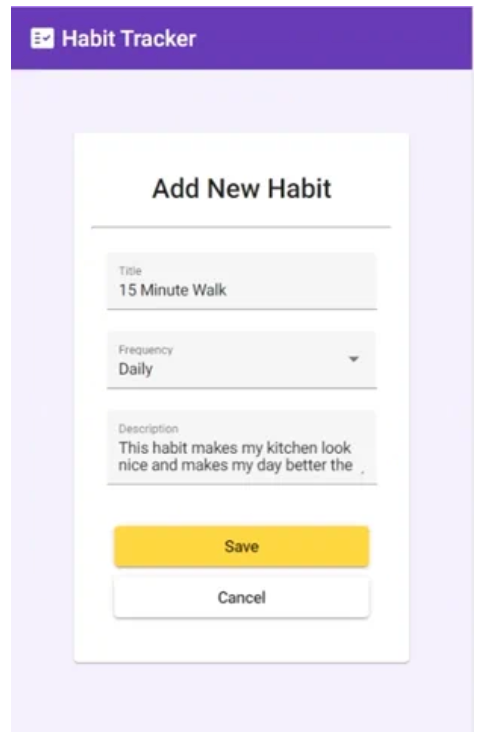
Прекрасно! Теперь займемся удалением.
Добавление метода удаления
Добавьте в TypeScript код метод onDelete(), который по аналогии с setEditForm будет получать индекс из *ngFor.
export class AppComponent {

  public adding = false;

  public editing = false;

  public editingIndex: number;


  public habitForm = new FormGroup({

    name: new FormControl(''),

    frequency: new FormControl(''),

    description: new FormControl(''),

  });


  public habits: Habit[] = [

    <Habit>{

      name: '15 Minute Walk',

      frequency: 'Daily',

      description:

        'This habit makes my kitchen look nice and makes my day better the next morning.',

    },

    <Habit>{

      name: 'Weed the Garden',

      frequency: 'Weekly',

      description:

        'The weeds get so out of hand if they wait any longer, and I like how nice our home looks with a clean lawn.',

    },

  ];


  public onSubmit() {

    const habit = this.habitForm.value as Habit;


    if (this.editing) {

      this.habits.splice(this.editingIndex, 1, habit);

    } else {

      this.habits.push(habit);

    }


    this.editing = false;

    this.adding = false;

  }


  public setEditForm(habit: Habit, index: number) {

    this.habitForm.patchValue({

      name: habit.name,

      frequency: habit.frequency,

      description: habit.description,

    });

    this.editing = true;

    this.editingIndex = index;

  }


  public onDelete(index: number) {

    this.habits.splice(index, 1);

  }
Далее в шаблоне добавьте к иконке удаления событие клика:
<div class="all-habits" *ngIf="!adding && !editing">

  <h1>All Habits</h1>

  <button mat-raised-button color="accent" (click)="adding = !adding">

    Add New Habit

  </button>

  <div *ngFor="let habit of habits; let i = index;">

    <mat-card>

      <mat-card-title>

        <mat-icon

          class="habit-icon"

          color="accent"

          aria-hidden="false"

          aria-label="circle check mark icon"

          >check_circle_outline</mat-icon

        >

        {{ habit.name }}

      </mat-card-title>

      <div class="detail-options">

        <mat-icon

          class="habit-icon"

          color="primary"

          (click)="setEditForm(habit, i)"

          >edit</mat-icon

        >

        <mat-icon

          class="habit-icon"

          color="warn"

          (click)="onDelete(i)"

          >remove_circle</mat-icon

        >

      </div>

      <mat-card-content>

        <p>

          <span class="detail-label">Frequency:</span> {{ habit.frequency }}

        </p>

        <p>

          <span class="detail-label">Why is this habit important to me?</span>

          <br />{{ habit.description }}

        </p>

      </mat-card-content>

    </mat-card>

  </div>

</div>
Теперь у нас появилась возможность удаления.
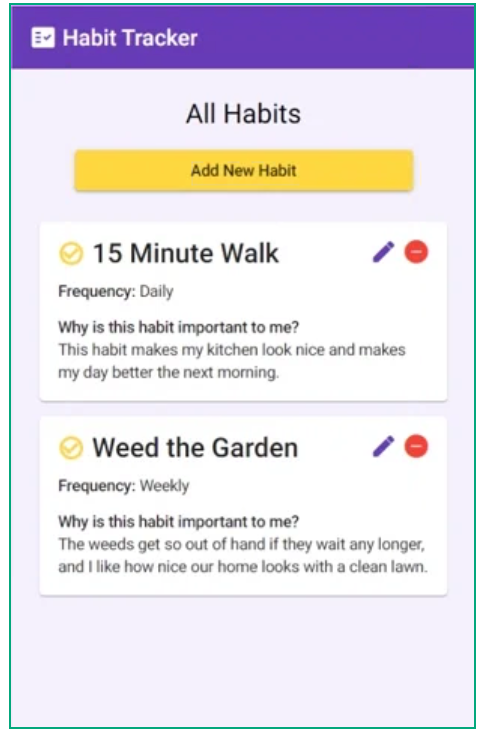
Кнопка отмены и исправление бага
Итак, мы вышли на финишную прямую и впереди настройка последних фрагментов.
Нам осталось сделать две вещи: организовать работу кнопки отмены (cancel) и попутно исправить небольшой баг. Вы могли заметить, что если после редактирования привычки сразу перейти к созданию новой, то форма заполняется данными из только что редактированной записи. Почему это происходит?
На данный момент при сохранении новых записей мы не очищаем поля формы, поэтому данные просто в них “подвисают”. Давайте создадим решение, которое будет отвечать за очищение при сохранении или нажатии кнопки отмены, которую также потребуется добавить.
В app.component.ts мы пропишем метод exitForm(), который используем в функции onSubmit():
export class AppComponent {

  public adding = false;

  public editing = false;

  public editingIndex: number;


  public habitForm = new FormGroup({

    name: new FormControl(''),

    frequency: new FormControl(''),

    description: new FormControl(''),

  });


  public habits: Habit[] = [

    <Habit>{

      name: '15 Minute Walk',

      frequency: 'Daily',

      description:

        'This habit makes my kitchen look nice and makes my day better the next morning.',

    },

    <Habit>{

      name: 'Weed the Garden',

      frequency: 'Weekly',

      description:

        'The weeds get so out of hand if they wait any longer, and I like how nice our home looks with a clean lawn.',

    },

  ];


  public onSubmit() {

    const habit = this.habitForm.value as Habit;


    if (this.editing) {

      this.habits.splice(this.editingIndex, 1, habit);

    } else {

      this.habits.push(habit);

    }


    this.editing = false;

    this.adding = false;

    this.exitForm();

  }


  public setEditForm(habit: Habit, index: number) {

    this.habitForm.patchValue({

      name: habit.name,

      frequency: habit.frequency,

      description: habit.description,

    });

    this.editing = true;

    this.editingIndex = index;

  }


  public onDelete(index: number) {

    this.habits.splice(index, 1);

  }


  exitForm() {

    this.adding = false;

    this.editing = false;

    this.habitForm.reset();

  }

}
Наша группа форм содержит функцию reset(), которая будет сбрасывать входные элементы в исходное состояние и обнулять все значения в полях.
Далее мы включим в форму добавления кнопку отмены с событием клика exitForm():
<div class="add-form-container" *ngIf="adding || editing">

  <mat-card>

    <mat-card-title>Add New Habit</mat-card-title>

    <hr />

    <form [formGroup]="habitForm" (ngSubmit)="onSubmit()">

      <mat-card-content>

        <mat-form-field appearance="fill">

          <mat-label>Title</mat-label>

          <input matInput formControlName="name" />

        </mat-form-field>

        <br />

        <mat-form-field appearance="fill">

          <mat-label>Frequency</mat-label>

          <mat-select formControlName="frequency">

            <mat-option value="Daily">Daily</mat-option>

            <mat-option value="Weekly">Weekly</mat-option>

            <mat-option value="Monthly">Monthly</mat-option>

          </mat-select>

        </mat-form-field>

        <br />

        <mat-form-field appearance="fill">

          <mat-label>Description</mat-label>

          <textarea

            matInput

            formControlName="description"

            placeholder="Why is this habit important to you?"

          ></textarea>

        </mat-form-field>

      </mat-card-content>

      <mat-card-actions>

        <button mat-raised-button color="accent" type="submit">Save</button>

        <button mat-raised-button (click)="exitForm()">Cancel</button>

      </mat-card-actions>

    </form>

  </mat-card>

</div>
Вот и все!
Вывод
Во-первых, я благодарю вас за то, что проделали со мной этот путь! Давайте подведем его итог.
- Мы научились использовать структурные директивы Angular для управления показом заданного содержимого на основе состояния и для динамического отображения элементов списка.
- Мы использовали реактивную форму, чтобы управлять полями формы и значениями из кода TypeScript, а не в HTML-шаблоне.
- С помощью компонентов Angular Material мы легко создали приятный UI, избежав лишней ручной работы со стилями.
Comments