Создание простого веб-сервера с помощью Node.js и Express
Node.js с Express — это популярный дуэт, используемый многими приложениями во всем мире. Данный урок познакомит вас с функциональностью этих инструментов на примере сборки простого веб-сервера.
Создаваемый сервер будет обслуживать HTML-страницу, доступную другим людям. К концу статьи вы усвоите базовые знания о:
- Node.js;
- Express;
- npm;
- создании маршрутов Express;
- обслуживании HTML;
- настройке статических ресурсов Express.
Совет: не копируйте код урока, а напишите его сами. Это позволит вам лучше его понять и усвоить.
Создание и инициализация проекта
Первым шагом будет создать пустой каталог для проекта. Это можно сделать обычным способом либо из терминала с помощью следующих команд:
mkdir express-server
cd express-server
После создания проекта нужно его инициализировать:
npm init -y
Эта команда создает файл package.json и инициализирует его с предустановленными значениями. Если вы захотите сами заполнить его поля, удалите флаг -y и следуйте инструкциям.
Добавление Express
После инициализации проекта Node.js мы переходим к следующему шагу — добавлению Express. Установка пакетов в Node.js выполняется командой npm install packageName.
Для добавления последней стабильной версии Express выполните:
npm install express
После установки Express файл package.json будет выглядеть так:
{

  "name": "express-server",

  "version": "1.0.0",

  "description": "",

  "main": "index.js",

  "scripts": {

    "test": "echo \"Error: no test specified\" && exit 1"

  },

  "keywords": [],

  "author": "",

  "license": "ISC",

  "dependencies": {

    "express": "^4.17.1"

  }

}
Express перечислен среди dependencies, значит, он установился успешно. Переходим к третьему шагу — созданию сервера.
Создание сервера Express
Прежде чем продолжать, нужно создать для сервера JS-файл. Выполните в терминале следующую команду:
touch index.js
Теперь откройте этот файл и пропишите в нем:
const express = require('express');
const app = express();
Что эти строки делают?
- Первая импортирует Express в проект, чтобы его можно было использовать. При каждом добавлении в проект пакета необходимо импортировать его туда, где он будет использоваться.
- Вторая строка вызывает функцию
express, которая создает новое приложение, после чего присваивает результат константеapp.
Создание маршрутов и прослушивание порта
Говоря простым языком, маршрут представляет конечную точку, к которой могут обращаться пользователи. Он ассоциируется с HTTP-глаголом (например, GET, POST и пр.) и получает путь URL. Кроме того, он получает функцию, которая вызывается при обращении к этой конечной точке.
Пропишите в файле следующий код:
app.get('/', (req, res) => {

    res.send({ message: 'Hello WWW!' });

});
Разберем его согласно приведенной ранее структуре:
- Он связан с HTTP-глаголом — в данном случае GET.
- Он получает URL — здесь это домашняя страница (
/). - Он получает функцию, которая будет вызываться при обращении к конечной точке.
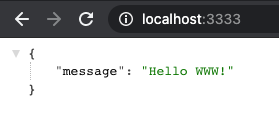
Следовательно, когда пользователь выполняет запрос GET к домашней странице, т.е. localhost:3333, вызывается стрелочная функция и отображается фраза “Hello WWW!”
Последним шагом подготовки сервера к работе будет настройка слушателя. Понадобится указать для приложения конкретный порт. Напишите нижеприведенный код в конец JS-файла.
app.listen(3333, () => {

    console.log('Application listening on port 3333!');

});
Чтобы иметь возможность запускать сервер, вам нужно будет вызывать метод listen. При этом вы также можете изменить номер порта (3333) на любой другой.
Доступ к приложению в браузере
Для запуска приложения выполните в терминале node index.js. Имейте в виду, что index.js — это произвольное имя, которое я выбрал для данного урока, так что можете назвать его app.js или как-угодно иначе.
Теперь, когда сервер запущен, можно обратиться к нему в браузере. Перейдите по адресу http://localhost:3333/, перед вами должно отобразиться следующее сообщение:
Вы отлично справились с настройкой веб-сервера Node.js + Express. В следующем разделе мы настроим статическое содержимое, а именно JavaScript, CSS, HTML, изображения и т.д.
Статические файлы
Наше приложение пока что выглядит не очень. Почему бы не добавить ему структуру и стилизацию? Но куда все это нужно добавлять?
В этом разделе вы узнаете, как настраивать и передавать статические ресурсы, такие как HTML, JavaScript, CSS и изображения.
Импорт модуля path
Первым делом нужно импортировать в приложение модуль path. Устанавливать ничего не нужно, потому что path предустановлен в Node изначально.
Пропишите в начале файла эту строку:
const path = require('path');Зачем вообще этот модуль? Он позволяет генерировать абсолютные пути, которые необходимы для передачи статических файлов. Добавьте следующую строку в приложение перед определением маршрутов:
app.use(express.static(path.join(__dirname, 'public')));
path.join получает два аргумента:
- Текущую рабочую директорию (cwd).
- Вторую директорию, которую нужно объединить с cwd.
В качестве упражнения попробуйте вывести в консоль path.join(__dirname, 'public') и посмотрите, что получится.
На данный момент сервер должен выглядеть так:
const path = require('path');

const express = require('express');

const app = express();


app.use(express.static(path.join(__dirname, 'public')))


app.get('/', (req, res) => {

    res.send({ message: 'Hello WWW!' });

});


app.listen(3333, () => {

    console.log('Application listening on port 3333!');

});
Создание каталога public и добавление ресурсов
Создайте каталог и перейдите в него с помощью следующих команд:
mkdir public
cd public
Теперь создадим пустые файлы, куда затем добавим HTML, CSS и JavaScript. Выполните в терминале следующие команды:
touch app.js

touch index.html

touch styles.css
Мы оставим app.js максимально простым, добавив только сообщение, подтверждающее, что он работает:
alert('it works');То же и с styles.css. Для проверки его работоспособности мы установим цвет фона на синий:
html {

    background-color: blue;

}
В завершении нужно написать HTML, чтобы отображать все это на домашней странице. Откройте index.js и добавьте следующий HTML-код:
<!DOCTYPE html>

<html lang="en">

<head>

    <meta charset="UTF-8">

    <meta name="viewport" content="width=device-width, initial-scale=1.0">

    <script src="/app.js"></script>

    <link rel="stylesheet" href="/styles.css">

    <title>My server</title>

</head>

<body>

    <h1>My server</h1>

    <p>Server built with Node.js and Express</p>

</body>

</html>
Теперь остается всего один шаг.
Передача HTML-файла
Мы почти закончили. Осталось только обработать HTML-код. Для этого нужно перейти в файл index.js и прописать в нем следующее:
app.get('/', (req, res) => {
    res.sendFile(`${__dirname}/public/index.html`);
});
Если вы уже ранее работали с Node.js и Express, то можете спросить: “Что здесь делает метод sendFile и почему мы не используем render?” Метод render мы использовать не можем, так как не задействуем никакой движок (например, Pug, EJS и т.д.). Следовательно, когда кто-либо обращается к домашней странице, мы отправляем назад HTML-файл.
Итоговый код сервера должен выглядеть так:
const path = require('path');

const express = require('express');

const app = express();


app.use(express.static(path.join(__dirname, 'public')))


app.get('/', (req, res) => {

    res.sendFile(`${__dirname}/public/index.html`);

});


app.listen(3333, () => {

    console.log('Application listening on port 3333!');

});

COPY
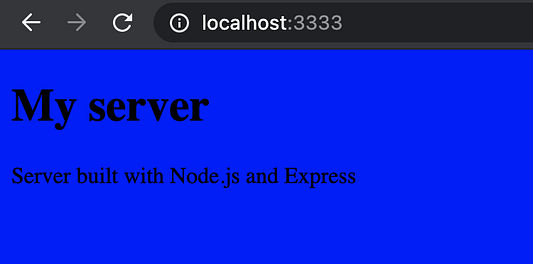
Если теперь вы перейдете по http://localhost:3333, то увидите домашнюю страницу с синим фоном. Естественно, сначала нужно будет закрыть надоедливое всплывающее окошко.
Заключение
К завершению статьи у вас должно получиться простое веб-приложение.
В этом уроке мы узнали:
- о Node.js;
- об Express и о том, как использовать его для создания небольшого веб-приложения;
- как создавать маршруты;
- как настраивать статическое содержимое в приложении Node.js + Express;
- как передавать простой HTML-файл в Express.
Comments