Планы на отпуск с Python и HERE Maps
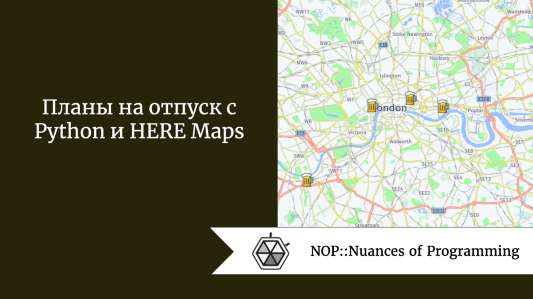
Лето в самом разгаре, и вы наверняка уже готовы отправиться в путешествие. Эта статья как раз поможет его распланировать.
Интернет пестрит туристическими путеводителями, рассказывающими о достопримечательностях городов. Остается лишь скачать карту и следовать указаниям. Но что если у вас особая поездка, и вы намерены посетить конкретные места.
В данном руководстве мы создадим собственную карту и отметим на ней места посещений. Такая наглядность намного упростит планирование маршрутов передвижения в течении дней. Например, можно сгруппировать лучшие пивоварни, магазинчики сладостей, музеи и т. д.
Приступим!
Подготовка проекта
Составление списка интересных мест
Прежде всего выбираем цель путешествия — пусть будет Лондон. Поскольку было бы интересно посетить местные пабы, то составляем список наилучших из них.
Определение координат
Список с названиями пабов готов, и теперь нам нужна библиотека Python geopy для обнаружения их координат.
Устанавливаем библиотеку посредством pip или pip3:
pip install geopy
Получаем широту и долготу конкретного местоположения паба следующим способом:
geolocator = Nominatim(user_agent="your_app_name")

location = geolocator.geocode("London")

print((location.latitude, location.longitude))(51.5073219, -0.1276474)
Отображение мест на карте
На этом этапе отмечаем полученные координаты на карте. Вы можете воспользоваться Google Maps API для создания карты с помощью библиотеки Python gmplot. Но поскольку данный API платный, то прибегнем к альтернативе: HERE API.
HERE API — это инструмент, предполагающий бесплатный доступ к базовым функциям и оплату более продвинутых. Он позволяет создавать пользовательские карты, визуализировать датасеты локаций и многое другое. Вы можете выбрать бесплатный тарифный план и получить в распоряжении до 250 тысяч транзакций в день, чего вполне достаточно для личных проектов.
Для работы с HERE Location Services создаем ключ API, следуя данным инструкциям.
HERE Maps API для JavaScript понадобится для построения карты, а такой простой, но высоко эффективный фреймворк для веб-проектов, как Flask, обеспечит интеграцию интерфейса с Python.
Устанавливаем Flask:
pip install Flask
Теперь нужен новый файл Python для создания простого шаблона Flask:
from flask import Flask,render_template

from geopy.geocoders import Nominatim

app = Flask(__name__)


@app.route('/')

def get_data():


    geolocator = Nominatim(user_agent="map_marker")

    city = geolocator.geocode("London")

    loc_list = []

    loc_list.append(geolocator.geocode("Prospect of Whitby"))

    loc_list.append(geolocator.geocode("The Ship & Shovell"))

    loc_list.append(geolocator.geocode("The Crosse Keys"))

    loc_list.append(geolocator.geocode("The Spread Eagle"))

    loc_dict = {loc.latitude:loc.longitude for loc in loc_list}


    return render_template('map.html', city = city, coordinates=loc_dict)


if __name__ == '__main__':

app.run(debug = True)- Импортируем Flask и библиотеки geopy.
- Определяем основную функцию, которая выполнит отрисовку карты на основе файла
map.html, созданием которого мы займемся далее. - Составляем список местоположений пабов и извлекаем широту и долготу в словарь. Обратите внимание, что в нашем примере фигурируют только названия места, но вы можете также написать точный адрес.
- Передаем переменные
cityиcoordinatesиз Python в код JavaScript. Заключив их в скобки{{}}, мы можем на них ссылаться в коде HTML или JavaScript.
Теперь приступаем к созданию файла HTML для отрисовки карты в браузере.
Для Flask потребуется каталог templates, в котором мы и создадим файл map.html.
Полученный код выглядит следующим образом:
<html>

<head>

<meta name="viewport" content="initial-scale=1.0, width=device-width" />

<script src="https://js.api.here.com/v3/3.1/mapsjs-core.js"type="text/javascript" charset="utf-8"></script>

<script src="https://js.api.here.com/v3/3.1/mapsjs-service.js"type="text/javascript" charset="utf-8"></script>

    <script type="text/javascript" src="https://js.api.here.com/v3/3.1/mapsjs-mapevents.js"></script>

    <script type="text/javascript" src="https://js.api.here.com/v3/3.1/mapsjs-ui.js"></script>

</head>

<body style='margin: 0'>

<div style="width: 100%; height: 100%" id="map"></div>

<script>

var platform = new H.service.Platform({

        'apikey': 'your_api_key'

         });

// Получаем предустановленные типы карты из объекта platform

var defaultLayers = platform.createDefaultLayers();


var map = new H.Map(document.getElementById('map'), defaultLayers.vector.normal.map, {

  // изначальный центр и уровень масштабирования карты

  center: new H.geo.Point({{ city.latitude}}, {{ city.longitude }}),

  zoom: 11.5,

  pixelRatio: window.devicePixelRatio || 1

});


window.addEventListener('resize', () => map.getViewPort().resize());

// Behavior реализует предустановленные взаимодействия для панорамирования/масштабирования

var behavior = new H.mapevents.Behavior(new H.mapevents.MapEvents(map));

var ui = H.ui.UI.createDefault(map, defaultLayers);


Object.entries({{ coordinates }}).forEach(([key, value]) => {

    var marker = new H.map.Marker({

   lat: `${key}`,

   lng: `${value}`

  });

    map.addObject(marker);

});

</script>

</body>

</html>- Импортируем требуемые скрипты из
js.api.here. - Меняем
apikeyна свои ключи. - Создаем карту с Лондоном в центре. Обратите внимание, что посредством вызова
{{ city.latitude}}, {{ city.longitude }}мы получаем доступ к координатам, переданным кодом Python. - Добавляем
addAventListener('resize')для полной уверенности, что карта занимает весь контейнер. - Перебираем значения
{{ coordinates }}для создания нового объектаH.map.Markerсогласно значениям широты и долготы. - Добавляем все маркеры на карту.
Тестирование проекта
Проверяем проект в действии. Запускаем программу, выполняя код Python:
python3 map_runner.py
Открываем браузер http://127.0.0.1:5000/ и видим карту с маркерами, кликая на которые регулируем масштаб. То же самое вы можете делать и с помощью сенсорной панели.

Обновление карты
Предлагаю немного поэкспериментировать и добавить на карту пользовательские иконки. Воспользуемся одной подходящей бесплатной иконкой и изменим следующую часть кода:
var pubIcon = new H.map.Icon("https://cdn0.iconfinder.com/data/icons/st-patrick-s-day-22/24/Beer_Mug_drink-128.png",  {size: {w: 30, h: 30}});

Object.entries({{ coordinates }}).forEach(([key, value]) => {

    var marker = new H.map.Marker({

   lat: `${key}`,

   lng: `${value}`

  }, {icon: pubIcon});

    map.addObject(marker);

});
В результате карта принимает вот такой привлекательный вид:

Отлично! Наш план готов. Вы можете немного изменить код, дополнив его другими достопримечательностями и визуализировав их все на одной карте.
Как сделать карту портативной
Для этой цели существуют следующие варианты.
- Выполнить скриншот карты.
- Развернуть код на сервере и получать к нему доступ через телефон или ноутбук.
- Развернуть код в облаке, например с помощью AWS.
Заключение
Теперь вы знаете, как создать маркеры на собственной пользовательской карте и как просто получить координаты с помощью библиотеки geopy.
И это лишь малая часть того, что можно сделать с HERE Map API. В документации вы найдете дополнительные примеры.
Кроме того, вы приобрели опыт работы с фреймворком Flask, создав простой веб-проект.
Надеюсь, благодаря этой статье вам удастся распланировать свой следующий отпуск.
Благодарю за внимание! Программируйте с удовольствием!
Comments