5 способов уменьшения размера пакетов JavaScript

Сегодня мы активно используем JavaScript в веб-разработке. Существует множество приложений с большими размерами пакетов. Однако когда их объем переходит критическую точку, это может сказаться на эффективности софта.
В этой статье мы рассмотрим 5 способов уменьшить размер пакетов JavaScript, чтобы избавиться от проблем с производительностью.
1. Разделение кода с помощью Webpack
Разделение кода позволяет “расщепить” код на комплекты и загружать их по требованию.
Существует несколько способов разделения кода с помощью Webpack. Среди них динамический импорт является одним из наиболее часто используемых. С помощью этого метода вы можете легко разделить код в зависимости от маршрутов, используемых во фронтенде.
Предположим, вы создаете платформу для новой социальной сети. Большую часть времени пользователи будут взаимодействовать с лентой новостей и страницей своего профиля. Поэтому на первых порах достаточно загрузить JavaScript для этих двух страниц, а остальные загружать по требованию.
Если вы используете Angular или React, разделять код будет еще проще, поскольку они по умолчанию поддерживают отложенную загрузку.
import React, { lazy } from 'react'

const App = (props) => (
  ...
        <Route exact path="/" component={lazy(() => import('routes/home'))} />
        <Route path="/profile" component={lazy(() => import('routes/profile'))} />
        <Route path="/settings" component={lazy(() => import('routes/settings'))} />
  ...
)
На приведенном выше примере показано, как можно загружать компоненты в React по требованию. Как только вы определитесь с ними, Webpack позаботится обо всем остальном.
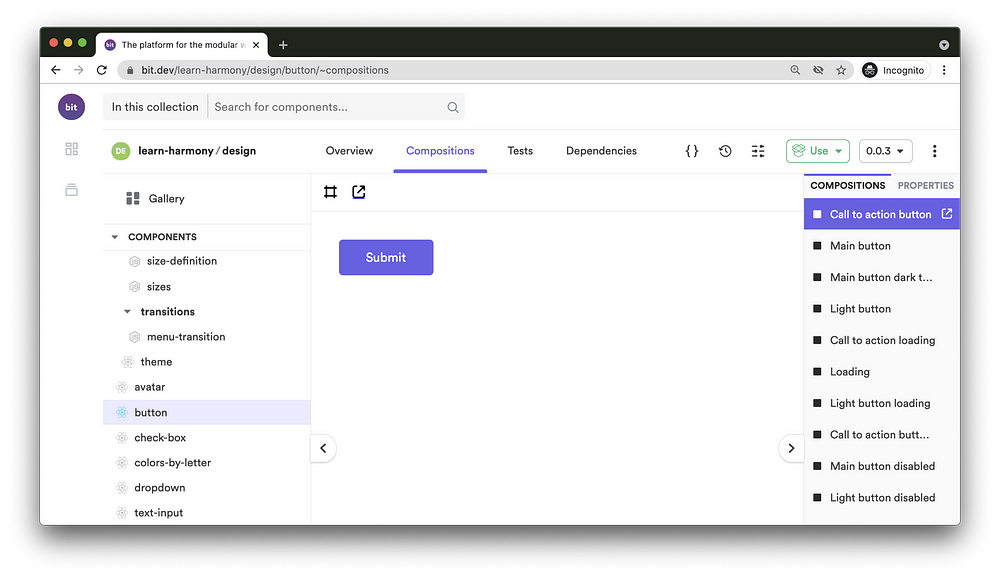
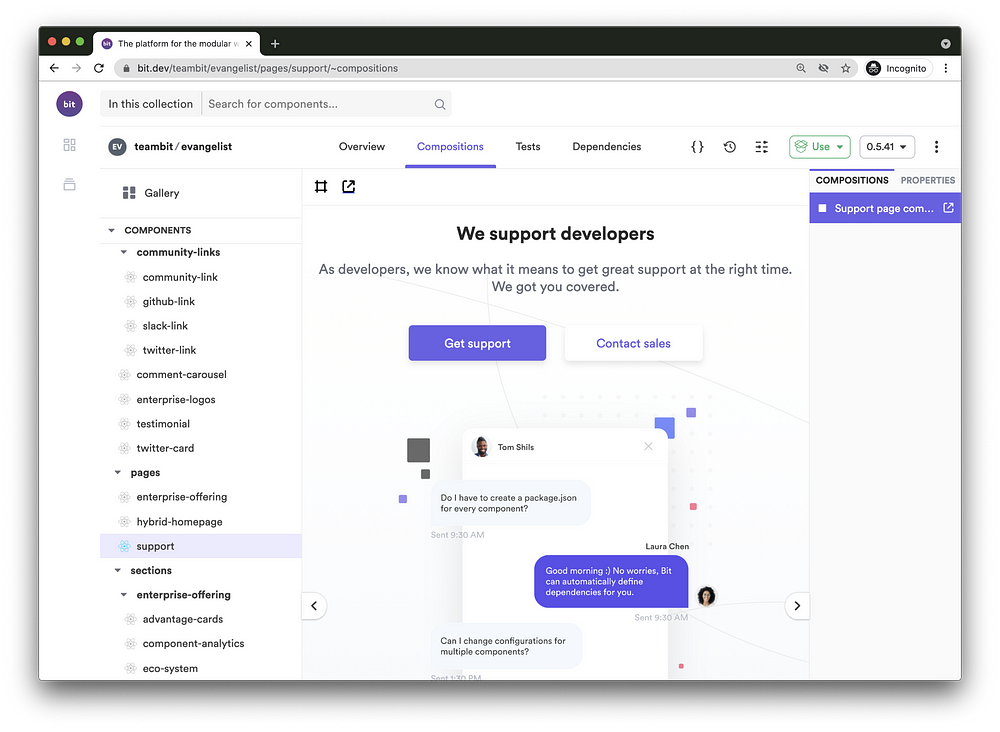
Создание независимых компонентов, которые можно компоновать как во время сборки, так и во время выполнения (с помощью динамического импорта), теперь не составляет труда.
Каждый компонент можно независимо поддерживать и даже собирать и развертывать без использования нескольких репозиториев или монорепозиториев. Вместо этого можно применять инструменты, предназначенные для независимых компонентов.
В примерах ниже показаны независимые компоненты, совместно используемые в областях видимости Bit.
2. Использование плагинов Webpack для встряхивания деревьев
Webpack использует граф зависимостей для генерации пакетов, и этот граф состоит из модулей, которые используются в приложении. По мере роста приложения это дерево может накапливать множество “мертвых” или неиспользуемых строк кода, что приводит к проблемам с производительностью.
Встряхивание деревьев — это техника, используемая для устранения “мертвых” кодов. Webpack предоставляет несколько плагинов для реализации этого процесса.
babel-plugin-lodash
Если вы используете lodash, вам может понадобиться этот плагин, поскольку не все его компоненты нужны в приложении.
Плагин babel-plugin-lodash выбирает то, что необходимо импортировать из lodash. Все, что вам нужно сделать, это установить babel-plugin-lodash с помощью npm или yarn и обновить файл конфигурации Webpack следующим образом:
// Установка

npm install --save-dev babel-plugin-lodash

// Использование

'module': {
  'loaders': [{
    'loader': 'babel-loader',
    'test': /\.js$/,
    'exclude': /node_modules/,
    'query': {
      'plugins': ['lodash'],
      'presets': [['@babel/env', { 'targets': { 'node': 6 } }]]
    }
  }]
}
babel-plugin-import
babel-plugin-import позволяет Webpack выбирать только необходимые строки кода при прохождении по графу зависимостей. В отличие от babel-plugin-lodash, этот плагин не ограничивается lodash, и вы можете использовать его с такими пакетами, как antd.
// Установка

npm install --save-dev babel-plugin-import

// Использование

webpackConfig.module.rules = [
  {
    test: /\.(js|jsx)$/,
    include: [path.resolve(__dirname, 'src', 'client')],
    use: [{
      loader: 'babel-loader',
      options: {
        plugins: [
          [
            'import',
            { libraryName: 'antd', style: true },
            'antd',
          ]
        ],
      },
    }],
  },
]
Помимо этих двух плагинов существует множество других, и вы можете выбрать один из них в зависимости от ваших потребностей.
3. Использование альтернативных библиотек и удаление дубликатов
Любому разработчику следует измерять размеры пакетов, которые он использует в приложениях. Это помогает легко решать проблемы производительности и выявлять пакеты, требующие оптимизации.
Анализатор пакетов Webpack позволяет визуализировать размеры пакетов в вашем приложении.
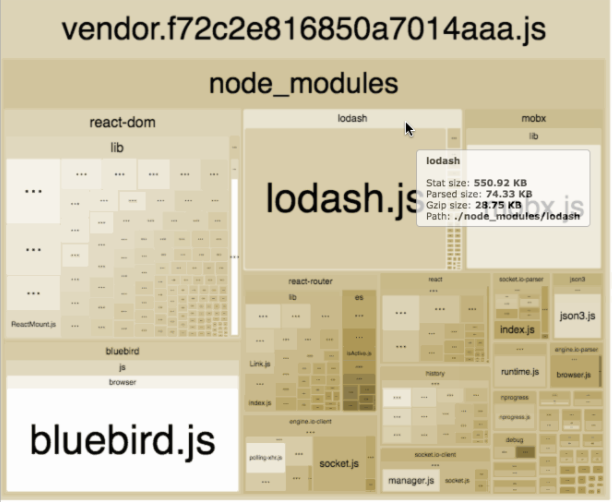
Как работает анализатор пакетов?
Вы можете использовать анализатор пакетов Webpack, импортировав его в Webpack config в качестве плагина или используя команды CLI.
// Установка

npm install --save-dev webpack-bundle-analyzer
// или
yarn add -D webpack-bundle-analyzer

// web pack config

import WebpackBundleAnalyzer from 'webpack-bundle-analyzer'
webpackConfig.plugins = [
  new WebpackBundleAnalyzer.BundleAnalyzerPlugin(),
]

// Команды CLI позволят сгенерировать json-файл со статистическими данными

webpack --profile --json > stats.json
Этот анализ дает четкое представление о каждой библиотеке, используемой в проекте, а также о том, как они влияют на размер пакетов JavaScript. Кроме того, вы можете решить, нужны ли вам замены или же следует удалить все дубликаты библиотек, найденные в пакете JavaScript.
4. Сжатие пакетов
Если увеличивающийся размер пакетов сказывается на производительности приложений, вы можете сжать их. Gzip и Brotli — наиболее часто используемые методы сжатия. Применяйте Webpack-плагины этих методов, чтобы упростить процесс компрессии.
Согласно исследованию CertSimple, Brotli сжимает файлы JavaScript на 14% больше, чем Gzip.
Вы можете использовать compression-webpack-plugin для сжатия файлов с помощью метода Gzip и brotli-webpack-plugin для сжатия с помощью Brotli. Оба этих плагина доступны в виде пакетов NPM, и вам просто нужно загрузить их и изменить Webpack config следующим образом:
// Для GZIP

// Установка

npm install compression-webpack-plugin --save-dev

// Использование
const CompressionPlugin = require("compression-webpack-plugin");
module.exports = {
  plugins: [new CompressionPlugin()],
};


// Для Brotli

// Установка
npm install --save-dev brotli-webpack-plugin

// Использование

var BrotliPlugin = require('brotli-webpack-plugin');
module.exports = {
  plugins: [
    new BrotliPlugin({
      asset: '[path].br[query]',
      test: /\.(js|css|html|svg)$/,
      threshold: 10240,
      minRatio: 0.8
    })
  ]
}
Примечание: указанные методы сжатия поддерживаются не всеми браузерами.
5. Использование продуктивного режима в Webpack
Запуск проекта в продуктивном режиме позволяет уменьшить размер пакета по сравнению с функционированием в режиме разработки. Webpack предоставляет отдельный флаг (-p) для включения этой функции и удаляет все белые пробелы и новые строки в коде.
webpack -p --mode=productionЭтот способ также предотвращает попадание отладочного кода в пакет и позволяет модифицировать код с помощью Uglify.
Заключение
Создание современных веб-приложений предусматривает не только разработку основных функций. Мы должны уделять внимание таким аспектам, как производительность и эффективность, чтобы получать максимальную отдачу от наших усилий.
Размер пакета JavaScript — это существенный фактор, влияющий на производительность приложений. К сожалению, по мере роста использования JavaScript становится нелегко поддерживать пакеты меньшего размера.
Comments