Настройка Netbeans для PHP-программиста
IDE Netbeans является одой из самых популярных бесплатных сред разработки. И ведь полюбить ее есть за что: тут и универсальная платформа для использования многих языков программирования(java, PHP, javascript, C/C++ и т.д.), и гибкая настройка среды и
редактора под свои нужды, и расширение возможностей среды благодаря огромному количеству сторонних плагинов... В общем, есть за что любить Netbeans. Однако, после первоначальной установки IDE довольно неудобна в использовании, поскольку по-умолчанию
интерфейс чрезмерно нагроможден, включено слишком многое и, зачастую, не совсем нужное. Уверен, что множеству людей приходится тщательно разбираться со сложным интерфейсом IDE и ее многочисленными настройками после того, как запустили эту программу
впервые. Я постараюсь облегчить задачу, как минимум, для разработчиков PHP.
В данной статье пойдет речь о настройке IDE Netbeans под нужды работы с чистым PHP кодом без каких-либо фреймворков.

Приблизительно таким образом выглядит рабочая область Netbeans 8.x.x. после установки.
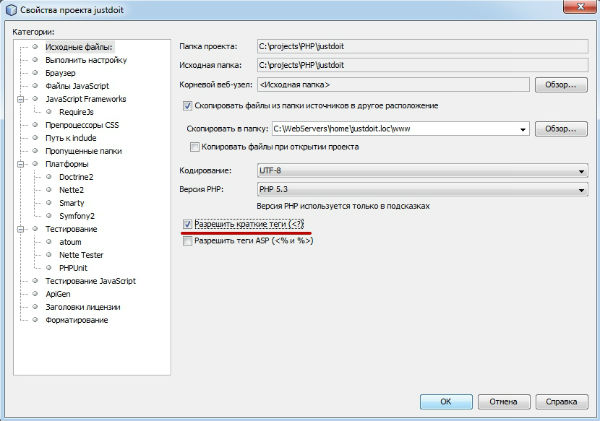
Сразу можно заметить, что частенько при отображении кода php нет подсветки синтаксиса. Все дело в том, что по-умолчанию в Netbeans отключено распознавание кратких открывающихся и закрывающихся тегов php. Решается довольно просто: заходим Файл->Свойства и устанавливаем флажок на Разрешить краткие теги(<?):
Убираем ненужное
При работе на ноутбуке очень желательно иметь максимальную область работы. Допустим, значки на панели инструментов

выглядят слишком большими. Их можно уменьшить так: Вид->Панели инструментов->Небольшие значки на панели инструментов. После этого значки уменьшатся:

Также можно избавиться от практически бесполезной панели(потому что практически все функции рулятся через горячие клавиши, а остальные достаточно редко используются):

убрав галочку с: Вид->Показывать панель инструментов редактора.
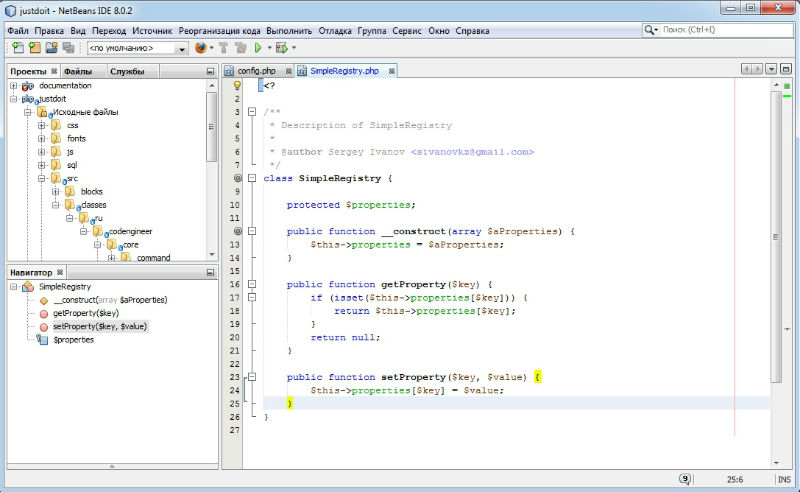
После этих нехитрых манипуляций рабочее пространство пополнилось несколькими лишними строками кода:
Теперь немного о всплывающих подсказках. Всякий раз, когда вы пишите код, редактор автоматически открывает дополнительные окна с подсказками и документацией. Это выглядит так:
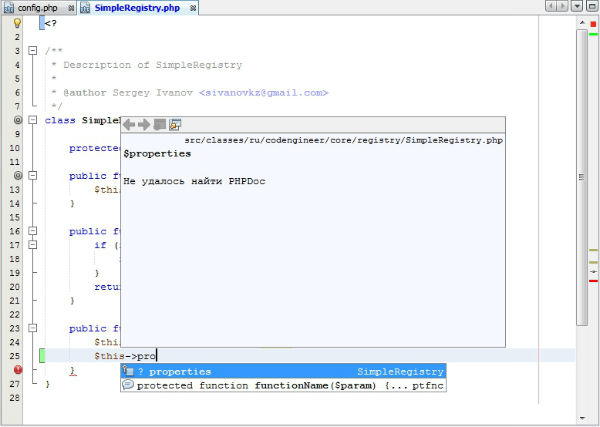
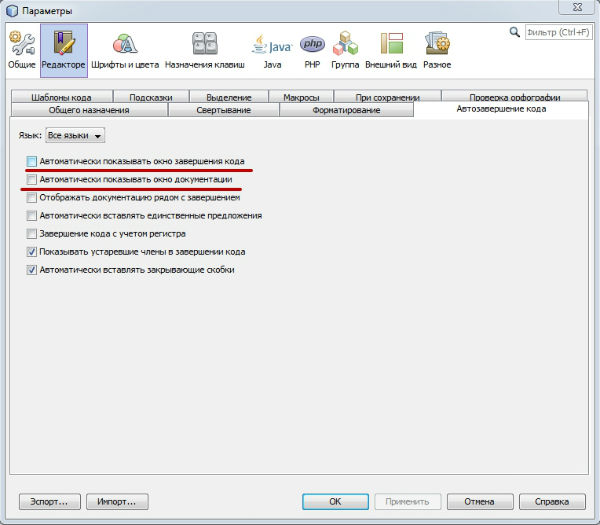
Признаться, это раздражает. Тем более, что все эти окна открываются с помощью горячих клавиш. Отключить автоматическое всплытие подсказок можно, выполнив нехитрые действия: заходим в Сервис->Параметры, нажимаем на пиктограмму "Редакторе", далее выбираем
вкладку "Автозавершение кода" и снимаем галочки с "Автоматически показывать окно с завершением кода" и "Автоматически показывать окно документации".
Также Netbeans по-умолчанию очень любит подсвечивать текст в коде:
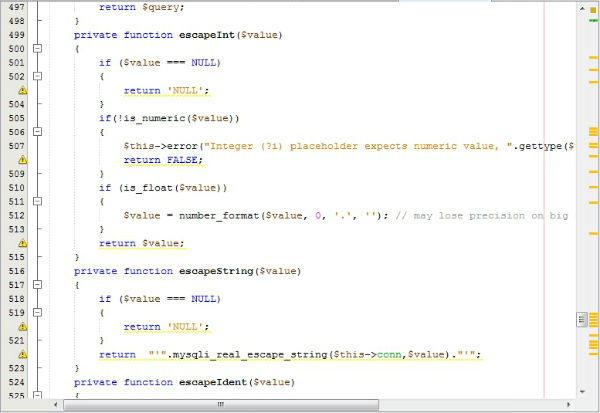
Причем, причин для подсветки большое количество, например, если используются суперглобальные массивы; или если в методе слишком много ключевого слова return; или длина класса превышает 200 строк; или длина метода превышает 50 строк; или нестрогое сравнение
переменных; и т.д. Разобраться по этому поводу Netbeans'у можно здесь: заходим в Сервис->Параметры, нажимаем на пиктограмму "Редакторе", далее выбираем вкладку "Подсказки". Внимательно читаем и убираем необходимое. Для себя я полностью отключил предупреждения
для нарушения следующих правил:
- PSR-0: стандарт автоматической загрузки;
- PSR-1: базовый стандарт написания кода;
- Порядок аргументов;
- Слишком больше число строк;
- Слишком много выражений возврата;
- Суперглобальные.
Шаблоны кода
NetBeans просто нашпигован большим количеством классных возможностей. Одна из них - задание собственных шаблонов кода. Простой пример: если в редакторе кода ввести if и сразу нажать клавишу Tab, то сгенерируется кусок кода:
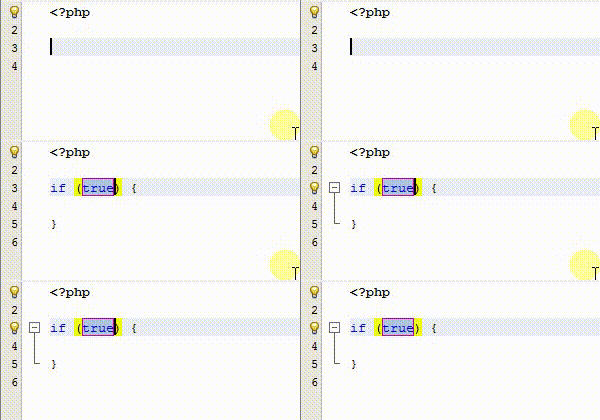
Вот. Шаблон кода ускоряет печатание часто используемых конструкций кода. Посмотреть все предустановленные шаблоны кода можно перейдя: "Сервис"->"Параметры"->"Редакторе"->"Шаблоны кода". Вот окно с шаблонами кода:
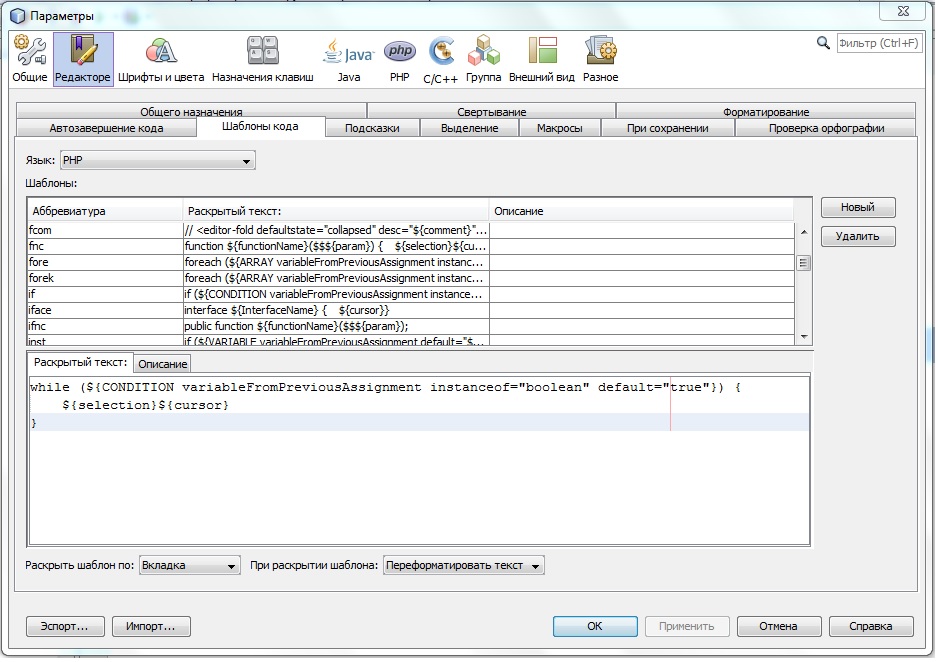
Но что самое приятное - так это то, что можно создавать собственные шаблоны кода. Это сделать просто, нажав на кнопку "Новый". PHP-разработчику часто приходится генерировать код для отладки, например, использовать конструкции var_dump(); или print_r();. Каждая из них хороша по своему: первая лучше выводит большие конструкции и скрывает сильно вложенные структуры и обрезает слишком большой текст, а вторая, наоборот - выводи все очень детально и никогда
текста не обрежет. В связи с этим, будет очень удобным добавить следующие шаблоны кода:
| Аббревеатура | Раскрытый текст | Описание |
|---|---|---|
vd | var_dump(${cursor}); | Распечатывает переменную, но не прерывает выполнение программы |
vdd | var_dump(${cursor}); die; | Распечатывает переменную и не прерывает выполнение программы |
dmp | echo '<pre>'; print_r(${cursor}); echo '</pre>'; die; | Распечатывает переменную и прерывает выполнение программы |
Пример получившегося шаблона dmp:
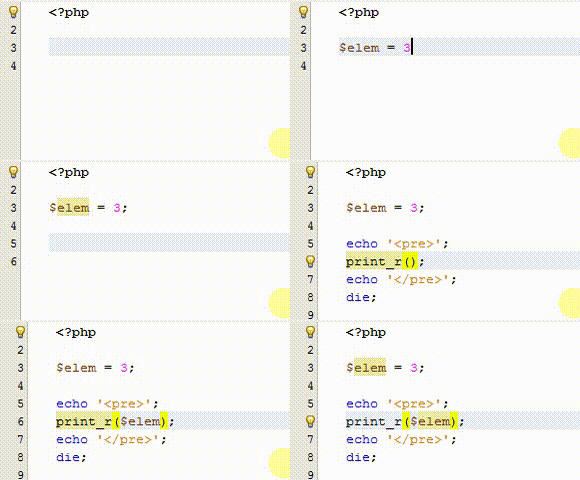
Это очень удобно пользоваться одним из перечисленных выше шаблонов кода для отладки. Конечно же, будет здорово, если вы поделитесь своими шаблонами кода в комментариях, которые упрощают жизнь именно вам.
Вот, фактически, и все. PHP-программистам остается только настроить использование xDebug и указать цветовую схему редактора, в которой приятнее работать.
Читайте еще:
Comments