Базовый класс Android ViewModel за 5 минут

Если взглянуть на исходный код паттерна MVVM (Model-View-ViewModel), то для многих он представляется смесью из различных библиотек Jetpack, таких как ViewModel, LiveData, Data Binding, Room, Dagger 2 и т. д. Это может сбивать с толку, в особенности начинающих. Попробуем разобраться.
Что такое ViewModel
Проще говоря, ViewModel является одним из компонентов, включенных в Android Jetpack. Объект ViewModel содержит бизнес-логику обработки данных для взаимодействия с моделью, а также предоставляет данные для определенного компонента пользовательского интерфейса (UI), например Fragment или Activity. Другими словами, это просто интерфейс между UI и данными.
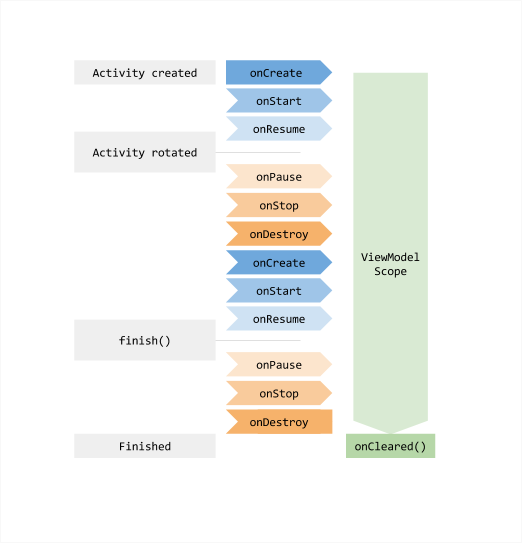
Например, когда экран поворачивается, в Activity и Fragment он создается заново. Поэтому временные данные, управляемые этим событием, будут потеряны. Однако использование ViewModel позволяет наследовать (сохранять) данные даже в этом случае.
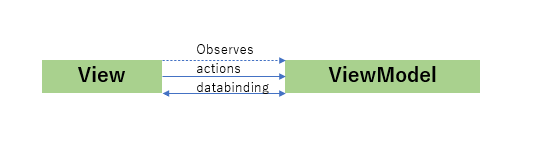
Кроме того, это соответствует фрагменту VM при разработке с архитектурой MVVM. Связь между View (Activity, Fragment и т. д.) и ViewModel выглядит следующим образом.
Жизненный цикл ViewModel
ViewModel имеет более длительный жизненный цикл, чем целевые интерфейсы LifecycleOwners. Они реализуются классом, который владеет каким-либо элементом или сохраняет его, запуская в течение определенного жизненного цикла, например Activities и Fragments.
Даже если Activity и Fragment будут воссозданы при повороте экрана, ViewModel все равно сможет работать и сохранить данные.
Жизненный цикл ViewModel:
Приложение с использованием ViewModel
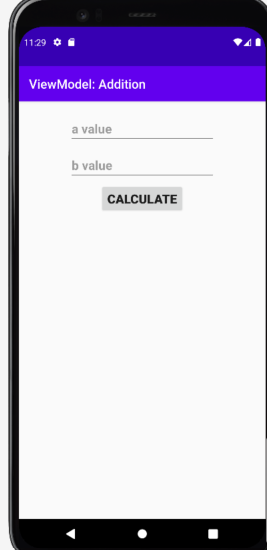
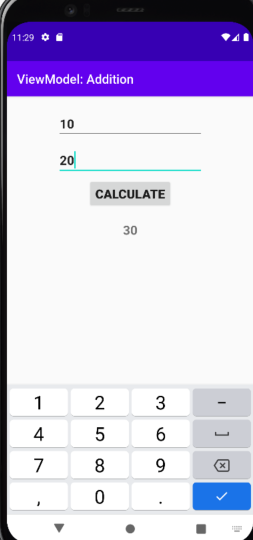
Создадим простое приложение с использованием ViewModel. Оно будет складывать два числа (значения a и b), а затем выводить результат на экран при нажатии кнопки CALCULATE.
Сначала откройте файл build.gradle(app) и добавьте в блок зависимостей следующую реализацию:
def lifecycle_version = "2.3.1"


// ViewModel

implementation "androidx.lifecycle:lifecycle-viewmodel-ktx:$lifecycle_version"


// LiveData

implementation "androidx.lifecycle:lifecycle-livedata-ktx:$lifecycle_version"
Добавьте класс Kotlin в папку java. Я назвал ее CalculationViewModel. Все что нужно сделать — это расширить класс ViewModel().
class CalculationViewModel(private val calculations: Calculations) : ViewModel() {
   // Здесь напишите логику
}
Я создал отдельный интерфейс под названием Calculations, который установил в качестве аргумента в CalculationViewModel. Этот интерфейс включает функцию под названием calculateAddition, которая будет выполнять сложение. Мы будем использовать ее в CalculationViewModel. Это мой способ решения, и он не связан с ViewModel.
interface Calculations {
    fun calculateAddition(a: Int, b: Int): Int
}
Создание класса ViewModelFactory, генерирующего ViewModel, — это вовсе не обязательная, но рекомендуемая практика. Создадим класс, который расширяет ViewModelProvider.Factory, и назовем его CalculationViewModelFactory. Мы будем использовать этот класс позже в MainActivity при передаче этого класса в ViewModelProvider.
import androidx.lifecycle.ViewModel

import androidx.lifecycle.ViewModelProvider


class CalculationViewModelFactory(

 private val calculations: Calculations

) : ViewModelProvider.Factory  {


    override fun <T : ViewModel?> create(modelClass: Class<T>): T {

        return CalculationViewModel(calculations) as T

    }

}
Далее создайте класс (я назвал его MyCalculation), который унаследует интерфейс Calculation, созданный на шаге 2. Затем мы переопределим функцию calculate Addition() и в ней напишем простую логику сложения, которая возвращает результат.
class MyCalculation : Calculations {
    override fun calculateAddition(a: Int, b: Int): Int {
        return a + b
    }
}
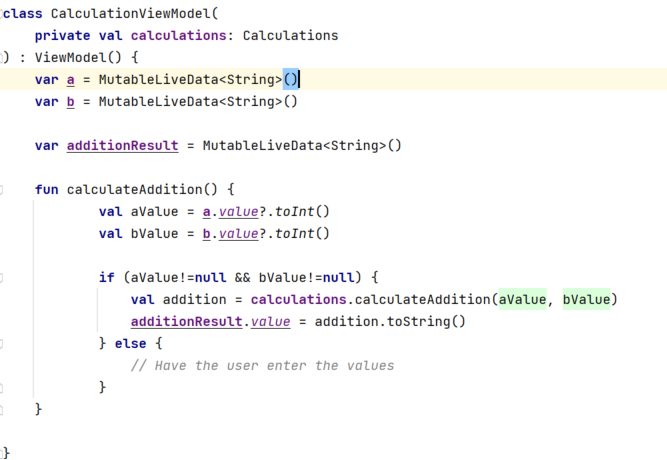
Затем вернемся к CalculationViewModel и начнем добавлять логику и необходимые нам компоненты (такие как MutableLiveData для привязки, функции для проверки равенству нулю значений a и b, вызов calculateAddition() и т. д.).
Этот код беспорядочен, так как он написан для тестирования. Вы можете попытаться его улучшить.
После настройки ViewModel создадим макет при помощи Databinding. Ознакомьтесь с привязкой данных (Databinding), если это новая для вас тема.
Displays variables

android:text=”@={myViewModel.a}”


Executes a function

android:onClick=”@{()->myViewModel.calculateAddition()}”
Мы привяжем переменную из ViewModel.
В фрагменте ниже обратите внимание на код, выделенный жирным шрифтом.
<?xml version="1.0" encoding="utf-8"?>

<layout xmlns:android="http://schemas.android.com/apk/res/android"

    xmlns:tools="http://schemas.android.com/tools">

    <data>

        <variable

            name="myViewModel"

            type="com.yourpackagename.CalculationViewModel" />

    </data>

    <LinearLayout

        android:layout_width="match_parent"

        android:layout_height="match_parent"

        android:layout_margin="15dp"

        android:orientation="vertical"

        tools:context=".MainActivity" >


        <EditText

            android:id="@+id/a_value"

            android:layout_width="wrap_content"

            android:layout_height="wrap_content"

            android:layout_margin="5dp"

            android:layout_marginBottom="5dp"

            android:ems="10"

            android:text="@={myViewModel.a}"

            android:hint="a value"

            android:inputType="number"

            android:layout_gravity="center_horizontal"

            android:textSize="20sp"

            android:textStyle="bold" />


        <EditText

            android:id="@+id/b_value"

            android:layout_width="wrap_content"

            android:layout_height="wrap_content"

            android:layout_margin="5dp"

            android:layout_marginBottom="5dp"

            android:ems="10"

            android:text="@={myViewModel.b}"

            android:hint="b value"

            android:inputType="number"

            android:layout_gravity="center_horizontal"

            android:textSize="20sp"

            android:textStyle="bold" />


        <Button

            android:id="@+id/calculate_button"

            android:layout_width="wrap_content"

            android:layout_height="wrap_content"

            android:layout_gravity="center_horizontal"

            android:text="@string/calculate"

            android:layout_marginBottom="15dp"

            android:onClick="@{()->myViewModel.calculateAddition()}"

            android:textSize="20sp"

            android:textStyle="bold" />


        <TextView

            android:id="@+id/addition_textview"

            android:layout_width="match_parent"

            android:layout_height="wrap_content"

            android:layout_margin="5dp"

            android:layout_marginBottom="5dp"

            android:ems="10"

            android:text="@={myViewModel.additionResult}"

            android:gravity="center_horizontal"

            android:textSize="20sp"

            android:textStyle="bold" />

            </LinearLayout>

</layout>
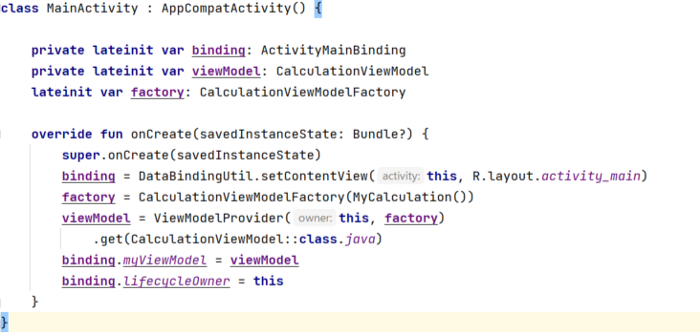
Наконец, перейдите к MainActivity и настройте его следующим образом. Это вполне очевидная последовательность действий. Мы подключаем все созданные на предыдущих шагах компоненты.
Если проект запустится успешно, вы увидите подобный результат.
Comments