Использование SwiftUI в UIKit

Пожалуй, самым опасным врагом разработчика является скука. Когда становится скучно, работа перестает приносить радость, и мы допускаем множество ошибок. Именно поэтому в своей команде я всегда стараюсь поддерживать атмосферу.
Недавно мы начали активно использовать в проектах SwiftUI. Большинство из этих проектов должны быть совместимы с iOS 13, поэтому мы решили, что будет неразумно писать все приложение в SwiftUI. Первая итерация была слишком “сырой”, особенно по части навигации, и было бы слишком рискованно поставлять все приложение, полностью написанное с помощью SwiftUI. Более того, нам не хотелось тратить все наработки, созданные в UIKit. Поэтому мы решили пойти на смешивание этих инструментов.
Добавить SwiftUI в UIKit несложно, если воспользоваться простым расширением. Но начнем с нашего примера.
Весь готовый проект можно найти на моей странице Patreon.
Цель
Основная идея заключается в создании небольших представлений в SwiftUI и их внедрении в контроллеры, или представления, UIKit, а именно в канонический UIViewControllers, находящийся в проекте Storyboard, передавая данные между этими двумя компонентами.
Представление SwiftUI
Создадим простое представление. Массив поддерживающих нажатие элементов Text с переключаемым цветом фона:
import SwiftUI

struct MyView: View {

    @State var items: [String]
    @State private var buttonStates: [String : Bool] = [:]

    func getStateFor(_ key: String) -> Bool {
        buttonStates[key] ?? false
    }

    var body: some View {
        HStack {
            ForEach(items, id:\.self) { itm in
                Text(itm)
                    .frame(minWidth: 120)
                    .padding()
                    .background(getStateFor(itm) ? Color.green.gradient : Color.orange.gradient)
                    .cornerRadius(10)
                    .shadow(radius: 10)
                    .onTapGesture {
                        let state = getStateFor(itm)
                        buttonStates[itm] = !state
                        print(itm)
                    }
            }
        }
        .background(.clear)
    }
}

struct MyView_Previews: PreviewProvider {
    static var previews: some View {
        MyView(items: ["First", "Second"])
    }
}
Очень примитивное представление, но это не важно.
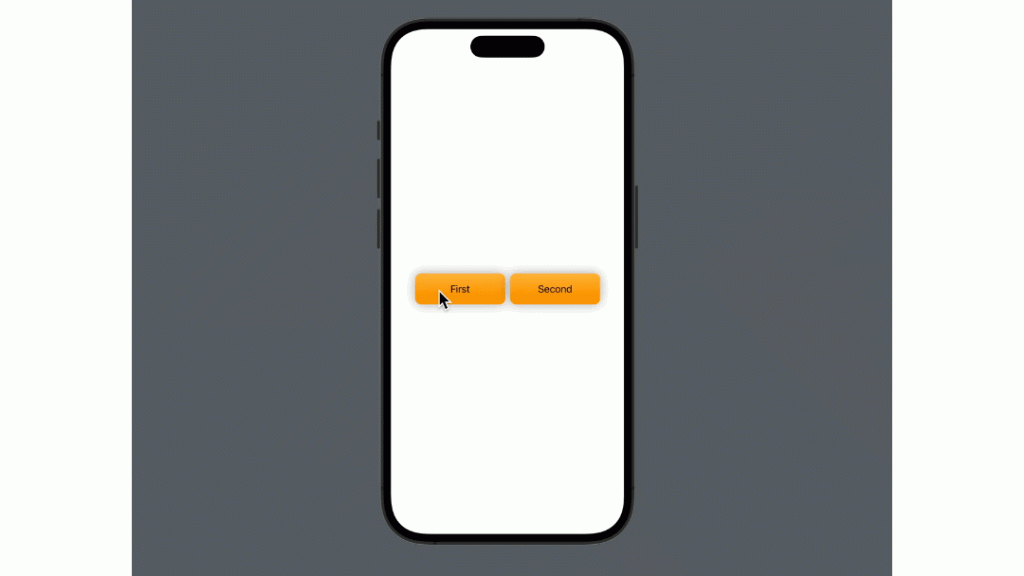
Вот результат:
Магические расширения
Добавить представление SwiftUI в UIViewController довольно легко — достаточно проделать ряд конкретных шагов.
- Создать в представлении SwiftUI
UIHostingControllerв качестве егоrootView. - Установить этот контроллер в качестве чистого фона.
- Добавить в базовое представление UIKit
UIViewControllerпредставлениеUIHostingController. - Заполнить все доступное пространство с помощью autolayout.
Последовательность действий всегда одна и та же, поэтому мы можем написать extension для View и затем просто его переиспользовать.
import SwiftUI

extension View {

    func injectIn(controller vc: UIViewController) {
        let controller = UIHostingController(rootView: self)
        controller.view.translatesAutoresizingMaskIntoConstraints = false
        controller.view.backgroundColor = .clear
        vc.view.addSubview(controller.view)

        NSLayoutConstraint.activate([
            controller.view.leadingAnchor.constraint(equalTo: vc.view.leadingAnchor),
            controller.view.topAnchor.constraint(equalTo: vc.view.topAnchor),
            controller.view.trailingAnchor.constraint(equalTo: vc.view.trailingAnchor),
            controller.view.bottomAnchor.constraint(equalTo: vc.view.bottomAnchor)
        ])
    }

}
Код получается довольно простым и, на мой взгляд, не требует пояснения.
Теперь пора его использовать, внедрив представление SwiftUI в контроллер основного представления.
Откроем класс UIViewController (напомню, что мы работаем над проектом, созданным с помощью Storyboards) и просто изменим код во viewDidLoad:
import UIKit

class ViewController: UIViewController {

    var myView: MyView?

    override func viewDidLoad() {
        super.viewDidLoad()
        // Релаизуем магию!
        myView = MyView(items: ["First", "Second"])
        myView?.injectIn(controller: self)
    }
}
Получится такой результат:
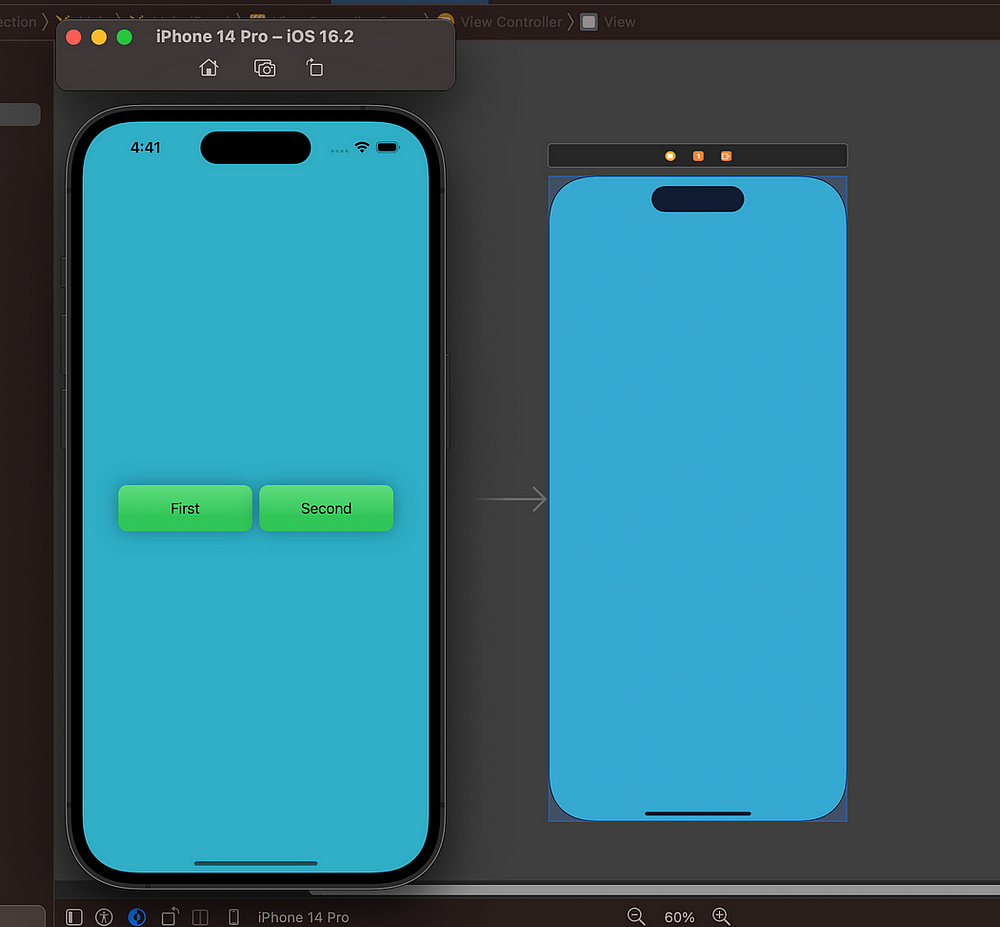
Все работает, но можно его улучшить. Сейчас представление SwiftUI занимает все пространство UIViewController, но зачастую нам нужно внедрить компонент только в часть экрана, возможно, используя дополнительные представления SwiftUI в одном контроллере. Решение здесь простое — мы добавим еще одно расширение для внедрения на этот раз представления SwiftUI в представление UIKit:
import SwiftUI

extension View {

    func injectIn(view: UIView) {
        let controller = UIHostingController(rootView: self)
        controller.view.translatesAutoresizingMaskIntoConstraints = false
        controller.view.backgroundColor = .clear
        view.addSubview(controller.view)

        NSLayoutConstraint.activate([
            controller.view.leadingAnchor.constraint(equalTo: view.leadingAnchor),
            controller.view.topAnchor.constraint(equalTo: view.topAnchor),
            controller.view.trailingAnchor.constraint(equalTo: view.trailingAnchor),
            controller.view.bottomAnchor.constraint(equalTo: view.bottomAnchor)
        ])
    }
}
Это расширение очень похоже на предыдущее. Применим его.
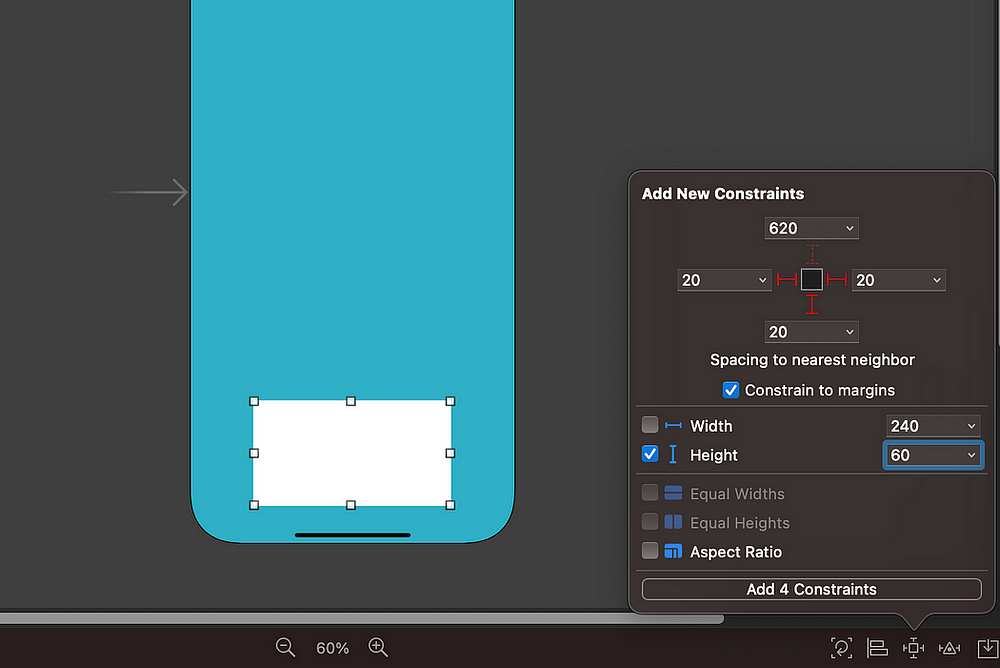
Добавьте UIView в Storyboard, установите его ограничения (картинка ниже) и подключите в качестве IBOutlet в контроллере представлений.
А вот код контроллеров представлений:
import UIKit

class ViewController: UIViewController {

    @IBOutlet weak var buttonsView: UIView!
    var myView: MyView?

    override func viewDidLoad() {
        super.viewDidLoad()
        // Выполнение дополнительных настроек после загрузки представления.
        myView = MyView(items: ["First", "Second"])
        myView?.injectIn(view: buttonsView)
        buttonsView.backgroundColor = .clear
    }
}
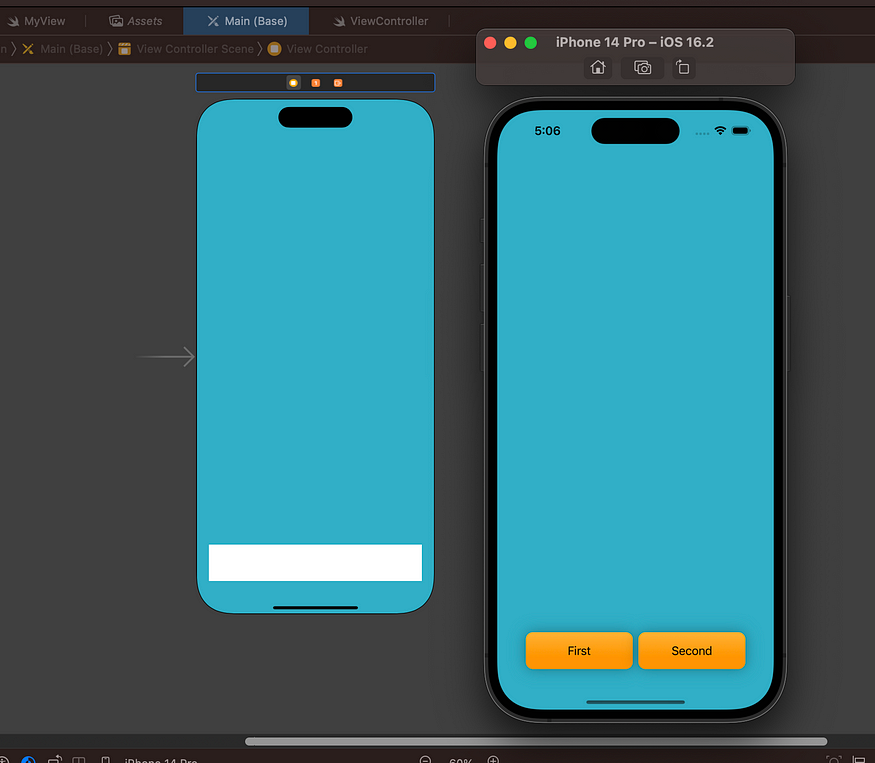
Обратите внимание на строку 13, где я устанавливаю цвет фона на .clear , чтобы скрыть любой присутствующий фон UIView. Вот результат:
Получение данных из представления SwiftUI
Тем не менее недостаточно просто отражать представление SwiftUI в представлении UIKit. В реальном компоненте вам наверняка потребуется получать от него данные и использовать их в контроллере основного представления.
Для этого нужно просто добавить в представление SwiftUI замыкание (строки 8 и 26), после чего все заработает:
import SwiftUI

struct MyView: View {

    @State var items: [String]
    @State private var buttonStates: [String : Bool] = [:]

    let onTap: (String) -> Void

    func getStateFor(_ key: String) -> Bool {
        buttonStates[key] ?? false
    }

    var body: some View {
        HStack {
            ForEach(items, id:\.self) { itm in
                Text(itm)
                    .frame(minWidth: 120)
                    .padding()
                    .background(getStateFor(itm) ? Color.green.gradient : Color.orange.gradient)
                    .cornerRadius(10)
                    .shadow(radius: 10)
                    .onTapGesture {
                        let state = getStateFor(itm)
                        buttonStates[itm] = !state
                        onTap(itm)
                    }
            }
        }
        .background(.clear)
    }
}

struct MyView_Previews: PreviewProvider {
    static var previews: some View {
        MyView(items: ["First", "Second"]) { _ in }
    }
}
Затем измените контроллер представлений:
import UIKit

class ViewController: UIViewController {

    @IBOutlet weak var buttonsView: UIView!
    var myView: MyView?

    override func viewDidLoad() {
        super.viewDidLoad()

        myView = MyView(items: ["First", "Second"]) { selectedString in
            print(selectedString)
        }

        myView?.injectIn(view: buttonsView)
        buttonsView.backgroundColor = .clear
    }
}
Comments