Урок №4. Установка IDE (Интегрированной Среды Разработки)


IDE (Integrated Development Environment) - это специальное программное обеспечение, которое включает в себя все инструменты для создания, компиляции, связывания и отладки кода. Нам необходимо выбрать и установить подходящую IDE для работы с языком программирования C++.
Но какую именно выбрать? Моя рекомендация - использовать Visual Studio от Microsoft (для пользователей Windows) или Code::Blocks (для пользователей Linux/Windows). Кроме того, возможно установить и любую другую среду разработки. Основные принципы, изучаемые в этих уроках, должны быть применимы в любой IDE. Однако, иногда код может немного отличаться в различных средах, поэтому вам придется самостоятельно искать более подробную информацию о работе в выбранной вами IDE.
IDE для пользователей Windows
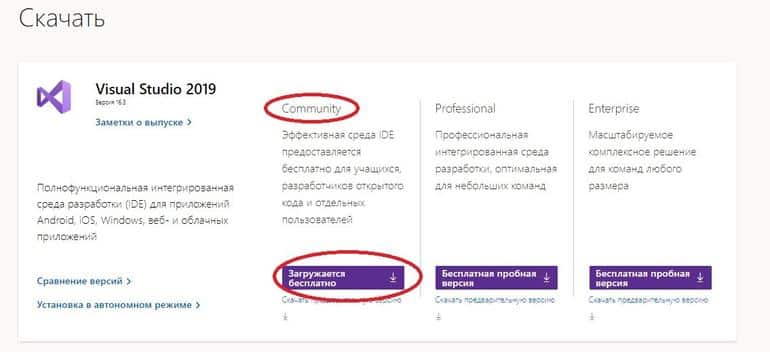
Если вы используете операционную систему Windows (как и многие другие), то рекомендуется установить бесплатную версию Visual Studio 2019 «Community»:
После загрузки и запуска установщика, необходимо выбрать опцию "Разработка классических приложений на C++". Не трогайте пункты, которые уже выбраны по умолчанию справа на экране, убедитесь только, что установлена галочка напротив "Пакет SDK для Windows 10". Этот пакет совместим с более ранними версиями Windows, поэтому не беспокойтесь, если у вас установлена Windows 7 или Windows 8 - всё будет функционировать нормально. После этого нажмите кнопку "Установить":
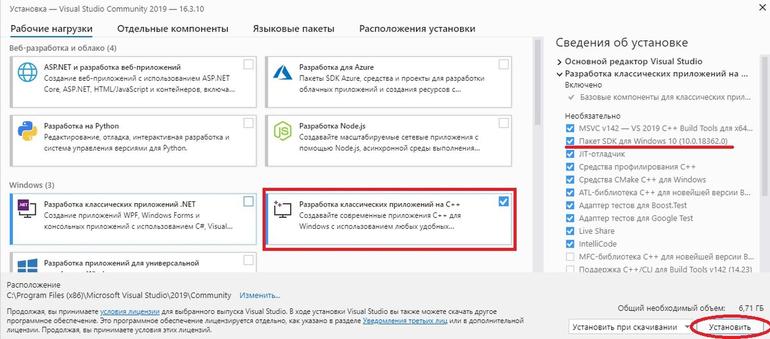
Если вы захотите, вы можете отметить флажки и рядом с другими элементами для загрузки, но имейте в виду, что это приведет к увеличению размера вашей среды разработки.
IDE для пользователей Linux/Windows
Для тех, кто использует операционные системы Linux (или Windows, но хочет создавать программы, которые легко можно будет перенести в Linux), рекомендуется установить Code::Blocks. Это бесплатная среда разработки, поддерживающая несколько платформ, и работающая как в Linux, так и в Windows.
Для пользователей Windows рекомендуется скачать версию с включенным MinGW:
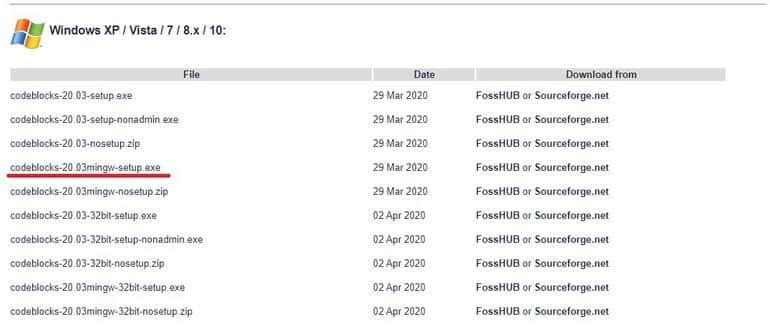
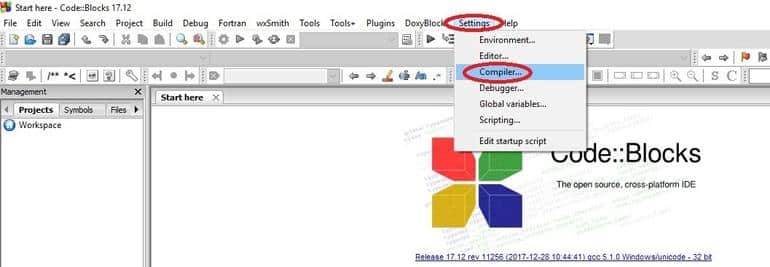
Установка происходит легко: просто соглашаетесь на все предложения. По умолчанию функционал C++11/C++14 в Code::Blocks может быть отключен. Для его активации необходимо перейти в раздел "Настройки" > "Компилятор":
Откройте вкладку "Compiler Flags" и установите флажок напротив опции "Have g++ follow the C++14 ISO C++ language standard [-std=c++14]". После этого нажмите кнопку "OK":
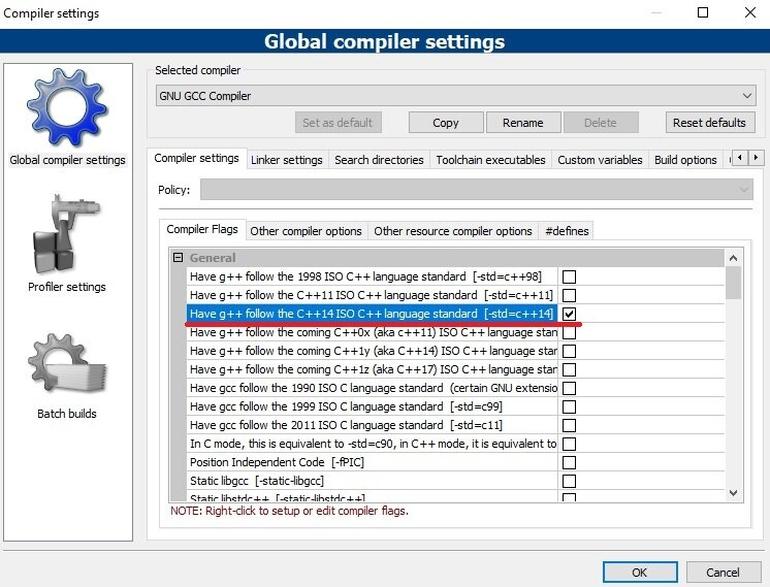
Примечание: После установки Code::Blocks у некоторых пользователей может появиться следующее сообщение об ошибке: Can’t find compiler executable in your configured search paths for GNU GCC Compiler . Если вы столкнулись с этим, то попробуйте выполнить следующее:
В качестве альтернативы подойдет Bloodshed’s Dev-C++ , который также работает как в Windows, так и в Linux.
IDE для пользователей macOS
Владельцы устройств от Apple имеют возможность выбора между Xcode и Eclipse. По умолчанию Eclipse не поддерживает язык программирования C++, поэтому вам потребуется установить дополнительные компоненты для работы с этим языком.
Веб-компиляторы
Для написания простых и небольших программ рекомендуется использовать веб-компиляторы. Они предоставляют ограниченный функционал, не позволяющий сохранять проекты, создавать исполняемые файлы или проводить эффективную отладку программ. Если у вас серьезные намерения в области программирования, лучше скачать полноценную IDE. Веб-компиляторы следует использовать лишь для быстрого запуска небольших программ.
Самые известные онлайн компиляторы:
После успешной установки IDE настало время приступить к созданию нашей первой программы!
Comments