Как вариант в HTML "выберите"?
вот мой html:
<select id="ddlProducts" name="ddProducts">

    <option>Product1 : Electronics </option>

    <option>Product2 : Sports </option>

</select>
теперь я хочу сделать название продукта (т. е. "Product1", "Product2" и т. д.) жирным , а его категории(т. е. Электроника, Спорт и т. д.) курсивом, используя только css. Я нашел аналогичный вопрос о годе, но, как упоминалось там, это просто невозможно с помощью HTML и CSS. Надеюсь, теперь есть решение. Любой намек, причуда или трюк будут оценены. Спасибо.
15 ответов:
В общем, вы не можете. Этот элемент отображается в ОС, а не
HTML. Он не может быть оформлен черезCSS. Есть сменные плагины, которые выглядят как<select>но на самом деле состоят из регулярныхHTMLэлементов можете быть стилизованы.
нет, это невозможно, так как стиль для этих элементов обрабатывается ОС пользователя. MSDN ответит на ваш вопрос здесь:
за исключением
background-colorиcolor, параметры стиля, применяемые через объект style для элемента option, игнорируются.
вы можете стилизовать элементы опции до некоторой степени.
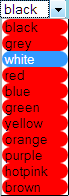
С помощью тега * CSS вы можете стилизовать параметры внутри поля, которое рисуется системой.
пример:
#ddlProducts *
{
 border-radius:15px;
 background-color:red;
}
Это будет выглядеть так:
Я нашел и с помощью этого хорошего примера укладки выбирает и параметры.Вы можете сделать с этим выбрать все, что вы хотите.Вот это Скрипка
html
<select id="selectbox1"> <option value="">Select an option…</option> <option value="aye">Aye</option> <option value="eh">Eh</option> <option value="ooh">Ooh</option> <option value="whoop">Whoop</option> </select> <select id="selectbox2"> <option value="">Month…</option> <option value="january">January</option> <option value="february">February</option> <option value="march">March</option> <option value="april">April</option> <option value="may">May</option> <option value="june">June</option> <option value="july">July</option> <option value="august">August</option> <option value="september">September</option> <option value="october">October</option> <option value="november">November</option> <option value="december">December</option> </select>css
body {
    padding:50px;
    background-color:white;
}
.s-hidden {
    visibility:hidden;
    padding-right:10px;
}
.select {
    cursor:pointer;
    display:inline-block;
    position:relative;
    font:normal 11px/22px Arial, Sans-Serif;
    color:black;
    border:1px solid #ccc;
}
.styledSelect {
    position:absolute;
    top:0;
    right:0;
    bottom:0;
    left:0;
    background-color:white;
    padding:0 10px;
    font-weight:bold;
}
.styledSelect:after {
    content:"";
    width:0;
    height:0;
    border:5px solid transparent;
    border-color:black transparent transparent transparent;
    position:absolute;
    top:9px;
    right:6px;
}
.styledSelect:active, .styledSelect.active {
    background-color:#eee;
}
.options {
    display:none;
    position:absolute;
    top:100%;
    right:0;
    left:0;
    z-index:999;
    margin:0 0;
    padding:0 0;
    list-style:none;
    border:1px solid #ccc;
    background-color:white;
    -webkit-box-shadow:0 1px 2px rgba(0, 0, 0, 0.2);
    -moz-box-shadow:0 1px 2px rgba(0, 0, 0, 0.2);
    box-shadow:0 1px 2px rgba(0, 0, 0, 0.2);
}
.options li {
    padding:0 6px;
    margin:0 0;
    padding:0 10px;
}
.options li:hover {
    background-color:#39f;
    color:white;
}
JS
// Iterate over each select element
$('select').each(function () {

    // Cache the number of options
    var $this = $(this),
        numberOfOptions = $(this).children('option').length;

    // Hides the select element
    $this.addClass('s-hidden');

    // Wrap the select element in a div
    $this.wrap('<div class="select"></div>');

    // Insert a styled div to sit over the top of the hidden select element
    $this.after('<div class="styledSelect"></div>');

    // Cache the styled div
    var $styledSelect = $this.next('div.styledSelect');

    // Show the first select option in the styled div
    $styledSelect.text($this.children('option').eq(0).text());

    // Insert an unordered list after the styled div and also cache the list
    var $list = $('<ul />', {
        'class': 'options'
    }).insertAfter($styledSelect);

    // Insert a list item into the unordered list for each select option
    for (var i = 0; i < numberOfOptions; i++) {
        $('<li />', {
            text: $this.children('option').eq(i).text(),
            rel: $this.children('option').eq(i).val()
        }).appendTo($list);
    }

    // Cache the list items
    var $listItems = $list.children('li');

    // Show the unordered list when the styled div is clicked (also hides it if the div is clicked again)
    $styledSelect.click(function (e) {
        e.stopPropagation();
        $('div.styledSelect.active').each(function () {
            $(this).removeClass('active').next('ul.options').hide();
        });
        $(this).toggleClass('active').next('ul.options').toggle();
    });

    // Hides the unordered list when a list item is clicked and updates the styled div to show the selected list item
    // Updates the select element to have the value of the equivalent option
    $listItems.click(function (e) {
        e.stopPropagation();
        $styledSelect.text($(this).text()).removeClass('active');
        $this.val($(this).attr('rel'));
        $list.hide();
        /* alert($this.val()); Uncomment this for demonstration! */
    });

    // Hides the unordered list when clicking outside of it
    $(document).click(function () {
        $styledSelect.removeClass('active');
        $list.hide();
    });

});
EDIT: я нашел эту удивительную библиотеку, которая заменяет стандартный элемент "select" в HTML с потрясающе стилизованными элементами" select":Select2 - https://select2.github.io/examples.html
в 2011 году вы, возможно, не смогли стиль выбрать элемент "option", но это 2015 год! Вы можете полностью стиль его! Я не понимаю некоторые из ответов с 2014 года, говоря, что вы не можете его стиль! CSS3 творит чудеса. Я попробовал это в моем собственном код, и выпадающие " параметры "были стилизованы так же, как вы бы стиль"select"
http://cssdeck.com/labs/styling-select-box-with-css3
вот пример кода!
select {
    padding:3px;
    margin: 0;
    -webkit-border-radius:4px;
    -moz-border-radius:4px;
    border-radius:4px;
    -webkit-box-shadow: 0 3px 0 #ccc, 0 -1px #fff inset;
    -moz-box-shadow: 0 3px 0 #ccc, 0 -1px #fff inset;
    box-shadow: 0 3px 0 #ccc, 0 -1px #fff inset;
    background: black;
    color:#888;
    border:none;
    outline:none;
    display: inline-block;
    -webkit-appearance:none;
    -moz-appearance:none;
    appearance:none;
    cursor:pointer;
}
кажется, я могу просто установить CSS для
selectв Chrome напрямую. CSS и HTML-код ниже :.boldoption { font-weight: bold; }<select> <option>Some normal-font option</option> <option>Another normal-font option</option> <option class="boldoption">Some bold option</option> </select>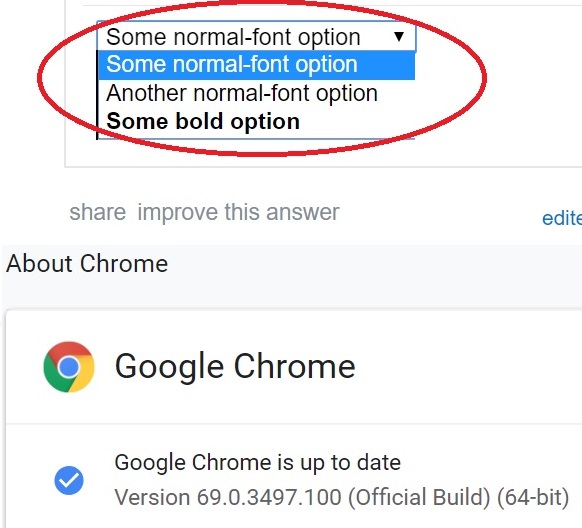
Как уже упоминалось, единственный способ-использовать плагин, который заменяет
<select>функциональность.список плагинов jQuery:http://plugins.jquery.com/tag/select/
взгляните на пример с помощью
Select2плагин:http://jsfiddle.net/swsLokfj/23/
Bootstrap позволяет использовать стиль через data-content:
<select class="selectpicker">
  <option data-content="<span class='label label-success'>Relish</span>">Relish</option>
</select>
пример: https://silviomoreto.github.io/bootstrap-select/examples/
оставив здесь быструю альтернативу, используя класс переключения на таблице. Поведение очень похоже на select, но может быть стилизовано с переходом, фильтрами и цветами, каждый ребенок индивидуально.
function toggleSelect(){
 if (store.classList[0] === "hidden"){
    store.classList = "viewfull"
  }
  else {
    store.classList = "hidden"
  }
}
#store { overflow-y: scroll; max-height: 110px; max-width: 50% } .hidden { display: none } .viewfull { display: block } #store :nth-child(4) { background-color: lime; } span {font-size:2rem;cursor:pointer}<span onclick="toggleSelect()"></span> <div id="store" class="hidden"> <ul><li><a href="#keylogger">keylogger</a></li><li><a href="#1526269343113">1526269343113</a></li><li><a href="#slow">slow</a></li><li><a href="#slow2">slow2</a></li><li><a href="#Benchmark">Benchmark</a></li><li><a href="#modal">modal</a></li><li><a href="#buma">buma</a></li><li><a href="#1526099371108">1526099371108</a></li><a href="#1526099371108o">1526099371108o</a></li><li><a href="#pwnClrB">pwnClrB</a></li><li><a href="#stars%20u">stars%20u</a></li><li><a href="#pwnClrC">pwnClrC</a></li><li><a href="#stars ">stars </a></li><li><a href="#wello">wello</a></li><li><a href="#equalizer">equalizer</a></li><li><a href="#pwnClrA">pwnClrA</a></li></ul> </div>
этот элемент отображается ОС, а не HTML. Он не может быть стилизован с помощью CSS.
	$(function() {
    var clicky;
    var t=0;
    $(document).mousedown(function(e) {
        clicky = $(e.target);
    });
    $(document).mouseup(function(e) {
        clicky = null;
    });

    $("select").focusout(function(e) {
        if (typeof clicky.attr('id') !== typeof undefined && clicky.attr('id') !== false) {
        	$(this).parents().children("span.selected").html(clicky.html());
        	$(this).children('option[value="'+clicky.attr('id')+'"]').prop('selected', true);
		}

        $(this).parents().children("span.lists").html('');


    });
    $('select > option').text(function(i, text) {
				var attr = $(this).attr('selected');
				if (typeof attr !== typeof undefined && attr !== false) {
        				$(this).parents().parents().children("span.selected").html(text);
				}
	});

		$("select").focusin(function(){
			$(this).children('option').text(function(i, text) {
    			$(this).parents().children("span.lists").append("<span class='item' id='"+$(this).attr('value')+"'>"+text+"</span>");
				});
		});

	});
select { width: 0px; height: 0px; overflow:hidden; outline: none; border: none; appearance:none; -moz-appearance: none; } label{ display: inline-block; padding: 5px 10px; position: relative; width: 100px; height: 20px; background-color:#ccc; } label .selected{ display: inline-block; overflow: hidden; width: 100%; height: 100%; } label span.lists{ width: 100%; display: inline-block; position: absolute; top: 100%; left: 0px; box-shadow: 0px 0px 2px 0px #ccc; background-color:#fff; z-index: 9; } label span.item{ display: inline-block; width: 100%; border-bottom: 1px solid #ccc; }<!DOCTYPE html> <html lang="en"> <head> <meta charset="UTF-8"> <title>Document</title> <script src="https://ajax.googleapis.com/ajax/libs/jquery/3.3.1/jquery.min.js"></script> </head> <body> <form action="?" method="GET"> <label><span class="selected">select..</span> <span class="lists"></span> <select name="test"> <option value="1">Lorem ipsum dolor sit amet, consectetur adipisicing elit.</option> <option value="2" selected>item 2</option> <option value="3">item 3</option> <option value="4">item 4</option> </select> </label><br> <label><span class="selected">select..</span> <span class="lists"></span> <select name="test2"> <option value="1">Lorem ipsum dolor sit amet, consectetur adipisicing elit.</option> <option value="2">item 2</option> <option value="3" selected>item 3</option> <option value="4">item 4</option> </select> </label><br> <button>Submit</button> </form> </body> </html>попробуйте это может помочь вам
[ https://codepen.io/venu9l/pen/jeNXzY][1]
некоторые свойства могут быть оформлены для
<option>теги:
font-familycolorfont-*background-colorтакже вы можете использовать пользовательский шрифт для отдельных
<option>тег, например любой шрифт google,Материал Иконки или другие шрифты значок icomoon или так. (Это может пригодиться для выбора шрифтов и т. д.)учитывая это, вы можете создайте стек семейства шрифтов и вставьте значки в
<option>теги, например.<select> <option style="font-family: 'Icons', 'Roboto', sans-serif;">a ★★★</option> <option style="font-family: 'Icons', 'Roboto', sans-serif;">b ★★★★</option> </select>здесь
★принята отIconsа остальное отRoboto.обратите внимание, что пользовательские шрифты не работают для мобильного выбора.
Это 2017 год, и можно ориентироваться на конкретные варианты выбора. В моем проекте у меня есть таблица с класс="вариации", а параметры выбора находятся в ячейке таблицы td= "value", и выбор есть ID выберите#pa_color. Элемент option также имеет класс option= "прилагается" (среди других классов теги). Если пользователь вошел в систему как оптовый клиент, он может видеть все варианты цвета. Но розничные клиенты не допускаются чтобы купить 2 варианта цвета, поэтому я отключил их
<option class="attached" disabled>color 1</option>
<option class="attached" disabled>color 2</option>
потребовалось немного логики, но вот как я нацелился на отключенные опции выбора.
CSS
table.variations td.value select#pa_color option.attached:disabled {
display: none !important;
}
С этим, мои варианты цвета видны только оптовым клиентам.
на самом деле вы можете добавить :до и :после и стиль тех. По крайней мере, это что-то
option{
    font-size:18px;
    background-color:#ffffff;
}
option:before{
    content: ">";
    font-size:20px;
    display:none;
    padding-right:10px;
    padding-left:5px;
    color:#fff;
}
option:hover:before{
    display:inline;
}
вы можете использовать встроенные стили для добавления стиля custome в
<option>теги.например :
<option style="font-weight:bold;color:#09C;">Option 1</option>Это будет применять стили к этому конкретному<option>элемент только.затем вы можете использовать немного магии javascript, чтобы применить встроенные стили ко всем
<option>элементы внутри a<select>тег вот так :
var select = $(document).getElementById('#select-element-id')
var option = select.children('#option-element-id')
option.css('font-weight', 'bold')
option.css('font-size', '24px')вы также можете использовать
<option value="" disabled> <br> </option>to добавьте разрыв строки между опциями.
Как указано выше, на самом деле это невозможно; однако, если вы просто хотите создать начальное состояние для чего-то вроде " Select Product...'опция прежде чем пользователь взаимодействует с полем, вы можете сделать что-то вроде ниже --
в приведенном ниже примере стилей (технически все) первый вариант красный и как только пользователь взаимодействует будет удалить эту опцию (которая имеет значение="defaultValue" набор) и удалить класс, примененный к select. Вы можете применить другие параметры, кроме цвета, а также, но они будут влиять только на поле после изменения, а не на представление списка.
CSS
.default-value{
  color: red;
}
jQuery
$("select").addClass('default-value');

$("select").bind("focus", function () {
  $(this).children('option[value="defaultValue"]').remove();
  $(this).removeClass('default-value');
});
Comments