Доступ к веб-инспектору iOS Safari с компьютера Windows
новый iOS 6 Safari поставляется с функцией веб-инспектора, которая позволяет подключаться к нему с вашего рабочего стола Safari через USB-кабель. Затем он позволяет отлаживать страницы, открытые в iOS Safari с вашего рабочего стола. Но насколько я видел, эта функция в настоящее время поддерживается только на Mac Safari, а не на Windows? Я прав, или Windows Safari также имеет возможность? Или он станет доступен позже, может быть?
7 ответов:
похоже, требуется Safari 6, который не был выпущен для Windows. Что касается недоступности Safari 6 на Windows, Apple заявила: "Safari 6 доступен для Mountain Lion и Lion. Safari 5 по-прежнему доступен для Windows."
Я регулярно использую
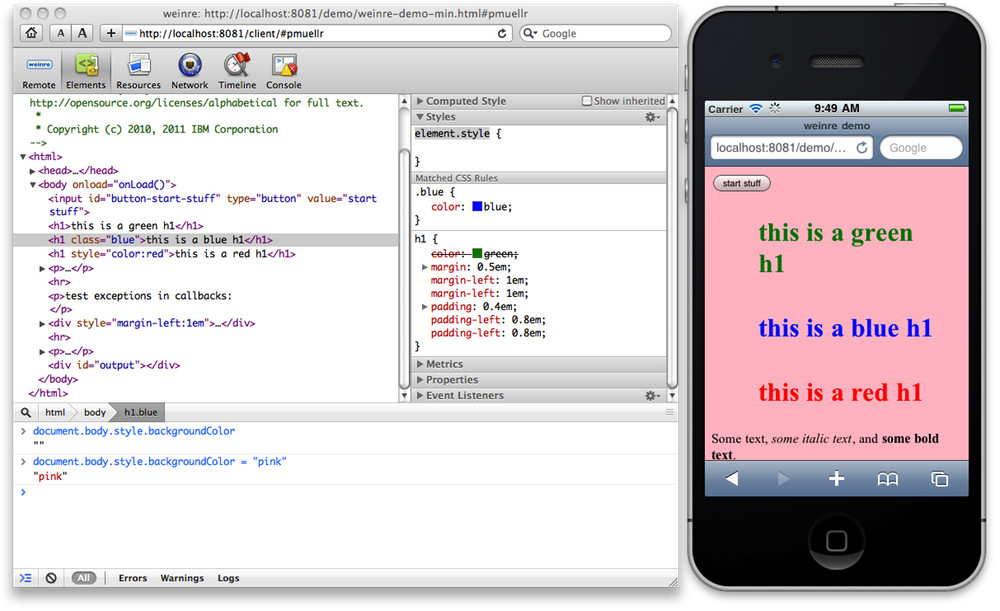
weinre. В основном он запускает веб-сервер, который, в свою очередь, выступает в качестве расширенного прокси-сервера для просмотра веб-страниц и веб-сайтов. Инспектор можно запустить, добавив сценарий на страницу или запустив букмарклет.weinre-это отладчик для веб-страниц, таких как FireBug (для FireFox) и Web Inspector (для браузеров на основе WebKit), за исключением того, что он предназначен для удаленной работы и, в частности, позволяет отлаживать веб-страницы на мобильном устройстве, таком как телефон.
чтобы установить его, вам понадобятся NodeJS и NPM (в комплекте с NodeJS). Вам также понадобится браузер на основе WebKit на рабочем столе / приемнике (Safari, Google Chrome или Chromium). Он должен работать на Windows, OSX и Linux.
- официальная страница:https://people.apache.org / ~pmuellr / weinre/
- документация и начало работы:https://people.apache.org/~pmuellr / weinre / docs / latest/
- NPM Пакет: https://www.npmjs.com/package/weinre
Если у вас уже установлены NodeJS и NPM, вы можете установить и запустить его с помощью:
npm i -g weinre
weinre
# Go to the URL that it outputs for instructions to use it
обновление:
@EvAlex указал на другой инструмент, очень похожий на Weinre под названием Ворлонцу.js. Он подключается и поддерживает просмотр / переключение между инспектором нескольких устройств одновременно.
для тех, кто все еще борется с этим, Firebug Lite "букмарклет" позволит вам отлаживать javascript в iOS6 Safari. Следуйте этому руководству:https://iosbookmarklets.com/firebug-lite-bookmarklet/
настройка Ворлон на Windows
npm i -g vorlon
vorlon
убедитесь, что Ворлон работает
откройте веб-браузер и перейдите к http://localhost:1337
Настройка Ngrok
- скачать Ngrok:https://ngrok.com/download
- распакуйте его
- открыть командную строку:
Start -> Search -> cmd- перейдите к ngrok.исполняемый:
cd <ngrok_path_where_ngrok.exe is stored>/- запустить его:
ngrok.exe http <port>напримерngrok.exe http 1337Ngrok предоставляет url, например
https://0ad8c32f.ngrok.io -> localhost:1337скопируйте и вставьте url-адрес ngrok на свою веб-страницу.
<script src="https://0ad8c32f.ngrok.io/vorlon.js"></script>перейдите на тестируемую страницу вашего устройства:
http://thepageiwanttotest.com/testing123ссылки
- Ворлонская ссылка:http://vorlonjs.com/#getting-started
- Ссылка Ngrok: https://ngrok.com/download
наткнулся на этот блог который показывает, как отлаживать iOS веб-приложение на Windows С помощью приложения stndalone от Telerik под названием AppBuilder. Вы должны создать учетную запись на своей платформе перед ее использованием, и у нее есть 30-дневная пробная версия.
Я использовал это на windows 7 64 бит для обоих ванильных веб-приложений и приложений Phonegap как на iPad с iOS 7.1, и это работает. Вы получаете инструменты веб-разработки, очень похожие на те, что в Chrome.
Я нашел отличный инструмент под названием GapDebug
Это было правильное решение для меня :)
после попытки установить Weinre на моей машине с Windows 10, на которой работают IIS и клиент localhost, и никогда не удается заставить его работать, я искал альтернативное решение.
оказывается, Safari для Windows был прекращен Apple, но я смог оштрафовать копию после обнаружения следующей ссылки. О, веб-инспектор в Safari смог помочь мне найти проблему в моем приложении, как только это было установленный.
https://apple.stackexchange.com/questions/68836/where-can-i-download-safari-for-windows
после установки Safari мне нужно было включить инструменты разработчика. Для этого необходимо перейти в Настройки > Дополнительно > проверить "Показать меню разработки в строке меню" > (нажмите на значок страницы рядом со значком звездочки наведите указатель мыши на разработку) начать отладку в JavaScript. С этого момента он чувствовал себя очень похожим на Хром...: -)
Comments