8 ответов:
просто установите соответствующий accessoryType собственность UITableViewCell.
cell.accessoryType = UITableViewCellAccessoryDisclosureIndicator;на Swift 3,
cell.accessoryType = .disclosureIndicator
вы можете сделать это в Interface Builder. Просто нажмите на кнопку Таблица перейдите к Прототип Клетки С правой стороны и сделать это 1. Затем нажмите на это Прототип Ячейки а справа ищите аксессуары. В раскрывающемся списке щелкните Индикатор Раскрытие.
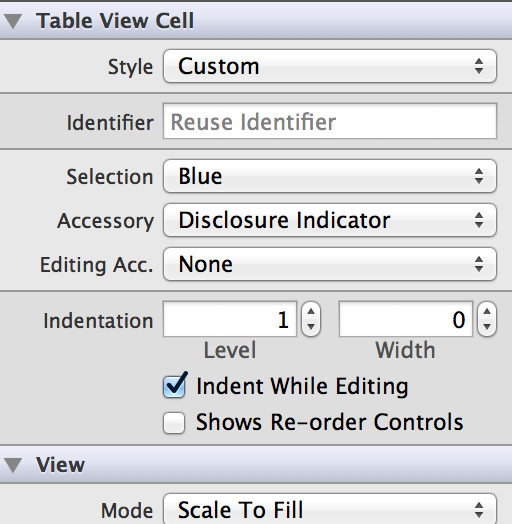
вы можете установить маленькую классическую стрелку, как два пути, как показано ниже
1) используя встроенный вспомогательный тип метод UITableViewCell
[cell setAccessoryType:UITableViewCellAccessoryDisclosureIndicator];2) Создание собственного вида аксессуаров с собственным изображением
(I) перетащите изображение стрелки(т. е. circle_arrow_right.png) в вашем проекте
(II) в методе проектирования ячеек для каждой строки, как показано ниже
- (UITableViewCell *)tableView:(UITableView *)tableView cellForRowAtIndexPath:(NSIndexPath *)indexPathнаписать ниже код:
if (cell ==nil) { cell=[[[UITableViewCell alloc] initWithStyle:UITableViewCellStyleDefault reuseIdentifier:CellIdentifier]autorelease]; //For creating custom accessory view with own image UIImageView *accessoryView = [[UIImageView alloc] initWithFrame:CGRectMake(0, 0, 30, 30)]; [accessoryView setImage:[UIImage imageNamed:@"circle_arrow_right.png"]]; [cell setAccessoryView:accessoryView]; [accessoryView release]; //Your other components on cells ............. ............. }[Примечание: выберите соответствующие изображения для просмотра аксессуаров и добавления в нужные ячейки. Выберите небольшие изображения для просмотра аксессуаров для повышения производительности.]
использовать
accessoryTypeсвойство ячейки показывать стрелку с правой стороны. Смотрите этой.
для простого стрелка:
cell.accessoryType = UITableViewCellAccessoryDisclosureIndicator;и для подробной стрелки:
cell.accessoryType = UITableViewCellAccessoryDetailDisclosureButton;
другой способ сделать это, чтобы указать
UITableViewCellAccessoryDisclosureIndicatorпри создании ячейки. Для этого вы, скорее всего, выделите свою ячейку в методе делегирования tableviewcellwithreuseidentifier (затем перейдите к настройке и настройке своей ячейки).UITableViewCell *cell = [[UITableViewCell alloc] initWithStyle:UITableViewCellAccessoryDisclosureIndicator reuseIdentifier:identifier];
Comments