Настройка масштаба и размера симулятора Xcode iPhone [дубликат]
этот вопрос уже есть ответ здесь:
есть ли в любом случае, чтобы сделать симулятор iOS для iPhone 5 в Xcode, быть фактическим размером iPhone 5. Я получаю огромный дисплей, и все, казалось, было масштабировано.
8 ответов:
вы не можете иметь соотношение 1:1. Читайте о разрешениях экрана.
однако вы можете масштабировать его из .
Удачи.
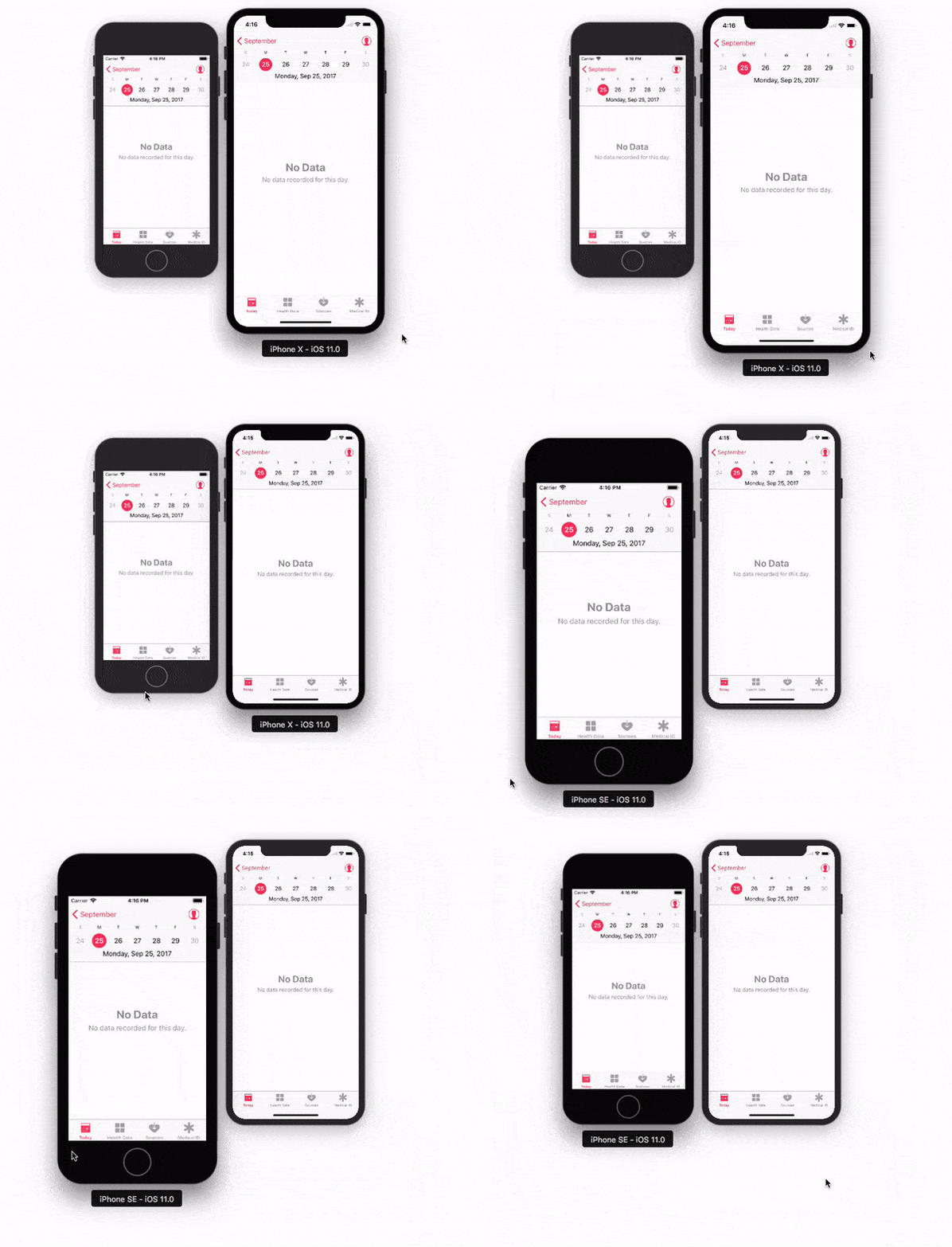
С помощью Xcode 9 - Simulator вы можете выбрать и перетащить любой угол симулятора, чтобы изменить его размер и установить в соответствии с вашими требованиями.
посмотрите на этот снимок.
Примечание: с помощью Xcode 9.1 + изменяются параметры масштаба симулятора.
клавиатура короткие клавиши:
согласно Xcode 9.1+Physical Size ⌘ 1 command + 1 Pixel Accurate ⌘ 2 command + 2
согласно Xcode 950% Scale ⌘ 1 command + 1 100% Scale ⌘ 2 command + 2 200% Scale ⌘ 3 command + 3
параметры масштаба симулятора из меню Xcode:
Xcode 9.1+:
меню ▶ Окно ▶ "здесь доступны опции изменить масштаб симулятора" (Физический Размер & Пиксель Точный)Пиксель Точный: изменяет размер вашего симулятора до пикселов фактического (физического) устройства, если ваш размер экрана дисплея системы mac (пиксель) поддерживает это много высокое разрешение, иначе эта опция останется отключенной.
Совет: поворот имитатора ( ⌘ + ← или ⌘ + → ), если пиксельная точность отключена. Он может быть включен (если он подходит для экрана) в ландшафте.
Xcode 9.0
меню ▶ Окно ▶ масштаб ▶ " здесь доступны варианты изменения симулятора масштаб"
совет: как вы получаете снимок экрана с 100% (масштаб с фактическим размером устройства), который можно загрузить в AppStore?
отключить "оптимизировать рендеринг для масштаба окна" от , прежде чем сделать снимок экрана (см. здесь: как делать скриншоты в симуляторе iOS)
есть вариант
Меню ▶ Отладка ▶ Отключить " Оптимизировать Рендеринг для масштаба окна"
вот документ Apple:изменить размер окна симулятора
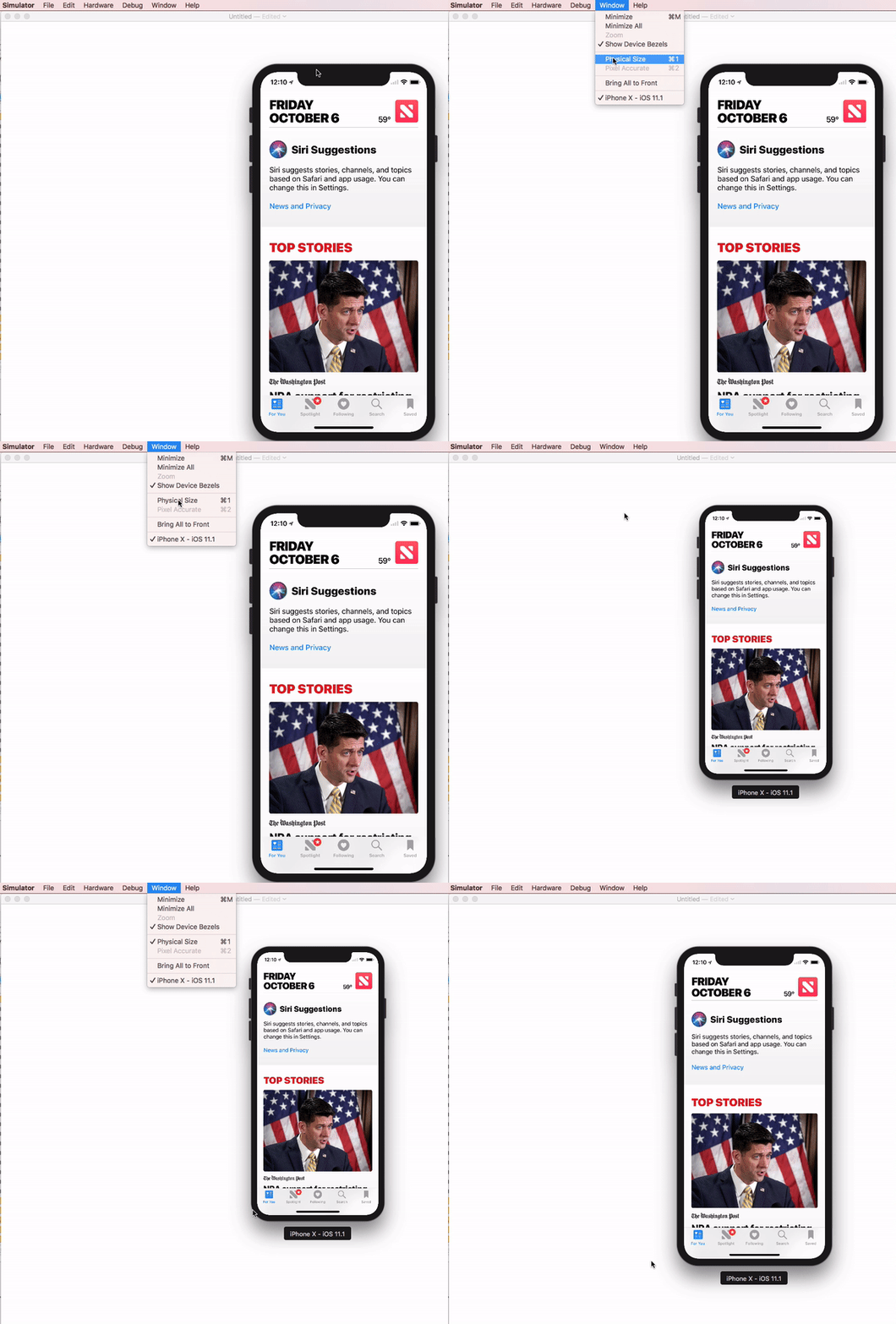
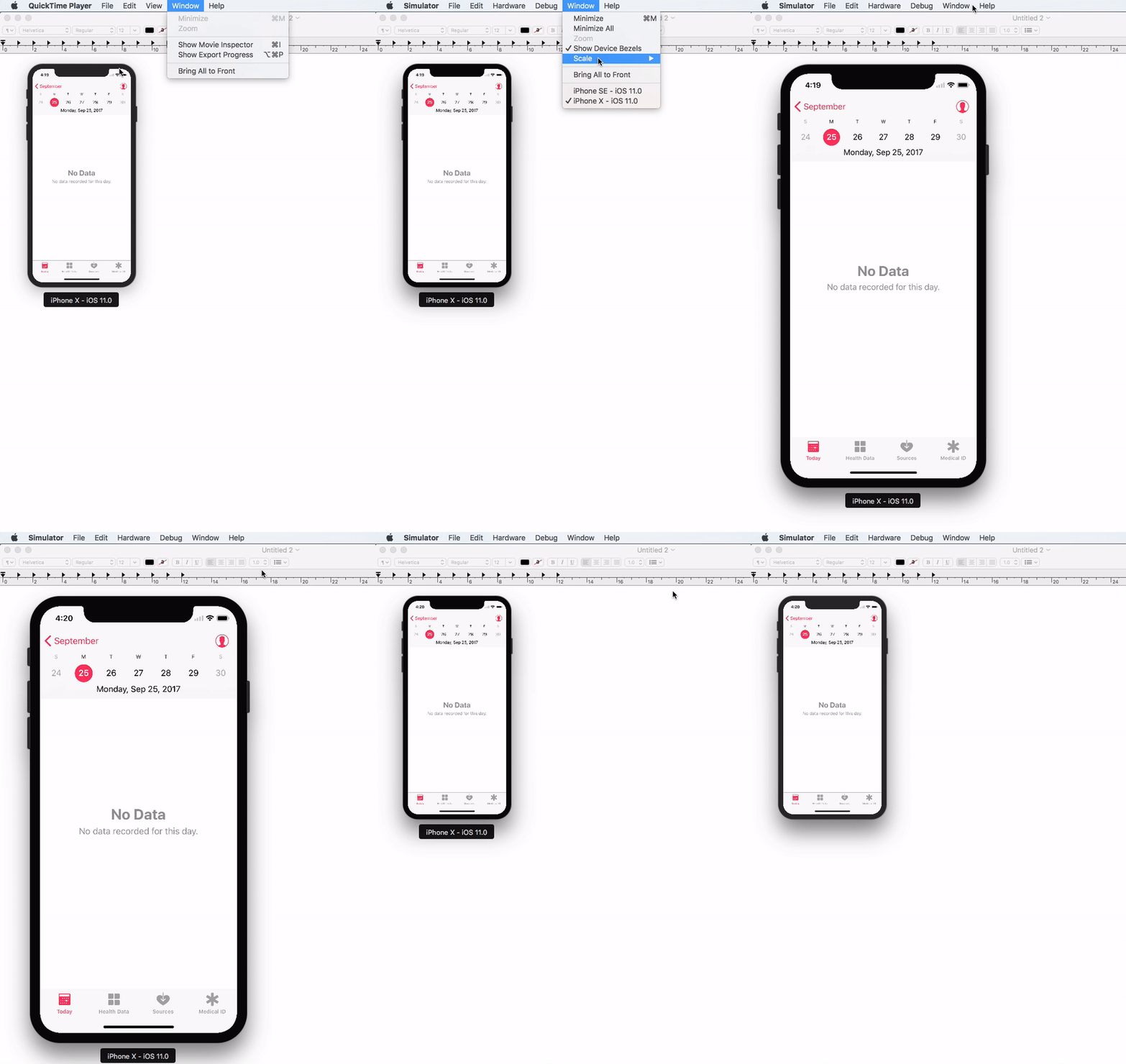

проверьте это изображение... вы можете изменить свой размер симулятора отсюда
или CMD+1, CMD+2 или CMD+3
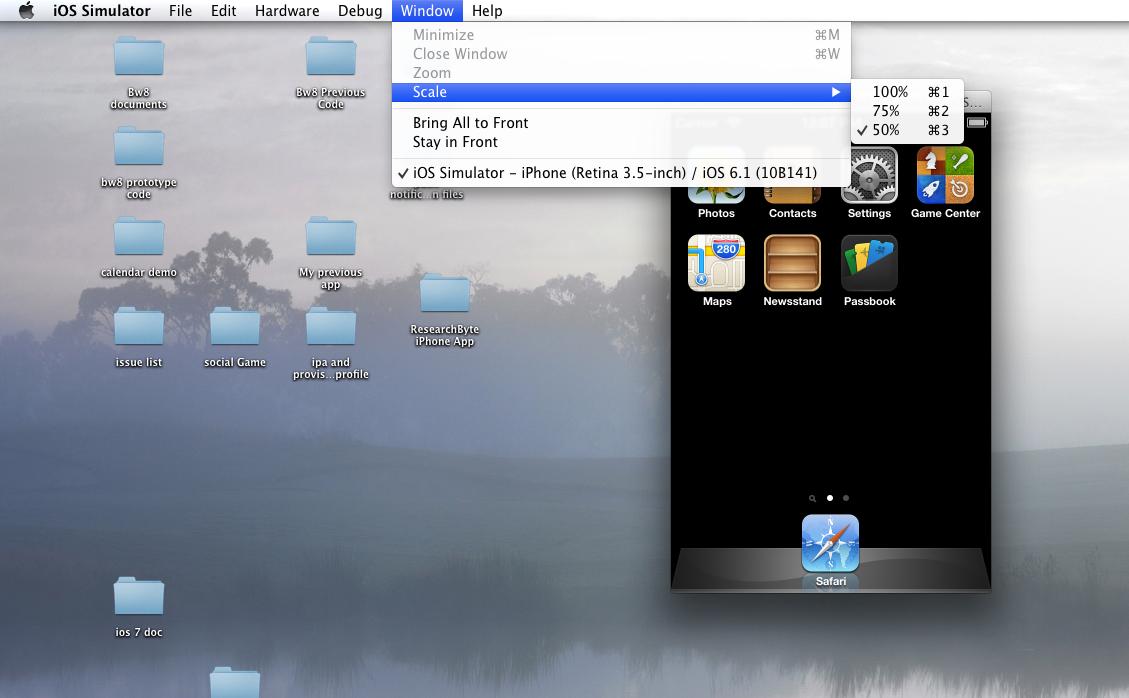
вы можете установить любой масштаб вы хотите. Это стало актуальным после того, как 6 + симулятор был представлен
чтобы получить его, выполните следующие простые шаги:
- выйти из симулятора, если открыть
- открыть терминал (например, из spotlight)
- вставьте следующий текст в терминал и нажмите enter
по умолчанию запись ~ / библиотека / настройки / com.яблоко.iphonesimulator SimulatorWindowLastScale "0.4"
вы можете попробовать любые масштабы изменения 0,4 нужное значение.
чтобы сбросить эту пользовательскую шкалу, просто примените любую стандартную шкалу из меню симулятора описанным выше способом.
вы видите его огромным из-за вашего разрешения экрана. дисплей iPhone 5 - 640x1136. Текущее разрешение вашего дисплея можно найти в Системных настройках, и его высота на ноутбуках обычно составляет около 1000 пикселей (плюс-минус). Так что наверняка, симулятор в масштабе 1:1 займет всю высоту экрана и даже больше.
симулятор iPhone имеет три шкалы, 100%, 75% и 50%. Вы можете переключаться между ними в любое время, нажав CMD+1, CMD+2, CMD+3 или из окна меню.
обратите внимание, что 100%-режим очень полезен для графической проверки, на полном разрешении вы сможете заметить все дефекты или измерить размер элементов.
конкретных XCode 9.1:
Вы можете обратиться к ответу @Krunal выше или выполните следующие действияего немного сложно настроить размер симулятора.
если вы хотите увеличить экран симулятора выполните следующие действия:
Goto Window->Uncheck Show Device Bezels
Goto Window->select zoom
после этого вы можете изменить размер симулятор путем перетаскивания краев симулятора.
Пиксель Точный: его для отображения вашего симулятора в том же размере, что и пиксели физического устройства, если ваш размер экрана не имеет достаточного разрешения для покрытия размера, он не позволит .
Alternate-это изменение симулятора в ландшафтный режим, нажав ⌘+→ , затем вы можете нажать ⌘ + 2, чтобы выбрать опцию Pixel Accurate (убедитесь, что вы отключили
Show Device Bezelsуменьшить размер.
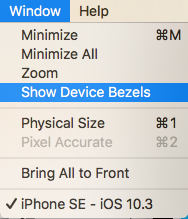
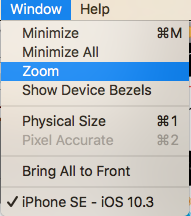
в Xcode 9 появилась новая опция "фактический размер". В симуляторе в меню окна и выберите масштаб > фактический размер, чтобы вызвать его. Это учитывает ваше текущее разрешение экрана, чтобы гарантировать, что экранное устройство соответствует физическим размерам реального устройства.
Comments