Android API 21 панель инструментов Padding
Как избавиться от дополнительного заполнения в новой панели инструментов с Android SDK API версии 21 (библиотека поддержки)?
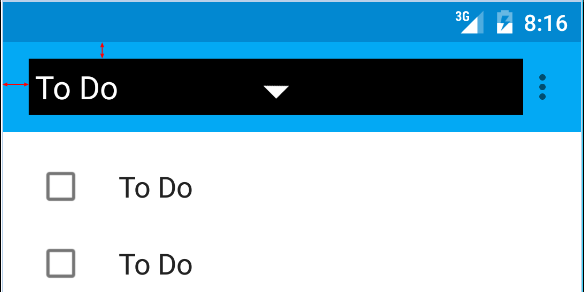
Я говорю о красных стрелках на этой картинке:
вот код, который я использую:
<android.support.v7.widget.Toolbar

        android:id="@+id/toolbar"

        android:layout_height="wrap_content"

        android:layout_width="match_parent"

        android:background="?attr/colorPrimary"

        android:padding="0dp"

        android:layout_margin="0dp">


        <RelativeLayout

            android:id="@+id/action_bar_layout"

            android:layout_width="match_parent"

            android:layout_height="match_parent"

            android:layout_margin="0dp"

            android:padding="0dp"

            android:background="#000000">


            <Spinner

                android:layout_width="wrap_content"

                android:layout_height="wrap_content"/>


        </RelativeLayout>

</Toolbar>
Как вы можете видеть, я установил все соответствующие отступы в 0, но все еще есть отступы вокруг счетчика. Что я сделал не так или что мне нужно сделать, чтобы избавиться от лишних обивка?
Edit
Некоторые задавались вопросом, почему я пытаюсь это сделать.
согласно спецификациям конструкции материала, счетчик должен быть 72dp с левой стороны 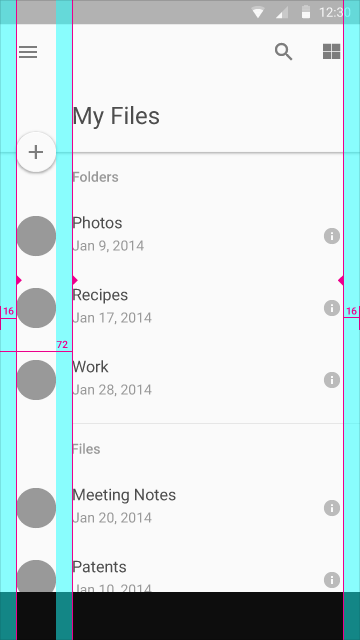
мне нужно нейтрализовать заполнение, которое Google поставил там, чтобы правильно разместить мой счетчик:
Edit 2
в соответствии с ответом Криса Бэйна ниже я установил contentInsetStart в 0. Для библиотеки поддержки вам нужно будет использовать пространство имен приложения:
<android.support.v4.widget.DrawerLayout

    xmlns:android="http://schemas.android.com/apk/res/android"

    xmlns:app="http://schemas.android.com/apk/res-auto"

    android:layout_width="match_parent"

    android:layout_height="match_parent">


     <android.support.v7.widget.Toolbar

        android:id="@+id/toolbar"

        android:layout_height="wrap_content"

        android:layout_width="match_parent"

        android:minHeight="@dimen/action_bar_height"

        android:background="?attr/colorPrimary"

        android:contentInsetStart="0dp"

        android:contentInsetLeft="0dp"

        app:contentInsetLeft="0dp"

        app:contentInsetStart="0dp"

        app:theme="@style/ThemeOverlay.AppCompat.Dark.ActionBar"

        app:popupTheme="@style/ThemeOverlay.AppCompat.Light">


</android.support.v4.widget.DrawerLayout>
Я надеюсь, что это поможет кому-то, это меня смутило в течение нескольких дней.
10 ответов:
левая вставка вызвана панели инструментов
contentInsetStartкоторый по умолчанию равен 16dp.измените это на 72dp, чтобы выровнять по ключевой линии.
обновление для библиотеки поддержки v24.0. 0:
чтобы соответствовать спецификации Material Design, есть дополнительный атрибут
contentInsetStartWithNavigationкоторый по умолчанию равен 16dp. Измените это, если у вас также есть значок навигации.
выше ответ правильный, но есть еще одна вещь, которая может создать проблемы (по крайней мере для меня)
я использовал следующее, И он не работает должным образом на старых устройствах -
android:contentInsetStart="0dp"
android:contentInsetLeft="0dp"
app:contentInsetLeft="0dp"
app:contentInsetStart="0dp"
трюк здесь просто использовать следующее -
app:contentInsetLeft="0dp"
app:contentInsetStart="0dp"
и избавиться от -
android:contentInsetStart="0dp"
android:contentInsetLeft="0dp"
и теперь он должен работать нормально на всех устройствах.
надеюсь, что это помогает.
в случае, если кто-то еще споткнется здесь... вы можете установить обивка, например:
Toolbar toolbar = (Toolbar) findViewById(R.id.toolbar);

int padding = 200 // padding left and right

toolbar.setPadding(padding, toolbar.getPaddingTop(), padding, toolbar.getPaddingBottom());
или contentInset:
toolbar.setContentInsetsAbsolute(toolbar.getContentInsetLeft(), 200);
просто добавьте эти две строки в панели инструментов. Тогда мы получим новый снято с левой стороны пространства, потому что по умолчанию он 16dp.
android:contentInsetStart="0dp"
app:contentInsetStart="0dp"
Создать панель инструментов как:
<android.support.v7.widget.Toolbar xmlns:android="http://schemas.android.com/apk/res/android"
xmlns:app="http://schemas.android.com/apk/res-auto"
android:id="@+id/menuToolbar"
android:layout_width="match_parent"
android:layout_height="wrap_content"
android:layout_margin="0dp"
android:background="@color/white"
android:contentInsetLeft="10dp"
android:contentInsetRight="10dp"
android:contentInsetStart="10dp"
android:minHeight="?attr/actionBarSize"
android:padding="0dp"
app:contentInsetLeft="10dp"
app:contentInsetRight="10dp"
app:contentInsetStart="10dp"></android.support.v7.widget.Toolbar>
вам нужно добавить
contentInset
атрибут для добавления интервала
пожалуйста, перейдите по этой ссылке для более - Android Советы
сочетание
android:padding="0dp"В xml для панели инструментови
mToolbar.setContentInsetsAbsolute(0, 0)В кодеэто работает для меня.
вот что я сделал, и он отлично работает на каждой версии Android.
панели инструментов.xml
<android.support.v7.widget.Toolbar xmlns:android="http://schemas.android.com/apk/res/android" xmlns:app="http://schemas.android.com/apk/res-auto" android:id="@+id/toolbar" android:layout_width="match_parent" android:layout_height="56dp" android:background="@color/primary_color" app:theme="@style/ThemeOverlay.AppCompat" app:popupTheme="@style/ThemeOverlay.AppCompat.Light"> <TextView android:id="@+id/toolbar_title" android:layout_width="match_parent" android:layout_height="match_parent" android:layout_marginLeft="16dp" <!-- Add margin --> android:layout_marginStart="16dp" android:gravity="left|center" android:text="Toolbar Title" <!-- Your title text --> android:textColor="@color/white" <!-- Matches default title styles --> android:textSize="20sp" android:fontFamily="sans-serif-medium"/> </android.support.v7.widget.Toolbar>MyActivity.java(чтобы скрыть название панели инструментов по умолчанию)
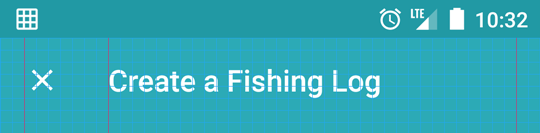
getSupportActionBar().setDisplayShowTitleEnabled(false); // Hide default toolbar titleрезультат с показанными линиями клавиш
хорошо, так что если вам нужно 72dp, не могли бы вы просто добавить разницу в заполнении в xml-файл? Таким образом, Вы сохраняете андроиды по умолчанию вставки/дополнения, которые они хотят, чтобы мы использовали.
Итак: 72-16=56
для этого: добавьте 56dp отступ, чтобы поставить себя на отступ/маржу всего 72dp.
или вы можете просто изменить значения в Dimen.XML-файл. вот что я сейчас делаю. Он изменяет все, весь макет, включая панель инструментов при реализации в новом правильный путь Андроида.
ссылка, которую я добавил, показывает значения Dimen в 2dp, потому что я изменил его, но он был установлен по умолчанию в 16dp. Просто к вашему сведению...

это работает для меня на моем телефоне Android 7.11:
<!-- TOOLBAR -->
<android.support.v7.widget.Toolbar
    android:id="@+id/toolbar"
    android:layout_width="match_parent"
    android:layout_height="wrap_content"
    app:contentInsetStartWithNavigation="0dp">

    <TextView
        style="@style/TextAppearance.AppCompat.Widget.ActionBar.Title"
        android:id="@+id/toolbar_title"
        android:layout_width="wrap_content"
        android:layout_height="wrap_content"
        android:text="@string/create_account_title"
        android:textColor="@color/color_dark_grey"/>

</android.support.v7.widget.Toolbar>
Примечание: у меня не было абсолютно никакого успеха с padding=0, или contentInsetLeft=0, или contentInsetStart=0
Comments