Android: объединение текста и изображения на кнопке или ImageButton
Я пытаюсь картинку (в качестве фона) на кнопку и динамически добавлять, в зависимости от того, что происходит во время выполнения, текст над изображением.
если я использую ImageButton У меня даже нет возможности добавить текст.
Если я использую Button Я могу добавить текст, но только определить изображение с android:drawableBottom и аналогичные атрибуты XML, как определено здесь.
однако эти атрибуты объединяют только текст и изображение в X-и y-измерениях, что означает, что я могу рисовать изображение вокруг моего текста, но не ниже/под моим текстом (с осью z, определенной как выходящая из дисплея).
какие-либо предложения о том, как это сделать? Одной из идей было бы либо расширить Button или ImageButton и переопределить draw()-метод. Но с моим текущим уровнем знаний я действительно не знаю, как это сделать (2D-рендеринг). Может быть, кто-то с большим опытом знает решение или хотя бы некоторые указатели для начала?
14 ответов:
можно назвать
setBackground()наButtonдля установки фона кнопки.любой текст будет отображаться над фоном.
Если вы ищете что-то подобное в xml есть:
android:backgroundатрибут, который работает таким же образом.
для пользователей, которые просто хотят поставить фон, значок-изображение и текст в одном
Buttonиз разных файлов: установить наButtonфон, drawableTop / Bottom/Rigth / Left и обивка атрибуты.<Button android:layout_width="wrap_content" android:layout_height="wrap_content" android:background="@drawable/home_btn_test" android:drawableTop="@drawable/home_icon_test" android:textColor="#FFFFFF" android:id="@+id/ButtonTest" android:paddingTop="32sp" android:drawablePadding="-15sp" android:text="this is text"></Button>для более сложного расположения вы также можете использовать
RelativeLayoutи сделать его интерактивным.руководство: отличный учебник, который охватывает оба случая: http://izvornikod.com/Blog/tabid/82/EntryId/8/Creating-Android-button-with-image-and-text-using-relative-layout.aspx
есть гораздо лучшее решение этой проблемы.
просто нормальный
Buttonи с помощьюdrawableLeftиgravityатрибуты.<Button android:layout_width="fill_parent" android:layout_height="wrap_content" android:drawableLeft="@drawable/my_btn_icon" android:gravity="left|center_vertical" />таким образом, вы получите кнопку, которая отображает значок в левой части кнопки и текст в нужном месте значок посередине.
     <Button
            android:layout_width="0dp"
            android:layout_weight="1"
            android:background="@drawable/home_button"
            android:drawableLeft="@android:drawable/ic_menu_edit"
            android:drawablePadding="6dp"
            android:gravity="left|center"
            android:height="60dp"
            android:padding="6dp"
            android:text="AndroidDhina"
            android:textColor="#000"
            android:textStyle="bold" />

просто используйте LinearLayout и притворитесь, что это
Buttonустановкаbackgroundи clickable ключ:<LinearLayout android:id="@+id/button" android:layout_width="wrap_content" android:layout_height="wrap_content" android:background="@android:drawable/btn_default" android:clickable="true" android:orientation="horizontal" > <ImageView android:id="@+id/img" android:layout_width="wrap_content" android:layout_height="wrap_content" android:layout_gravity="center_vertical" android:layout_marginLeft="5dp" android:src="@drawable/image" /> <TextView android:id="@+id/textView2" android:layout_width="wrap_content" android:layout_height="wrap_content" android:layout_gravity="center_vertical" android:layout_margin="5dp" android:text="Do stuff" /> </LinearLayout>
просто заменить
android:background="@drawable/icon"С
android:background="@android:color/transparent"
android:drawableTop="@drawable/[your background image here]"
Изз довольно хороший трюк.. ;)
Я взял другой подход от тех, которые указаны здесь, и он работает очень хорошо, поэтому я хотел бы поделиться им.
Я использую стиль для создания пользовательской кнопки с изображением слева и текстом в центре справа. Просто следуйте 4 "простых шага" ниже:
I. создайте свои 9 патчей, используя по крайней мере 3 разных файла PNG и инструмент, который у вас есть: /YOUR_OWN_PATH/android-sdk-mac_x86/tools/./draw9patch. После этого вы должны быть:
button_normal.9.формат PNG, button_focused.9.png и button_pressed.9.png
затем загрузите или создайте значок 24x24 PNG.
ic_your_icon.png
сохранить все в папке drawable / на вашем проекте Android.
второй. Создать XML-файл, называемый button_selector.xml в вашем проекте в папке drawable/. Государства должны быть такими:
<item android:state_pressed="true" android:drawable="@drawable/button_pressed" />
<item android:state_focused="true" android:drawable="@drawable/button_focused" />
<item android:drawable="@drawable/button_normal" />
раздел III. Перейти к значениям/ папку и открыть или создать стили.xml-файл и создайте следующий XML код:
<style name="ButtonNormalText" parent="@android:style/Widget.Button">
    <item name="android:textColor" >@color/black</item>
    <item name="android:textSize" >12dip</item>
    <item name="android:textStyle" >bold</item>
    <item name="android:height" >44dip</item>
    <item name="android:background" >@drawable/button_selector</item>
    <item name="android:focusable" >true</item>
    <item name="android:clickable" >true</item>
</style>

<style name="ButtonNormalTextWithIcon" parent="ButtonNormalText">
    <item name="android:drawableLeft" >@drawable/ic_your_icon</item>
</style>
ButtonNormalTextWithIcon является "дочерним стилем", потому что он расширяет ButtonNormalText ("родительский стиль").
обратите внимание, что изменение drawableLeft в стиле ButtonNormalTextWithIcon, чтобы drawableRight, drawableTop или drawableBottom вы можете поместить значок в другое положение по отношению к тексту.
раздел IV. Перейдите к папке, в план/ где у вас есть свой XML для ИП и перейти на кнопку, где вы хотите применить стиль, и сделать его выглядит так:
<Button android:id="@+id/buttonSubmit"
android:text="@string/button_submit"
android:layout_width="fill_parent"
android:layout_height="wrap_content"
style="@style/ButtonNormalTextWithIcon" ></Button>
и... вуаля! У вас есть кнопка с изображением на левой стороне.
для меня это лучший способ сделать это! потому что, делая это таким образом, вы можете управлять размером текста кнопки отдельно от значка, который вы хотите отобразить, и использовать тот же фон, который можно нарисовать для нескольких кнопок с разными значками, соблюдая принципы пользовательского интерфейса Android с использованием стилей.
вы также можете создать тему для вашего приложения и добавить "родительский стиль" в это так, что все кнопки выглядят одинаково, и применить "дочерний стиль" со значком только там, где вам это нужно.
 <Button android:id="@+id/imeageTextBtn"
        android:layout_width="240dip"
        android:layout_height="wrap_content"
        android:text="Side Icon With Text Button"
        android:textSize="20sp"
        android:drawableLeft="@drawable/left_side_icon"
        />
можно использовать
drawableTop(кромеdrawableLeftи т. д.) Для изображения и установите текст под изображением, добавивgravityleft|center_vertical<Button android:id="@+id/btn_video" android:layout_width="wrap_content" android:layout_height="wrap_content" android:layout_alignParentRight="true" android:layout_centerVertical="true" android:background="@null" android:drawableTop="@drawable/videos" android:gravity="left|center_vertical" android:onClick="onClickFragment" android:text="Videos" android:textColor="@color/white" />
наверное, мое решение подойдет для многих пользователей, я надеюсь.
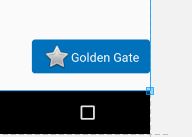
то, что я предлагаю это делает TextView с вашим стилем. Он отлично работает для меня и имеет все функции, такие как кнопка.
прежде всего, позволяет сделать стиль кнопки, который вы можете использовать везде...Я создаю button_with_hover.xml
    <?xml version="1.0" encoding="utf-8"?>
<selector xmlns:android="http://schemas.android.com/apk/res/android">
    <item android:state_pressed="true" >
        <shape android:shape="rectangle"  >
            <corners android:radius="3dip" />
            <stroke android:width="1dip" android:color="#8dbab3" />
            <gradient android:angle="-90" android:startColor="#48608F" android:endColor="#48608F"  />
        </shape>

        <!--#284682;-->
        <!--border-color: #223b6f;-->
    </item>
    <item android:state_focused="true">
        <shape android:shape="rectangle"  >
            <corners android:radius="3dip" />
            <stroke android:width="1dip" android:color="#284682" />
            <solid android:color="#284682"/>
        </shape>
    </item>
    <item >
        <shape android:shape="rectangle"  >
            <corners android:radius="3dip" />
            <stroke android:width="1dip" android:color="@color/ControlColors" />
            <gradient android:angle="-90" android:startColor="@color/ControlColors" android:endColor="@color/ControlColors" />
        </shape>
    </item>

</selector>
во-вторых, Позволяет создать кнопку textview.
    <TextView
    android:layout_width="wrap_content"
    android:layout_height="wrap_content"
    android:layout_marginBottom="20dip"
    android:layout_gravity="right|bottom"
    android:gravity="center"
    android:padding="12dip"
    android:background="@drawable/button_with_hover"
    android:clickable="true"
    android:drawableLeft="@android:drawable/btn_star_big_off"
    android:textColor="#ffffffff"
    android:text="Golden Gate" />
и это результат. Затем стиль вашей пользовательской кнопки с любым цвета или любые другие свойства и поля. Удачи
<Button
     android:id="@+id/groups_button_bg"
     android:layout_height="wrap_content"
     android:layout_width="wrap_content"
     android:text="Groups"
     android:drawableTop="@drawable/[image]" />


android:drawableLeft
android:drawableRight
android:drawableBottom
android:drawableTop
http://www.mokasocial.com/2010/04/create-a-button-with-an-image-and-text-android/
этот код работает для меня отлично
<LinearLayout
    android:id="@+id/choosePhotosView"
    android:layout_width="match_parent"
    android:layout_height="wrap_content"
    android:orientation="horizontal"
    android:gravity="center"
    android:clickable="true"
    android:background="@drawable/transparent_button_bg_rev_selector">

    <ImageView
        android:layout_width="wrap_content"
        android:layout_height="wrap_content"
        android:src="@drawable/choose_photo"/>

     <TextView
        android:layout_width="wrap_content"
        android:layout_height="wrap_content"
        android:textColor="@android:color/white"
        android:text="@string/choose_photos_tv"/>

</LinearLayout>
Вы можете использовать это:
  <Button
                    android:id="@+id/reset_all"
                    android:layout_width="wrap_content"
                    android:layout_height="wrap_content"
                    android:layout_marginRight="5dp"
                    android:layout_weight="1"
                    android:background="@drawable/btn_med"
                    android:text="Reset all"
                    android:textColor="#ffffff" />

                <Button
                    android:id="@+id/undo"
                    android:layout_width="wrap_content"
                    android:layout_height="wrap_content"
                    android:layout_marginLeft="5dp"
                    android:layout_weight="1"
                    android:background="@drawable/btn_med"
                    android:text="Undo"
                    android:textColor="#ffffff" />
в том, что я поставил изображение в качестве
background, а также добавлен текст..!
    <ImageView
        android:id="@+id/iv"
        android:layout_width="match_parent"
        android:layout_height="match_parent"
        android:scaleType="centerCrop"
        android:src="@drawable/temp"
        />
Comments