Android SDK Manager не устанавливает компоненты
Не уверен, что я делаю неправильно здесь. Я установил Android SDK Manager, и теперь пытаюсь установить платформу, как предлагает сайт Android Dev. Как только я нажал кнопку Установить, я получил сообщение об ошибке о том, что менеджер не может создать временную папку в каталоге Android. Поэтому я его и создал. Теперь я получаю эту ошибку:
загрузка SDK платформы Android 2.3,
API 9, revision 1 файл не найден:
C:Program Файлы
(x86)AndroidAndroid-sdk-windowstempandroid-2.3_r01-linux.застежка-молния
(Доступ запрещен)
есть также небольшое сообщение под индикатором выполнения, который говорит "Готово. Ничего не было установлено."
Я запускаю Windows 7 Ultimate, в случае, если это имеет какое-либо значение.
16 ответов:
при запуске SDK manager, попробуйте щелкнуть правой кнопкой мыши .exe и выберите "Запуск от имени администратора".
кроме того, некоторые антивирусные программы, как известно, мешают SDK Manager
Я получал аналогичную проблему с разрешением, и SDK Manager не мог загрузить и установить новые компоненты. Сообщение об ошибке было (я запускаю Android Studio (I / O Preview) 0.2.9)
" не удалось создать C:\Program файлы (x86)\Android\android-studio\sdk\temp"
хотя решение было infact, что говорит ответ @william-tate, я не мог запустить "SDK Manager" напрямую. Это не удается с сообщением:
не удалось выполнить \инструменты для Андроид.летучая мышь Система не может найти указанный файл.
вместо этого я запустил " инструменты\android.bat ' как администратор, который в свою очередь запустил SDK Manager с теми же разрешениями, которые исправили проблему.
надеюсь, что это поможет для тех, кто сталкивается с проблемой, с которой я столкнулся.
в Mac OS X (пробовал с Android Studio), выполните следующие действия в терминале
cd /android/adt-bundle-mac-x86_64/sdk/tools
sudo ./android sdk
это запускает SDK manager в качестве администратора. Теперь обновите / установите пакеты из SDK manager, и он будет работать.
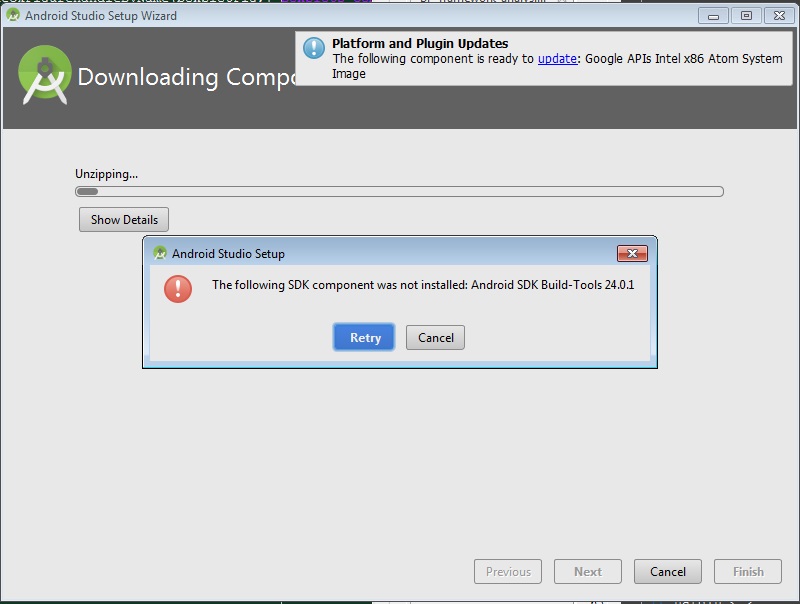
У меня была такая же проблема, когда я пытаюсь установить его на своем ПК (Win7, 64-разрядная система). У меня было сообщение об ошибке, показанное на рисунке ниже. Но когда я проверяю свою локальную папку 'C:\Users\username\AppData\Local\Android\sdk', Android SDK уже есть. Как-то Android studio не мог видеть/связать его.
поэтому сначала проверьте, можете ли вы найти Android SDK в локальной папке. Если да, просто выполните следующие действия.
- выберите "Отмена" и нажмите на " X " в верхней части правый угол.
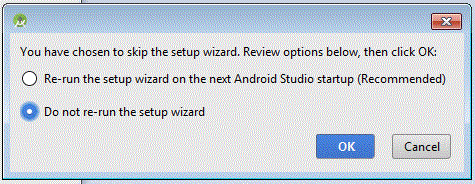
- Выберите "не перезапускать мастер установки" и нажмите кнопку "ОК"
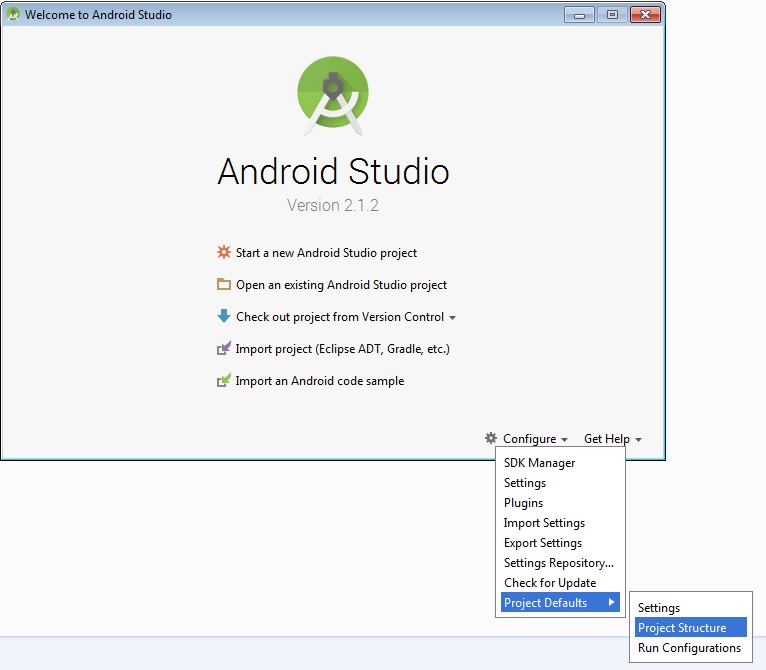
- запускаем Android Studio снова и идем "настройка" структура проекта-->'использовать'-->''
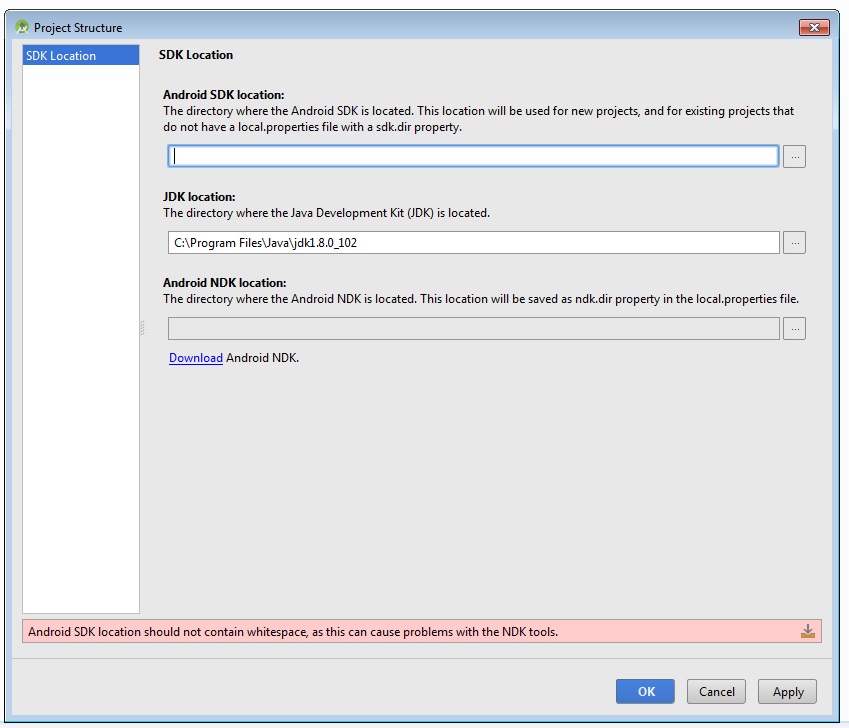
- добавить 'C:\Users\username\AppData\Local\Android\sdk' to 'Android Location' и нажмите кнопку 'OK'
- нажмите на кнопку "начать новый проект Android Studio".
надеюсь, что это помогает.
У меня была аналогичная проблема - очень медленные загрузки xml с последующим пустым списком пакетов. SDK, похоже, пытался использовать устаревшую установку Java. Установка переменной JAVA_HOME в 1.6 версии JDK сделали свое дело.
в моем случае я использовал Windows 7 с 64-разрядной ОС. Мы установили 64-разрядный Java SE и 64-разрядный пакет ADT. С этой настройкой мы не могли заставить диспетчер SDK работать правильно (в частности, загрузка не разрешена, и он не показывал все параметры загрузки API). Попробовав все вышеперечисленные ответы и из других сообщений, мы решили заглянуть в настройку Java и поняли, что это может быть 64-битная конфигурация, которая дает горе ADT bundle (я смутно помню, что видел / читал это вопрос раньше).
Итак, мы удалили Java 64-бит и переустановили 32-бит, а затем использовали 32-битный пакет ADT, и он работал правильно. Системный пользователь уже был администратором, поэтому нам не нужно было "запускаться от имени администратора"
для тех, кто работает с SDK Manager в Eclipse, выберите "Запуск от имени администратора" при запуске Eclipse.ехе помогает.
в windows 8:
- щелкните правой кнопкой мыши на кнопке windows
- элемент списка
- CDM как администратор
- нажмите 'Да'
- вставить
$ C:\xxx\xxx\AppData\Local\Android\sdk\tools\android.bat
доступ запрещен, потому что Windows не дает разрешения на запись и изменение по умолчанию для файлов на своем установочном диске, а именно. с: Для решения этой проблемы я обычно использую отдельный диск или в вашем случае, вам нужно установить права доступа к определенной папке в параметрах щелкните правой кнопкой мыши - > параметры > безопасность - > правка
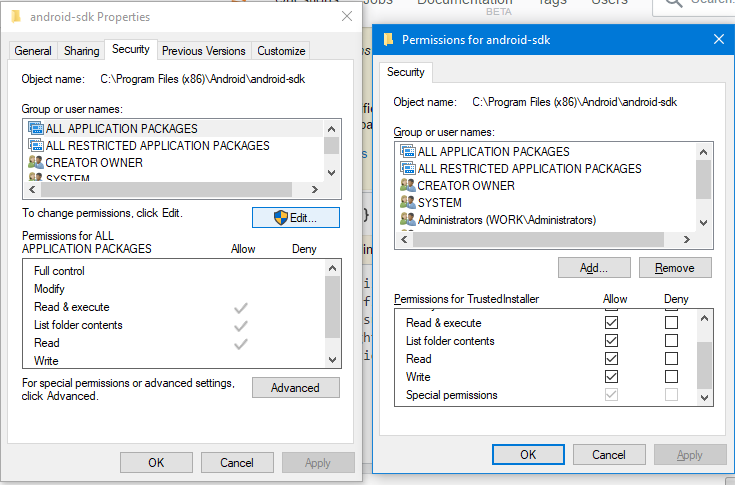
Если вы используете SDK Manager в Eclipse:
Вариант 1: Щелкните правой кнопкой мыши на eclipse.exe и выберите "Запуск от имени администратора".
Вариант 2: Если вы не хотите, чтобы начать затмение.exe как администратор просто установите / скопируйте установочные файлы Eclipse из "C:\program files\Eclipse ADT Bundle\" в какую-то незащищенную папку, например "D:\android\". Запустить "D:\android\eclipse\eclipse.exe", выберите пункт меню "Window = > Preferences = > Android "и измените" SDK Location " на "D:\android\sdk\". После что вы сможете установить новые пакеты в Android SDK Manager.
перейдите в папку sdk и щелкните правой кнопкой мыши на SDK manager и запустите с администратором и наслаждайтесь установкой.
чтобы согласиться с тем, что v01d сказал:
используя Android Studio для Mac OS X, папка SDK также может быть в
/Users/{user}/Library/Android/sdk, где {user} - ваше имя пользователя.чтобы узнать, где находится частичная установка SDK, перейдите в меню Настройка > диспетчер SDK в Android Studio, затем нажмите кнопку Изменить вверху. Это должно выскочить окно и показать местоположение.
скопируйте этот путь и вставьте его перед
cdкоманда в терминале. Наконец выполнитьsudo ./android sdkзапуск автономный менеджер SDK.
EDIT (14 июля 2016):
двоичный файл "android" также может быть в
/Users/{user}/Library/Android/sdk/tools.
решение для macOS
- щелкните правой кнопкой мыши на
AndroidStudio.app-> показать содержимое пакета - > MacOS- теперь перетащите и падение
studio- исполняемый файл в терминалеsudo! (Ctrl+Aпомещает курсор спереди)- запустите диспетчер SDK внутри, чтобы получить ваши вещи (у вас будет корневой доступ)
https://www.youtube.com/watch?v=ZPnu3Nrd1u0&feature=youtu.be
для пользователя Linux / ubuntu
почему это происходит?
из-заlock iconв какой-то папке(не имея доступа на чтение/запись) в
"/yourpath / android-studio-SDK"сортировка и сладкое решение
- Открыть терминал (Ctrl +alt +t)
- копировать вредителяsudo chown -R $USER: $HOME
- подожди немного.....
- теперь попробуй еще разupdate your SDKУдачи В Кодировании :)
Comments