
7 ответов:
Я решил проблему , и я объясню, как:
- скачать Github Для Windows клиент и установить его.
- после успешной установки клиента подключите его к github account.It должно быть легко, просто следуйте за мастером.
- затем вы должны добавить git.расположение exe в "Переменную Путь". Место, которое вы должны добавить, вероятно, будет что-то вроде : C:\Users\Your_Username\AppData\Local\GitHub\PortableGit_ca477551eeb4aea0e4ae9fcd3358bd96720bb5c8\bin
альтернативно, если вы не хотите добавлять переменные среды. Вы можете открыть Android studio и перейти к : Настройки -> Контроль Версий -> Git В текстовом поле рядом с" путь к исполняемому файлу Git "вы увидите" git.exe", просто дайте ему полный путь, как так : C:\Users\Your_Username\AppData\Local\GitHub\PortableGit_ca477551eeb4aea0e4ae9fcd3358bd96720bb5c8\bin\git.exe
надеюсь, что это сэкономило ваше время . Счастливое кодирование:)
EDIT: Для последних версий Github для windows некоторые могут найти git.ехе под "...\cmd\git.EXE-файл", а не "...\bin\git.EXE-файл".
Я нашел то, что я думаю, это более быстрое решение. Установите Git для Windows из здесь: http://git-scm.com/download/win
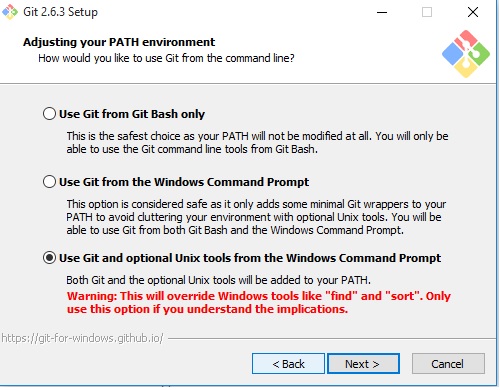
что автоматически добавляет свой путь к системной переменной во время установки Если вы скажете установщику сделать это (Она просит). Поэтому вам не нужно ничего редактировать вручную.
просто закройте и перезапустите Android Studio, если он открыт, и вы готовы идти.
Я использую ОС Windows 10 и GitHub Desktop версия 1.0.9.
на новый Github Для Windows,ГИТ.exe присутствует в расположении ниже.
%LOCALAPPDATA%\GitHubDesktop\app-[gitdesktop-version]\resources\app\git\cmd\git.exeпример:
%LOCALAPPDATA%\GitHubDesktop\app-1.0.9\resources\app\git\cmd
Если вы скачали
Github Desktop Client 1.0.9тогда путь дляgit.exeбудетC:\Users\Username\AppData\Local\GitHubDesktop\app-1.0.9\resources\app\git\cmd\git.exe
действия:
1) Скачать git для windows https://git-scm.com/downloads
2) Установите загруженный git с настройкой по умолчанию
3) из Android Studio закрыть если какой-либо проект открыт, то нажмите на настроить - > настройки - > контроль версий - > Git
4) изменить путь к исполняемому файлу Git:ГИТ.exe до C:\Program файлы\git\cmd\git.exe
5) применять и ОК
6) Попробуйте клонировать из проверить проект из системы управления версиями
7) сделал

для Android Studio 3.0.1 вы можете настроить путь GitHub для следующего пути:
- File > Setting > Version Control
- элемент списка
- Нажмите " + "в правом верхнем углу conor, чтобы открыть"добавить отображение каталога VCS"
- нажмите "Настроить VCS", чтобы открыть "конфигурации управления версиями"
- Нажмите кнопку "Git", и вы увидите путь к исполняемому файлу Git]
- вход : C:\Users[вы пользователь имя]\AppData\Local\GitHub\PortableGit_d7effa1a4a322478cd29c826b52a0c118ad3db11\cmd\git.exe
недавно я столкнулся с аналогичной ошибкой с RubyMine 2016.3, в которой любые попытки проверки или экспорта в Github были встречены с "не удается запустить программу 'C:\Program файлы (x86)\git\cmd\git.exe': CreateProcess error=2, система не может найти указанный файл"
в качестве альтернативного решения этой проблемы, кроме редактирования системной переменной Path, вы можете попробовать выполнить поиск в программных файлах Android Studio для git.xml-файл и редактирование параметра myPathToGit в соответствуют фактическому расположению ЖКТ.exe на вашем компьютере. Вот как я исправил эту аналогичную проблему в RubyMine.
отправляю это решение здесь ради потомства.
Comments