10 ответов:
Они не сделали это очень очевидным, не так ли?
все, что вам нужно сделать, это нажать кнопку "Сохранить как", чтобы создать новый профиль. Вы не можете изменить шрифт, потому что вы не можете перезаписать профили по умолчанию.
Если создание пользовательского параметра не помогает:
нажмите на Файл > Настройки > редактор и проверьте поле: изменить размер шрифта с помощью CTRL + колесо мыши.
Работать на меня.
расширение ответа выше, для Windows: 1. Перейдите в меню Файл > Настройки ... 2. Измените настройки, показанные ниже

Если вы используете Android Studio (версия 0.5.2), то это относится:
нажмите на [Файл] [Настройки] и в области "настройки IDE" (левая боковая панель) выберите "внешний вид".
с правой стороны ("настройки внешнего вида") установите флажок "переопределить шрифты по умолчанию (не рекомендуется)", а затем выбор "размер" будет не серым, и вы можете выбрать новый размер, используя либо выпадающий, либо набрав номер. Дважды проверьте, что число является разумным (нет слишком большой.)
нажмите [Применить], чтобы увидеть результат вашего выбора и убедиться, что он читается, прежде чем выбрать [OK] и закрыть панель настроек.
предостережения: поскольку Android Studio все еще находится в бета-версии (новая программа), выбирая слишком маленький или слишком большой шрифт или выбирая тот, с которым редактор не согласен, может сделать текст нечитаемым или хуже (вызвать сбой).
вероятно, поэтому параметр говорит"не рекомендуется". Вы не хотите редактировать настройки программы с помощью шестнадцатеричного редактора, если вы создадите беспорядок, установив шрифты на 144 точки вместо всего 14-строка меню будет огромной.
небольшое увеличение размера шрифта должно быть в порядке, но будьте осторожны, чтобы не сделать текст настолько большим, что он не может поместиться в области, которая была зарезервирована для него (не только в редакторе, но и в "главном меню" и "информационной панели" (внизу).
Примечание: 'Редактировать Текст окна меньше, чем весь другой текст на один размер, но весь текст управляется одним параметром. Создание текста "окно редактирования" слишком большим, скорее всего, вызовет проблемы в другом месте, так как весь другой текст больше, чем показано в "окне редактирования".
приятной особенностью является:
Файл - > Настройки - > Редактор - > Общие
сверху есть раздел "мышь"
вы можете нажать на кнопку "Изменить размер шрифта (масштаб) с помощью CTRL + колесо мыши"
Так что вы можете изменить размер по требованию.
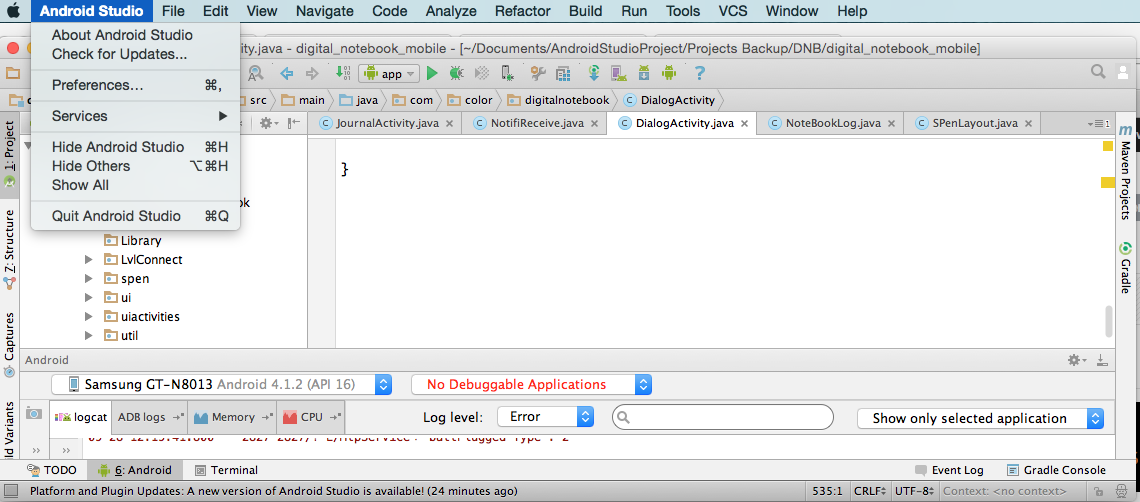
В MacBook Android Studio ->
Выберите Настройки... - >
Нажмите кнопку Сохранить как.. - >Назовите любое имя
- > ОК - > затем выберите схема - > и вам дано имя
каждый вариант редактируемый
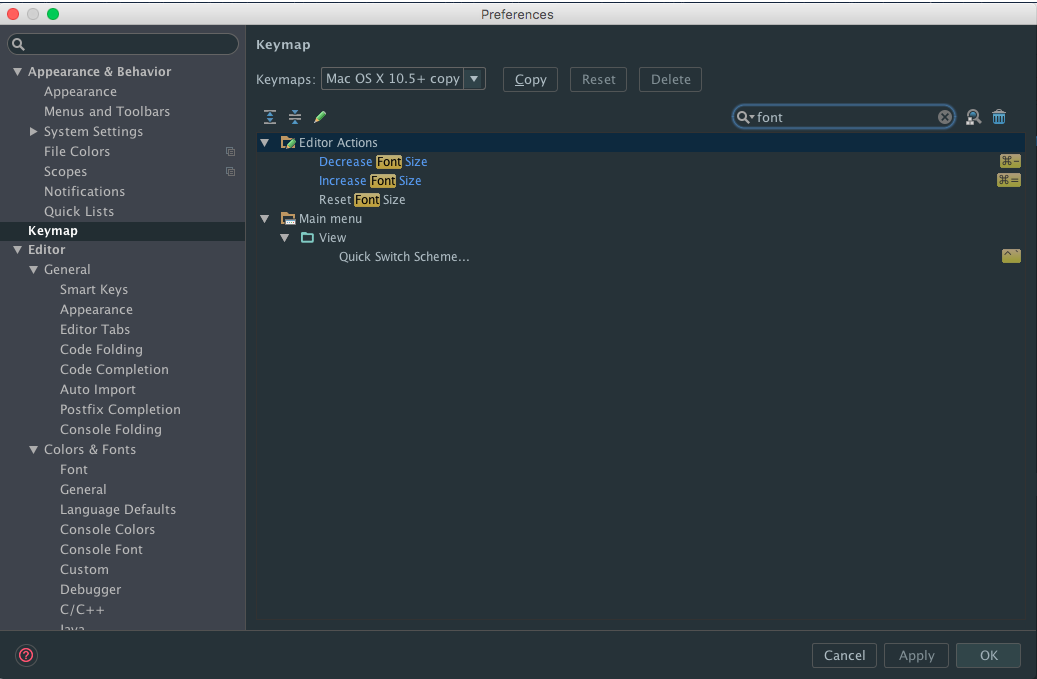
Keymap
нет ничего плохого в других ответах, но этот показывает, как сопоставьте размер шрифта с сочетанием клавиш. Затем можно использовать
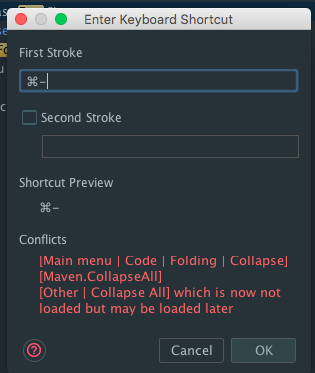
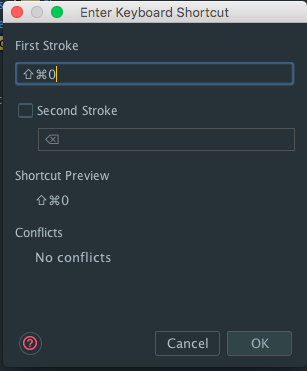
Cmd/=иCmd/-(илиCtrl/=,Ctrl-) для управления размером шрифта. Вы можете выбрать любую комбинацию клавиш, но обратите внимание на сообщение о конфликтах, которое появляется при выборе сочетания клавиш (просто чтобы убедиться, что это имеет смысл в вашем случае использования).перейти к настройкам (настройки в Windows) Меню и выберите заголовок раздела Keymap слева. В правой части окна поиска введите
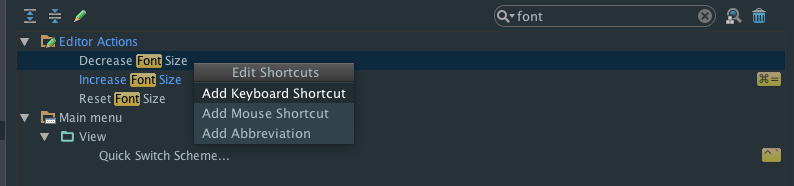
font. Вы найдете несколько записей, включаяIncrease Font SizeиDecrease Font Size. Вы можете дважды щелкните каждый из них, чтобы добавить сочетание клавиш.
для моего я выбрал
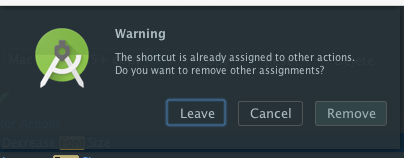
Cmd/=иCmd/-как ярлыки соответственно. Вам будет предложено выбратьLeaveилиRemoveконфликты. В моем случае, я решил оставить конфликты в место, как они никогда не могут быть загружены в то же время.дважды щелкните, чтобы добавить keymap
введите комбинацию клавиш и обратите внимание на любые конфликты
Выберите, как обрабатывать конфликты
NB: если вы выбираете
Leaveконфликты остаются-но не имеет значения, если они не загружаются на же время. Если вы выберетеRemoveзатем оригинал сочетания клавиш удаляются (используйте с осторожностью).
Nota Bene
еще одна полезная раскладка по размеру шрифта -
Reset Font Size, что возвращает все к настройкам по умолчанию. Этот параметр отображается при поиске по карте ключей в настройках дляfont. В моем случае, я выбралCmd/Shift/0чтобы я избегал обычно используемыхCmdярлык, который открывает сообщения окно.Сброс Размера Шрифта
действительно с Android Studio 1.5.1
справка
другой способ изменить размер шрифта, чтобы открыть действия меню и поиск
font. Когда найденный после этого двойной щелчок наincrease/decrease font sizeвыбор. На Mac я получаю доступ к действиям меню с помощьюCmd/Shift/Aярлык или под выберитеFind Actions.
на Настройки > Редактор, разверните дерево редактора, перейдите к Цвета И Шрифты разверните это дерево и найдите шрифт, в верхней части выберите тему, для которой вы хотите изменить шрифты, а затем измените шрифт в разделе Редактор Шрифта
Кажется, они исправили это сейчас. Я использую Android Studio 3.0, и я могу изменить схему по умолчанию.
просто откройте
Settings > Editor > Colors&Fonts > Fontвведите нужный размер шрифта в поле "размер" и нажмите кнопку "Применить", вот и все.
Goto Files / Settings / Appearance & Behavior --> appearance --> прокрутите вниз мышь вы найдете режим презентации изменить размер шрифта .
Comments