Не удается установить Android Studio на Windows 7, JDK не найден
Я загрузил Android Studio и попытался запустить программу.
это работает на Windows 7 64-бит с Java 1.7. Во время установки обнаруживается моя Java 1.7, а остальная часть установки проходит просто отлично. Однако при попытке запустить приложение с помощью значка на рабочем столе ничего не происходит. Глядя на Диспетчер задач, загружается новый процесс из CMD. Это потому, что он пытается запустить пакетный файл studio.bat.
Когда Я выполните через CMD, я получаю следующую ошибку:
ошибка: не удается запустить Android Studio. JDK не найден. Пожалуйста, подтвердите
либо ANDROID_STUDIO_JDK, либо JDK_HOME или JAVA_HOME указывает на допустимый
Установки JDK. Эхо выключено. Нажмите любую клавишу, чтобы продолжить . . .
Я попытался открыть idea свойства файла, чтобы увидеть, если есть что-то, что я мог бы настроить для этого ANDROID_STUDIO_JDK или что-то подобное. Однако я ничего не нашел. Я надеюсь, что некоторые из вас могут позволить мне знайте, если вы смогли установить это или если у вас возникли проблемы, а также.
29 ответов:
ОК, я понял, как исправить эту неприятную ошибку.
прежде чем вы начнете
перейдите в папку установки Android Studio и найдите папку bin. Внутри папки bin, вы найдете студии.летучая мышь. Запустите файл, и он покажет ошибку. Если речь идет о пути Java, то следуйте подсказке 1.
Подсказка 1
когда вы устанавливаете путь
JAVA_HOMEи т. д., убедитесь, что не включатьbinв конце пути. Это решило проблему для меня.
JAVA_HOME=>C:\Program Files\Java\jdk1.7.0_21
path=>C:\Program Files\Java\jdk1.7.0_21\binон отлично работает с JDK 1.7 (я пробовал с 32 бита).
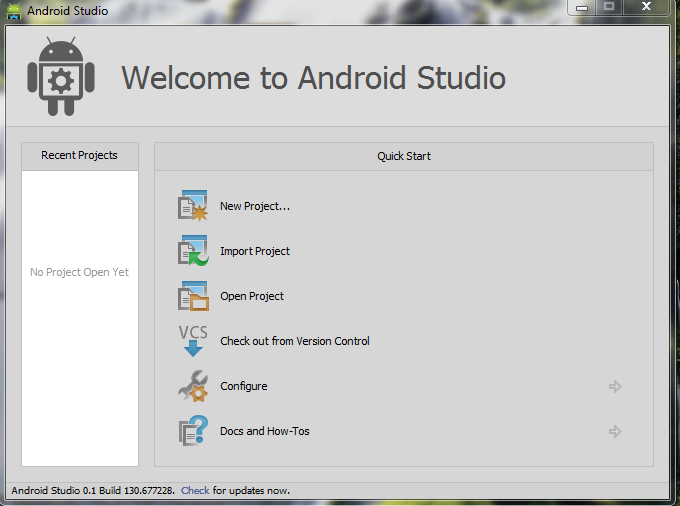
если вы сделаете это, вы можете увидеть начальный экран, как показано ниже.
Подсказка 2
вы получаете сообщение об ошибке ниже?
ваш Android SDK устарел или отсутствует шаблоны. Пожалуйста, убедитесь, вы используете SDK версии 22 или позже.
эта ошибка, вероятно, возникает, потому что у вас есть ссылка на ваш старый SDK (который вы загрузили с затмение) в переменной PATH. Перейдите к переменным среды и удалите любую ссылку на старую папку SDK и укажите ее на новую папку SDK, которая находится в папке установки Android Studio.
сохранить и перезапустить студию, теперь все должно работать так, как ожидалось.
Совет 3
если вы ненавидите возиться с переменной path, как указано выше, удалив старые ссылки, просто выполните следующие действия, чтобы обратиться к новому пути SDK, который поставляется с Studio.
*Project Defaults* -> *Project Structure* -> Click "New" -> Select "Android SDK" -> Select the SDKпапка внутри установки studio.
С последним обновлением Androd Studio у меня есть две версии запуска IDE
называется студии.exe и другие studio64.exe они оба на:
C:\Users\myUserName\AppData\Local\Android\android-studio\binвы должны запустить тот, который соответствует вашей версии Java 64 или 32 бит
У меня была та же проблема. Я получил разрешение правильно настроить переменные среды в windows, например:
JAVA_HOME -> C:\Program Files\Java\jdk1.6.0_45
path -> C:\Program Files\Java\jdk1.6.0_45\bin
Я
triedтак много ответов здесь, ноnone of them works, поэтому я решилmix some of the answersвот и я успешных!
Шаг 1: заходим в Свойства системы, щелкнув правой кнопкой мыши на Мой Компьютер или нажав кнопку windows при вводе
This PCи щелкните правой кнопкой мыши на нем и выберитеProperties.
Шаг 2: Нажмите кнопку
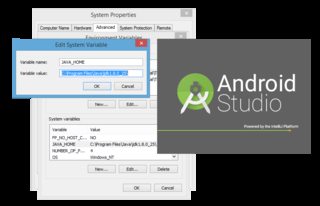
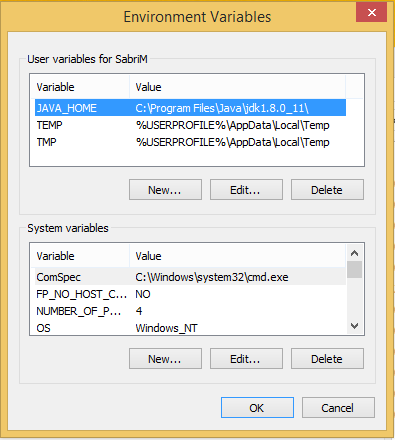
advanced system settingsилиEnvironment VariablesШаг 3: обратите внимание, что есть 2 разных переменных. То, что вам нужно создать это
system variables not user variables, когда вы нажали новый тип следующийимя переменной:
JAVA_HOMEзначение переменной:
C:\Program Files\Java\jdk1.8.0_25\(Примечание: пожалуйста, проверьте, если путь правильный, иногда этоC:\Program Files (x86)\Java\jdk1.8.0_25)Шаг 4: запустите Android studio, не нужно перезапуск.
Примечание:
*
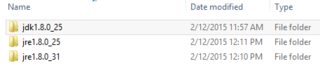
C:\Program Files\Java\jdk1.8.0_25\целиком зависит от пути установкиJDKнеJREтак что не смущайтесь, если вы видите что-то вроде изображения ниже. Просто введите местоположениеjdkв моем случае этоC:\Program Files\Java\jdk1.8.0_25\.*
Do not include the bin folderпри вводе значения переменной.
Edit:для Windows 8 и 10 Пользователи: попробуйте запустить
C:\Program Files\Android\Android Studio\bin\studio.exeвместоC:\Program Files\Android\Android Studio\binstudio64.exe
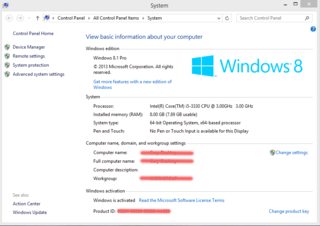
У меня была та же проблема. У меня есть 64 бит windows 8. Я загрузил Android studio, которая работала на 32-битной машине, но не на моем 64-битном.
решение для меня было довольно просто. Я перешел к
C:\Program файлы (x86)\Android\android-studio\bin
там я увидел 2 exe файла студии.exe и studio64.exe. Обычно в моем стартовом меню было указано на studio64.exe, который alwasys продолжал давать мне "Переменная окружения JDK_HOME не указывает на допустимый JVM". Так что я нажал студии.exe и это сработало :)
Я надеюсь, что это может помочь кому-то, кто сталкивается с такой же проблемой, как я
Если вы получаете сообщение "ваш Android SDK устарел..." - нажмите "настроить" ->"Настройки Проекта По Умолчанию" ->"Структура Проекта", pick" SDKs" ->" Android SDK" и "Создать Элемент" выбрать " Android 4.2.2". нажимать OK." Теперь он должен работать нормально.
Я получил проблему, что установка остановлена " $(^name) перестало работать" ошибка. Я уже установил Java SE Development kit, а также установил как SDK_HOME, так и JAVA_HOME, которые указывают на "C:\Program файлы\Java\jdk1.7. 0_21\"
мой ноутбук установлен с Windows 7 64 бит
поэтому я попытался установить 32-битную версию Java SE Developement kit, установите мой JAVA_HOME в "C:\Program файлы (x86)\Java\jdk1. 7. 0_21", перезагрузка и установка работал нормально.
эта проблема была исправлена в Android Studio v0.1.1, поэтому просто обновите Android Studio, и она должна работать.
иногда вы можете решить этот тип проблемы, установив переменные среды таким образом, процесс ищет JDK в нужном месте.
другой подход состоит в том, чтобы выясните, где процесс ищет, а затем поместите туда свой JDK.
у меня было много успеха с помощью Process Monitor от Sysinternals:
- Пуск -> Выполнить ->
procmon- перейти к
Filterменю, затем выберитеFilter...- Set
Event ClassisFile SystemзатемIncludeAdd, потомOKэто позволит отфильтровать все операции файловой системы, происходящие на вашем компьютере.
вы можете попробовать фильтрацию на основе результата работы файловой системы:
- щелкните правой кнопкой мыши
Resultколонки, а потомExclude 'SUCCESS'вы также можете довольно легко фильтровать на основе имени процесса, либо из
Filter...опции меню или щелкнув правой кнопкой мыши на и выберитеInclude 'process.exe'.как только вы обнаружите, что операция файловой системы не работает,
Pathстолбец подскажет вам, куда поставить ваш JDK.я нашел, что это очень воодушевляет. Особенно по сравнению с разочаровывающим процессом изменения переменных среды методом проб и ошибок.
моя проблема была вызвана тем, что у меня есть
&символ в моем имени пользователя Windows, поэтому при установке в пути по умолчанию я получал следующую ошибку после запускаbin/studio.bat| v notice broken path The system cannot find the file C:\Users\Daniel \studio64.exe.vmoptions. Exception in thread "main" java.lang.NoClassDefFoundError: com/intellij/idea/Main Caused by: java.lang.ClassNotFoundException: com.intellij.idea.Main at java.net.URLClassLoader.run(URLClassLoader.java:202) at java.security.AccessController.doPrivileged(Native Method) at java.net.URLClassLoader.findClass(URLClassLoader.java:190) at java.lang.ClassLoader.loadClass(ClassLoader.java:306) at sun.misc.Launcher$AppClassLoader.loadClass(Launcher.java:301) at java.lang.ClassLoader.loadClass(ClassLoader.java:247) Could not find the main class: com.intellij.idea.Main. Program will exit.Так я удалил и переустановил его в программные файлы и запускает нормально.
Я не мог заставить это работать независимо от того, какие переменные среды я установил. Поэтому я просто поместил копию JDK в папку установки Android Studio.
скопируйте содержимое установки JDK (например,
C:\Program Files (x86)\Java\jdk1.7.0_21)вставьте их в каталог установки Android Studio (например,
C:\Program Files (x86)\Android\android-studio)Я несколько предположил, что проблема была вызвана наличием x64 версии Установлен JDK. Но что особенно смущало было то, что я мог начать Android Studio просто отлично, когда я начал
studio.batкак администратор (хотя переменные окружения были настроены для моей личной учетной записи пользователя).
studio.batбудет искать несколько допустимых вариантов при определении того, какой JDK использовать.
:: Locate a JDK installation directory which will be used to run the IDE.:: Try (in order): ANDROID_STUDIO_JDK, ..\jre, JDK_HOME, JAVA_HOME.как объяснено выше, я выбрал .
сегодня я нашел другую ситуацию, когда эта проблема возникает - когда у вас есть несколько JDK, определенных в JAVA_PATH. У меня есть:
JAVA_HOME = C:\JAVA\JDK\jdk1.6.0_38;C:\JAVA\JDK\jdk1.7.0_10Так что я получил эту проблему с Android Studio setup
но когда я удалил один из JDK-проблема была решена:
JAVA_HOME = C:\JAVA\JDK\jdk1.7.0_10установка wisard нашел мой jdk, и у меня была хорошая ночь, чтобы изучить студию.
но, к сожалению, даже установленная студия не работает с несколькими jdk. Кто-нибудь знает как исправить это?
надеюсь, я кому-то помог
УБЕДИТЕСЬ, ЧТО ВЫ ПЕРЕЗАПУСТИТЬ ANDROID STUDIO
хотя я должен знать лучше и клянусь, что я сделал, убедитесь, что вы перезапустили studio после внесения этих изменений, поскольку он явно не проверяет их на каждой сборке (что для меня имеет смысл, что системные/пользовательские переменные должны быть прочитаны только один раз при запуске)
в любом случае, да... Убедитесь, что вы перезагрузите компьютер после внесения этих изменений..
путь = в папку bin в папке jdk (путь уже указан существует)
переменной JAVA_HOME = в папку jdk
Windows 64 бит, JDK 64 бит (решение, которое работало для меня) Пробовал все вышеперечисленные решения, ни один из них не работал, я пытался решить его с последних нескольких дней, и теперь я сделал это успешно.Для меня проблема заключалась в том, что когда я впервые установил Android Studio, моя версия JDK была 1.7, затем после установки я обновил JDK до 1.8,затем я удалил старую папку JDK, и все было перепутано, даже удаление и переустановка android studio случайным образом не решили проблему вопрос.
Ниже приведено решение, которое сработало для меня
1) Удалите Android Studio.
2) очистить временные файлы и Android studio C:\Users\Username.AndroidStudio1.5
3) Удалите JDK.
4) Теперь без JDK попробуйте установить Android Studio и теперь он покажет сообщение о том, что он не может найти пакет. Остановить установку
5) Установите JDK 1.7 или 1.8 (установите JAVA_HOME, JDK_HOME, переменные среды path как объяснено всеми выше)
6) Установите Android Studio.
7) сделано. Наслаждайтесь и счастливого кодирования.
- добавить системные переменные среды JAVA_HOME и JDK_HOME.
- Правой Кнопкой Мыши android studio (версия 64, если это ваша ОС и JDK) и перейдите к вкладку Совместимость и задать "запускать от имени администратора" в true.
- запустите Android studio и high-five me практически, когда он работает.
- Если это не удается, попробуйте "где java" в cmd.исполняемый. Если он перечисляет c:\system32\java.сначала exe, затем переименуйте файл и повторите попытку.
по моему опыту, я не смог (даже после добавления JDK_HOME) запустить Studio через ярлык или studio.exe сам по себе. Я должен был сначала запустить bin / studio.летучая мышь (упомянутая в исходном вопросе). После первого успешного запуска, я могу запустить его с ярлыка.
установить последнюю JDK в системе руководство по установке JDK 7 и JRE 7.
JAVA_HOME -> C:\Program Files\Java\jdk1.7.0_4
path -> C:\Program Files\Java\jdk1.7.0_4\bin
Если у вас 64-битная ОС windows, указывая системную переменную JAVA_HOME на
C:\Program Files (x86)\Java\jdk1.7.0_21будет работать, когда
C:\Program Files\Java\jdk1.7.0_21не работает.
вам нужно 1.7 JDK установлен на вашей системе. Добавьте системную переменную с помощью:
имя: ANDROID_STUDIO_JDK
путь: ваш JDK путь (например,
C:\Program Files\Java\jdk1.7.0_21)
ПОПРОБУЙТЕ УСТАНОВИТЬ 32-БИТНЫЙ JDK
Если вы установили jdk и настроили системные переменные, такие как JAVA_HOME или JDK_HOME и попытался нажать назад ,а затем далее,возможно, вы установили 64-битный JDK, просто загрузите 32-битный jdk и установите его.
Я загрузил последнюю версию jdk
JAVA_HOME to C:\Program файлы\Java\jdk1. 8. 0_11\bin Установите путь к C:\Program файлы\Java\jdk1.8. 0_11\bin
я перезапустил студию, и это сработало.
чтобы завершить этот стек возможных решений: для меня проблема заключалась в том, что я не выполнил Android-Studio-Setup в качестве администратора. Запустив его как администратор, я смог установить Android-Studio.
для меня проблема заключалась в том, что я изменил GC vm arg на
-XX:+UseParallelGCна . Это то, что я использую в Eclipse, и я пробовал различные вещи, чтобы получить AndroidStudio на полпути так же эффективно, как Eclipse. Я восстановил GC до-XX:+UseConcMarkSweepGC.
ответ на исходный вопрос заключается в том, что, возможно, вы открываете android studio из 32-битного ярлыка Android studio, попробуйте открыть значок "studio64", расположенный под ним .../bin / где устанавливается программа установки android studio.
Если настройка
JAVA_HOMEпеременная не работает для вас, установил:STUDIO_JDK=C:\Progra~1\Java\jdk1.8.0_172где путь указывает на вашу установку JDK Это единственное, что работает для меня в Windows 32bit с Android 10 и выше.
Comments