Android Studio: где находится окно вывода ошибок компилятора?
когда я "запускаю" свой проект в Android Studio, в окне "сообщения" я получаю:
Gradle:

FAILURE: Build failed with an exception.


* What went wrong:

Execution failed for task ':play01:compileDebug'.

> Compilation failed; see the compiler error output for details.


* Try:

Run with --stacktrace option to get the stack trace. Run with --info or --debug option to get more log output.
Он говорит:> Compilation failed; see the compiler error output for details.
Так где же "вывод ошибок компилятора"? И / или как мне работать с ?
11 ответов:
этот ответ устарел. для Android 3.1 Studio перейдите к этому ответу
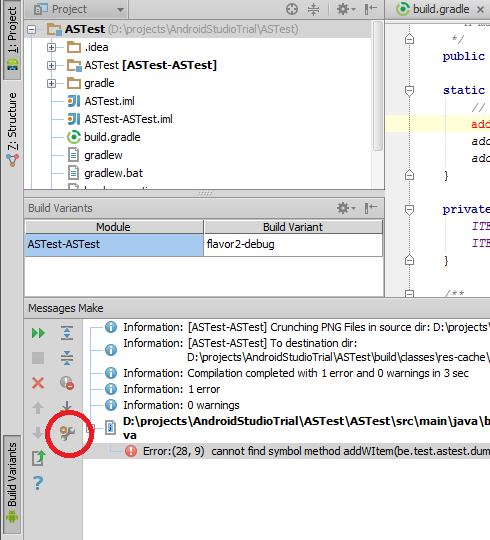
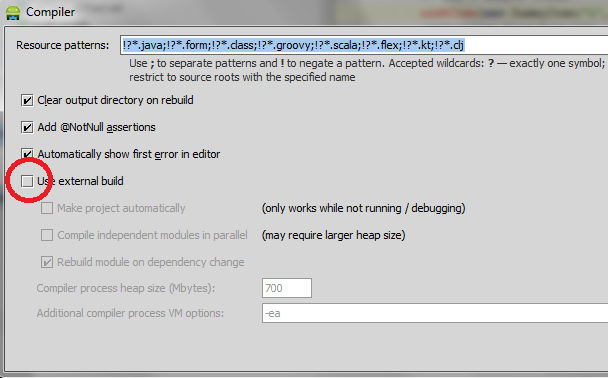
одна вещь, которую вы можете сделать, это отключить внешнюю сборку. Для этого нажмите на "значок настроек компилятора" в панели "сообщения сделать", которая появляется, когда у вас есть ошибка. Вы также можете открыть настройки компилятора, перейдя в Файл -> Настройки -> компилятор. (Спасибо @maxgalbu за этот совет).
Снимите Флажок " Использовать Внешние построить"
и вы увидите ошибки в консоли
EDIT: после возвращения к" внутренней сборке " снова вы можете получить некоторые ошибки, вы можете решить их следующим образом:Android Studio: отключение "внешней сборки" для отображения вывода ошибок создание дубликатов ошибок класса
вы на Windows? Запустите cmd, найдите папку проекта и запустите "gradlew build". Это уже должно дать вам больше выходных данных, чем IDE, вы также можете использовать --info, --stacktrace и --debug там.
Это действительно просто! Просто иди в компилятор настройки в Android Studio 2.2.3 и установите :
затем запустите приложение еще раз
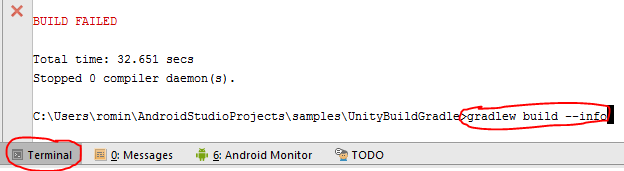
в моем случае я предпочитаю, чтобы открыть окно терминала в левом нижнем углу, и запустить
gradlew build --info:
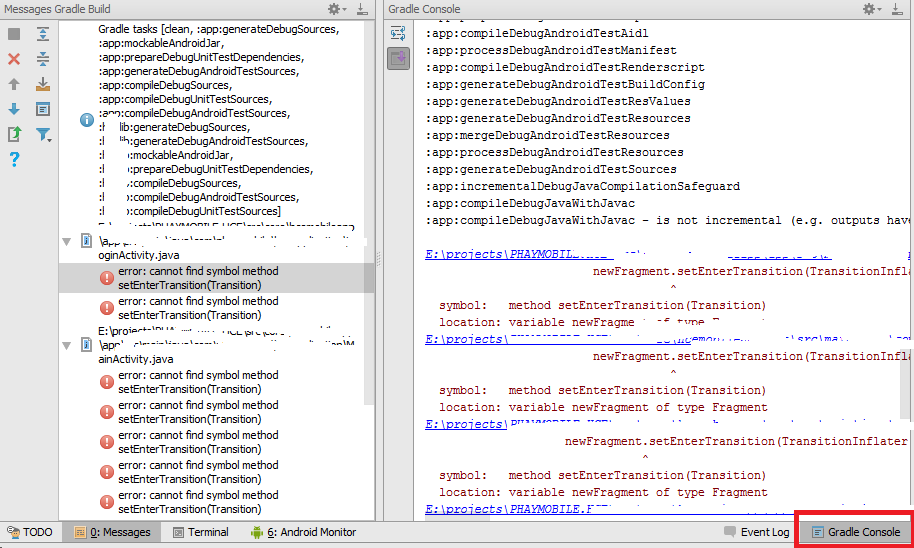
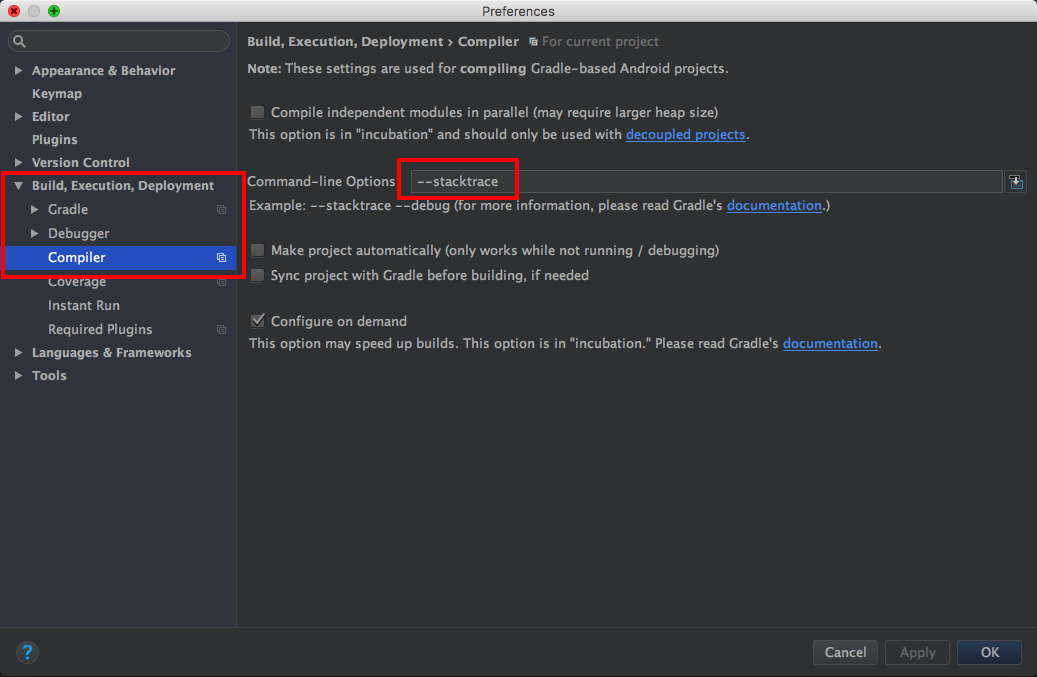
Я строю на том, что Хорхе рекомендуется. Goto File- > настройки - > компилятор.
здесь вы увидите поле для добавления параметров компилятора, где вы подключаете --stacktrace
в моем случае у меня была ссылка findViewById на представление, которое я удалил в xml
Если вы работаете как 3.1 и выше:
- перейдите в Настройки > сборка, выполнение и развертывание > компилятор
- добавить --stacktrace в параметры командной строки, нажмите кнопку Применить и ok
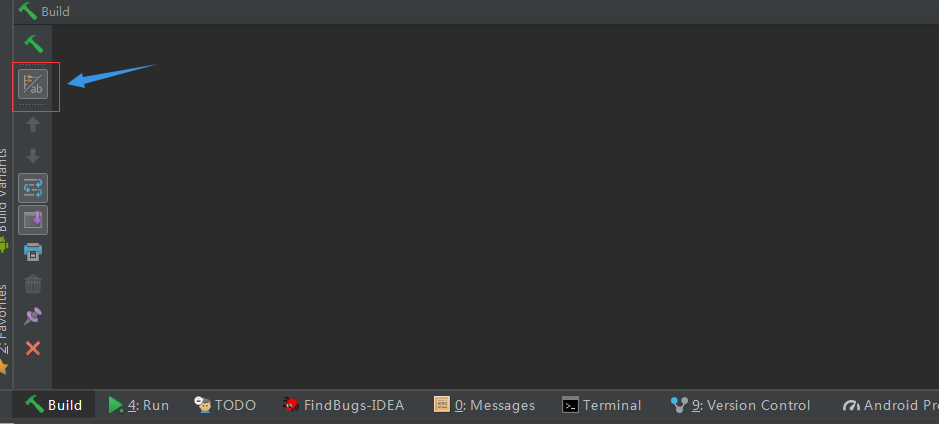
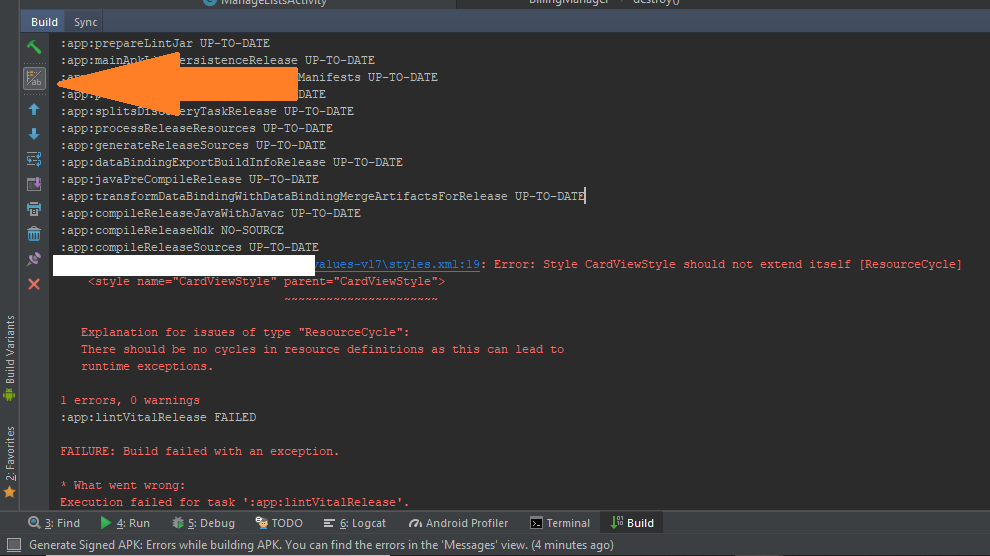
- в нижней части AS нажмите на консоль / Build (если вы используете стабильную версию 3.1.2 и выше) разверните панель и снова запустите приложение.
вы должны увидеть полный stacktrace в развернутом виде и конкретной ошибки.
Если вы находитесь в android studio 3.1, убедитесь, что файл->структура проекта -> совместимость с исходным кодом пуста. он не должен иметь 1.8 набор.
затем нажмите ok, проект будет синхронизироваться и ошибка исчезнет.
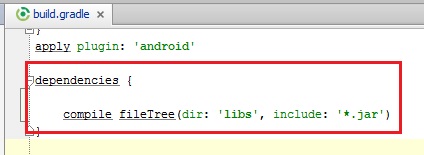
нужно добавить в свою сборку.gradle file
dependencies {
    compile fileTree(dir: 'libs', include: '*.jar')
}
Comments