


9 ответов:
нет необходимости в таком количестве кода.
вы можете сделать все это без кодирования так много, используя только
viewpagerСtablayout.ваш основной макет:
<RelativeLayout
    xmlns:android="http://schemas.android.com/apk/res/android"
    xmlns:app="http://schemas.android.com/apk/res-auto"
    android:layout_width="match_parent"
    android:layout_height="wrap_content">

    <android.support.v4.view.ViewPager
        android:id="@+id/pager"
        android:layout_width="match_parent"
        android:layout_height="match_parent">

    </android.support.v4.view.ViewPager>
    <android.support.design.widget.TabLayout
        android:id="@+id/tabDots"
        android:layout_alignParentBottom="true"
        android:layout_width="match_parent"
        android:layout_height="wrap_content"
        app:tabBackground="@drawable/tab_selector"
        app:tabGravity="center"
        app:tabIndicatorHeight="0dp"/>
 </RelativeLayout>
подключите элементы пользовательского интерфейса в действии или фрагменте следующим образом:
Java-Кода:
mImageViewPager = (ViewPager) findViewById(R.id.pager);
TabLayout tabLayout = (TabLayout) findViewById(R.id.tabDots);
tabLayout.setupWithViewPager(mImageViewPager, true);
вот и все, вы хорошо идти.
вам нужно будет создайте следующий xml-файл ресурсов в drawable.
tab_indicator_selected.xml
<?xml version="1.0" encoding="utf-8"?>
<shape
    android:innerRadius="0dp"
    android:shape="ring"
    android:thickness="4dp"
    android:useLevel="false">
    <solid android:color="@color/colorAccent"/>
</shape>
tab_indicator_default.xml
<?xml version="1.0" encoding="utf-8"?>
<layer-list xmlns:android="http://schemas.android.com/apk/res/android">
    <item>
        <shape
            android:innerRadius="0dp"
            android:shape="ring"
            android:thickness="2dp"
            android:useLevel="false">
            <solid android:color="@android:color/darker_gray"/>
        </shape>
    </item>
</layer-list>
tab_selector.xml
 <?xml version="1.0" encoding="utf-8"?>
<selector xmlns:android="http://schemas.android.com/apk/res/android">

    <item android:drawable="@drawable/tab_indicator_selected"
          android:state_selected="true"/>

    <item android:drawable="@drawable/tab_indicator_default"/>
</selector>
чувствуя себя таким же ленивым, как я? Ну а весь приведенный выше код конвертируется в библиотеку!
использование
добавьте следующее в свой Gradle в:
implementation 'com.chabbal:slidingdotsplash:1.0.2'добавьте следующее в макет действия или фрагмента.
<com.chabbal.slidingdotsplash.SlidingSplashView
    android:id="@+id/splash"
    android:layout_width="match_parent"
    android:layout_height="match_parent"
    app:imageResources="@array/img_id_arr"/>
создать целочисленный массив в
strings.xmlнапример<integer-array name="img_id_arr"> <item>@drawable/img1</item> <item>@drawable/img2</item> <item>@drawable/img3</item> <item>@drawable/img4</item> </integer-array>готово!
дополнительно для прослушивания изменений страницы Используйте
addOnPageChangeListener(listener);Github ссылке.
viewPager.addOnPageChangeListener(new OnPageChangeListener() {
            @Override
            public void onPageSelected(int position) {

                switch (position) {
    case 0:
        img_page1.setImageResource(R.drawable.dot_selected);
        img_page2.setImageResource(R.drawable.dot);
        img_page3.setImageResource(R.drawable.dot);
        img_page4.setImageResource(R.drawable.dot);
        break;

    case 1:
        img_page1.setImageResource(R.drawable.dot);
        img_page2.setImageResource(R.drawable.dot_selected);
        img_page3.setImageResource(R.drawable.dot);
        img_page4.setImageResource(R.drawable.dot);
        break;

    case 2:
        img_page1.setImageResource(R.drawable.dot);
        img_page2.setImageResource(R.drawable.dot);
        img_page3.setImageResource(R.drawable.dot_selected);
        img_page4.setImageResource(R.drawable.dot);
        break;

    case 3:
        img_page1.setImageResource(R.drawable.dot);
        img_page2.setImageResource(R.drawable.dot);
        img_page3.setImageResource(R.drawable.dot);
        img_page4.setImageResource(R.drawable.dot_selected);
        break;

    default:
        break;
    }


            }

            @Override
            public void onPageScrolled(int arg0, float arg1, int arg2) {

            }

            @Override
            public void onPageScrollStateChanged(int arg0) {

            }
        });
мое решение ручной работы:
в макете:
<LinearLayout
        android:orientation="horizontal"
        android:layout_width="wrap_content"
        android:layout_height="wrap_content"
        android:id="@+id/dots"
        />
и в деятельности
private final static int NUM_PAGES = 5;
private ViewPager mViewPager;
private List<ImageView> dots;

@Override
protected void onCreate(Bundle savedInstanceState) {
    // ...
    addDots();
}

public void addDots() {
    dots = new ArrayList<>();
    LinearLayout dotsLayout = (LinearLayout)findViewById(R.id.dots);

    for(int i = 0; i < NUM_PAGES; i++) {
        ImageView dot = new ImageView(this);
        dot.setImageDrawable(getResources().getDrawable(R.drawable.pager_dot_not_selected));

        LinearLayout.LayoutParams params = new LinearLayout.LayoutParams(
                LinearLayout.LayoutParams.WRAP_CONTENT,
                LinearLayout.LayoutParams.WRAP_CONTENT
        );
        dotsLayout.addView(dot, params);

        dots.add(dot);
    }

    mViewPager.setOnPageChangeListener(new ViewPager.OnPageChangeListener() {
        @Override
        public void onPageScrolled(int position, float positionOffset, int positionOffsetPixels) {
        }

        @Override
        public void onPageSelected(int position) {
            selectDot(position);
        }

        @Override
        public void onPageScrollStateChanged(int state) {
        }
    });
}

public void selectDot(int idx) {
    Resources res = getResources();
    for(int i = 0; i < NUM_PAGES; i++) {
        int drawableId = (i==idx)?(R.drawable.pager_dot_selected):(R.drawable.pager_dot_not_selected);
        Drawable drawable = res.getDrawable(drawableId);
        dots.get(i).setImageDrawable(drawable);
    }
}
Я создал библиотеку для удовлетворения потребности в индикаторе страницы в ViewPager. Моя библиотека содержит представление с именем DotIndicator. Чтобы использовать мою библиотеку, добавьте
compile 'com.matthew-tamlin:sliding-intro-screen:3.2.0'в ваш файл сборки gradle.вид можно добавить в макет, добавив следующее:
    <com.matthewtamlin.sliding_intro_screen_library.indicators.DotIndicator
            android:layout_width="wrap_content"
            android:layout_height="wrap_content"
            app:numberOfDots=YOUR_INT_HERE
            app:selectedDotIndex=YOUR_INT_HERE/>
приведенный выше код прекрасно воспроизводит функциональность точек на рабочем столе Google Launcher, однако если вы хотите дополнительно настроить его, то следующие атрибуты могут быть добавлено:
app:unselectedDotDiameterиapp:selectedDotDiameterдля установки диаметров точекapp:unselectedDotColorиapp:selectedDotColorчтобы установить цвета точекapp:spacingBetweenDotsизменить расстояние между точкамиapp:dotTransitionDurationчтобы установить время для анимации изменения от малого к большому (и обратно)кроме того, представление может быть создано программно с помощью:
DotIndicator indicator = new DotIndicator(context);существуют методы для изменения свойств, аналогичные атрибут. Чтобы обновить индикатор, чтобы показать другую страницу, как выбрано, просто вызовите метод
indicator.setSelectedItem(int, true)внутриViewPager.OnPageChangeListener.onPageSelected(int).вот пример его использования:
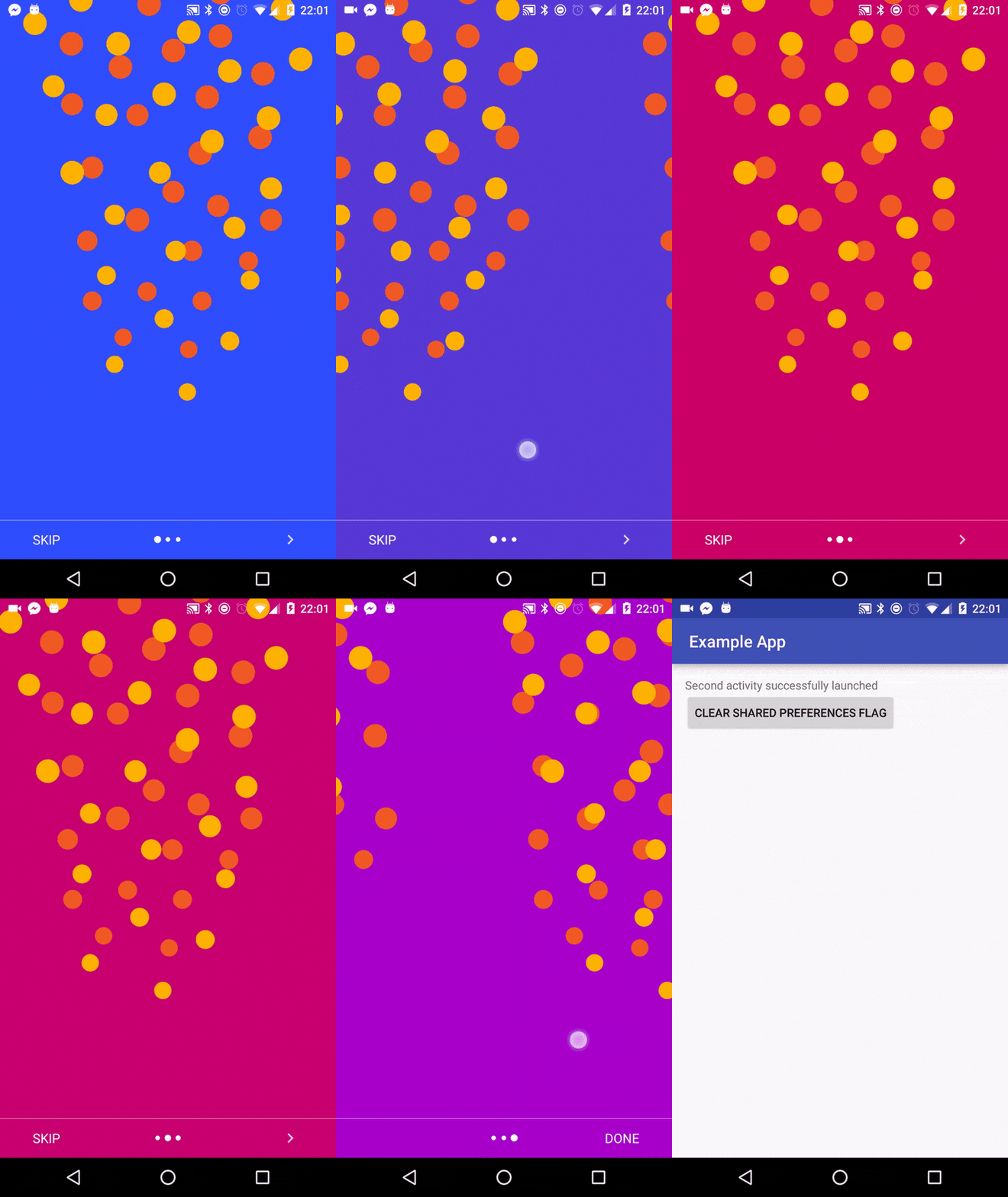
Если вам интересно, библиотека была фактически разработана, чтобы сделать вводные экраны, как показано в приведенном выше gif.
источник Github доступен здесь:https://github.com/MatthewTamlin/SlidingIntroScreen
ViewPagerIndicatorне обновлялся с 2012 года и получил несколько ошибок, которые не были исправлены.Я наконец нашел альтернативу с этой легкой библиотекой, которая отображает хорошие точки для
viewpager, вот ссылка:https://github.com/ongakuer/CircleIndicator
легко реализовать!
вы можете попробовать библиотеку Джейка Уортона -https://github.com/JakeWharton/Android-ViewPagerIndicator
Я думал о публикации более простого решения для вышеуказанной проблемы, и номера индикаторов могут быть динамически изменены только с изменением одного значения переменной
dotCounts=xчто я сделал так.1) Создайте xml-файл в папке drawable для выбранного индикатора страницы с именем "item_selected".
<?xml version="1.0" encoding="utf-8"?>
<shape xmlns:android="http://schemas.android.com/apk/res/android"
    android:shape="oval" android:useLevel="true"
    android:dither="true">
    <size android:height="8dp" android:width="8dp"/>
    <solid android:color="@color/image_item_selected_for_dots"/>
</shape>
2) Создайте еще один xml-файл для невыбранного индикатора с именем "item_unselected"
<?xml version="1.0" encoding="utf-8"?>
<shape xmlns:android="http://schemas.android.com/apk/res/android"
    android:shape="oval" android:useLevel="true"
    android:dither="true">

    <size android:height="8dp" android:width="8dp"/>

    <solid android:color="@color/image_item_unselected_for_dots"/>
</shape>
3) Теперь добавить эту часть кода в том месте, где вы хотите, чтобы отобразить индикаторы для бывших ниже
viewPagerв вашем XML-файле макета.<RelativeLayout android:id="@+id/viewPagerIndicator" android:layout_width="match_parent" android:layout_below="@+id/banner_pager" android:layout_height="wrap_content" android:gravity="center"> <LinearLayout android:id="@+id/viewPagerCountDots" android:layout_width="match_parent" android:layout_height="match_parent" android:layout_centerHorizontal="true" android:gravity="center" android:orientation="horizontal" /> </RelativeLayout>4) Добавьте эту функцию поверх вашего файла файла активности, где ваш макет завышен или приведенный выше xml-файл связан с
private int dotsCount=5;    //No of tabs or images
private ImageView[] dots;
LinearLayout linearLayout;

private void drawPageSelectionIndicators(int mPosition){
    if(linearLayout!=null) {
        linearLayout.removeAllViews();
    }
    linearLayout=(LinearLayout)findViewById(R.id.viewPagerCountDots);
    dots = new ImageView[dotsCount];
    for (int i = 0; i < dotsCount; i++) {
        dots[i] = new ImageView(context);
        if(i==mPosition)
            dots[i].setImageDrawable(getResources().getDrawable(R.drawable.item_selected));
        else
            dots[i].setImageDrawable(getResources().getDrawable(R.drawable.item_unselected));

        LinearLayout.LayoutParams params = new LinearLayout.LayoutParams(
                LinearLayout.LayoutParams.WRAP_CONTENT,
                LinearLayout.LayoutParams.WRAP_CONTENT
        );

        params.setMargins(4, 0, 4, 0);
        linearLayout.addView(dots[i], params);
    }
}
5) Наконец, в вашем методе onCreate добавьте следующий код для ссылки на ваш макет и обработки выбранных страниц позиций
drawPageSelectionIndicators(0);
mPager.addOnPageChangeListener(new ViewPager.OnPageChangeListener() {
    @Override
    public void onPageScrolled(int position, float positionOffset, int positionOffsetPixels) {
    }

    @Override
    public void onPageSelected(int position) {
        drawPageSelectionIndicators(position);
    }

    @Override
    public void onPageScrollStateChanged(int state) {
    }
});
ниже мое предлагаемое решение.
- поскольку нам нужно показать только некоторые изображения в пейджерах просмотра, поэтому мы избежали громоздкого использования фрагментов.
- реализованы индикаторы просмотра страниц (нижние точки без дополнительной библиотеки или плагина)
- при касании индикаторов просмотра страницы (точек) также происходит навигация по странице.
- пожалуйста, не забудьте добавить свои собственные изображения в ресурсах.
- чувствуете свободно комментировать и улучшать его.
A) Ниже приведен мой activity_main.xml
<?xml version="1.0" encoding="utf-8"?>
<RelativeLayout xmlns:android="http://schemas.android.com/apk/res/android"
    xmlns:tools="http://schemas.android.com/tools"
    android:layout_width="match_parent"
    android:layout_height="match_parent"
    android:paddingBottom="@dimen/activity_vertical_margin"
    android:paddingLeft="@dimen/activity_horizontal_margin"
    android:paddingRight="@dimen/activity_horizontal_margin"
    android:paddingTop="@dimen/activity_vertical_margin"
    tools:context="schneider.carouseladventure.MainActivity">

    <android.support.v4.view.ViewPager xmlns:android="http://schemas.android.com/apk/res/android"
        android:id="@+id/viewpager"
        android:layout_width="wrap_content"
        android:layout_height="wrap_content" />

    <RelativeLayout
        android:id="@+id/viewPagerIndicator"
        android:layout_width="match_parent"
        android:layout_height="55dp"
        android:layout_alignParentBottom="true"
        android:layout_marginTop="5dp"
        android:gravity="center">

        <LinearLayout
            android:id="@+id/viewPagerCountDots"
            android:layout_width="match_parent"
            android:layout_height="match_parent"
            android:layout_centerHorizontal="true"
            android:gravity="center"
            android:orientation="horizontal" />

    </RelativeLayout>


</RelativeLayout>
B) pager_item.xml
<?xml version="1.0" encoding="utf-8"?>

<LinearLayout xmlns:android="http://schemas.android.com/apk/res/android"
    android:orientation="vertical" android:layout_width="match_parent"
    android:layout_height="match_parent">

    <ImageView
        android:layout_width="match_parent"
        android:layout_height="match_parent"
        android:id="@+id/imageView" />
</LinearLayout>
C) MainActivity.java
import android.support.v4.view.ViewPager;
import android.support.v7.app.AppCompatActivity;
import android.os.Bundle;
import android.util.Log;
import android.view.LayoutInflater;
import android.view.MotionEvent;
import android.view.View;
import android.widget.ImageButton;
import android.widget.ImageView;
import android.widget.LinearLayout;

public class MainActivity extends AppCompatActivity implements ViewPager.OnPageChangeListener, View.OnClickListener {

    int[] mResources = {R.drawable.nature1, R.drawable.nature2, R.drawable.nature3, R.drawable.nature4,
            R.drawable.nature5, R.drawable.nature6
    };

    ViewPager mViewPager;
    private CustomPagerAdapter mAdapter;
    private LinearLayout pager_indicator;
    private int dotsCount;
    private ImageView[] dots;


    @Override
    protected void onCreate(Bundle savedInstanceState) {
        super.onCreate(savedInstanceState);
        setContentView(R.layout.activity_main);

        mViewPager = (ViewPager) findViewById(R.id.viewpager);
        pager_indicator = (LinearLayout) findViewById(R.id.viewPagerCountDots);
        mAdapter = new CustomPagerAdapter(this, mResources);
        mViewPager.setAdapter(mAdapter);
        mViewPager.setCurrentItem(0);
        mViewPager.setOnPageChangeListener(this);

        setPageViewIndicator();

    }

    private void setPageViewIndicator() {

        Log.d("###setPageViewIndicator", " : called");
        dotsCount = mAdapter.getCount();
        dots = new ImageView[dotsCount];

        for (int i = 0; i < dotsCount; i++) {
            dots[i] = new ImageView(this);
            dots[i].setImageDrawable(getResources().getDrawable(R.drawable.nonselecteditem_dot));

            LinearLayout.LayoutParams params = new LinearLayout.LayoutParams(
                    LinearLayout.LayoutParams.WRAP_CONTENT,
                    LinearLayout.LayoutParams.WRAP_CONTENT
            );

            params.setMargins(4, 0, 4, 0);

            final int presentPosition = i;
            dots[presentPosition].setOnTouchListener(new View.OnTouchListener() {

                @Override
                public boolean onTouch(View v, MotionEvent event) {
                    mViewPager.setCurrentItem(presentPosition);
                    return true;
                }

            });


            pager_indicator.addView(dots[i], params);
        }

        dots[0].setImageDrawable(getResources().getDrawable(R.drawable.selecteditem_dot));
    }

    @Override
    public void onClick(View v) {

    }

    @Override
    public void onPageScrolled(int position, float positionOffset, int positionOffsetPixels) {

    }

    @Override
    public void onPageSelected(int position) {

        Log.d("###onPageSelected, pos ", String.valueOf(position));
        for (int i = 0; i < dotsCount; i++) {
            dots[i].setImageDrawable(getResources().getDrawable(R.drawable.nonselecteditem_dot));
        }

        dots[position].setImageDrawable(getResources().getDrawable(R.drawable.selecteditem_dot));

        if (position + 1 == dotsCount) {

        } else {

        }
    }

    @Override
    public void onPageScrollStateChanged(int state) {

    }
}
D) CustomPagerAdapter.java
 import android.content.Context;
    import android.support.v4.view.PagerAdapter;
    import android.view.LayoutInflater;
    import android.view.View;
    import android.view.ViewGroup;
    import android.widget.ImageView;
    import android.widget.LinearLayout;

    public class CustomPagerAdapter extends PagerAdapter {
        private Context mContext;
        LayoutInflater mLayoutInflater;
        private int[] mResources;

        public CustomPagerAdapter(Context context, int[] resources) {
            mContext = context;
            mLayoutInflater = (LayoutInflater) mContext.getSystemService(Context.LAYOUT_INFLATER_SERVICE);
            mResources = resources;
        }

        @Override
        public Object instantiateItem(ViewGroup container, int position) {

            View itemView = mLayoutInflater.inflate(R.layout.pager_item,container,false);
            ImageView imageView = (ImageView) itemView.findViewById(R.id.imageView);
            imageView.setImageResource(mResources[position]);
           /* LinearLayout.LayoutParams layoutParams = new LinearLayout.LayoutParams(950, 950);
            imageView.setLayoutParams(layoutParams);*/
            container.addView(itemView);
            return itemView;
        }

        @Override
        public void destroyItem(ViewGroup collection, int position, Object view) {
            collection.removeView((View) view);
        }

        @Override
        public int getCount() {
            return mResources.length;
        }

        @Override
        public boolean isViewFromObject(View view, Object object) {
            return view == object;
        }
    }
E) selecteditem_dot.xml
<?xml version="1.0" encoding="utf-8"?>
<shape xmlns:android="http://schemas.android.com/apk/res/android"
    android:shape="oval" android:useLevel="true"
    android:dither="true">

    <size android:height="12dip" android:width="12dip"/>

    <solid android:color="#7e7e7e"/>
</shape>
F) nonselecteditem_dot.xml
 <?xml version="1.0" encoding="utf-8"?>
    <shape xmlns:android="http://schemas.android.com/apk/res/android"
        android:shape="oval" android:useLevel="true"
        android:dither="true">
        <size android:height="12dip" android:width="12dip"/>
        <solid android:color="#d3d3d3"/>
    </shape>


вот как я это сделал, несколько похоже на решения выше. Просто убедитесь, что вы называете loadDots() метод после загрузки всех изображений.
    private int dotsCount;
    private TextView dotsTextView[];

    private void setupAdapter() {
        adapter = new SomeAdapter(getContext(), images);
        viewPager.setAdapter(adapter);
        viewPager.setCurrentItem(0);
        viewPager.addOnPageChangeListener(viewPagerPageChangeListener);
    }

    private final ViewPager.OnPageChangeListener viewPagerPageChangeListener = new ViewPager.OnPageChangeListener() {
        @Override
        public void onPageScrolled(int position, float positionOffset, int positionOffsetPixels) {}

        @Override
        public void onPageSelected(int position) {
            for (int i = 0; i < dotsCount; i++)
                dotsTextView[i].setTextColor(Color.GRAY);

            dotsTextView[position].setTextColor(Color.WHITE);
        }

        @Override
        public void onPageScrollStateChanged(int state) {}
    };

    protected void loadDots() {
        dotsCount = adapter.getCount();
        dotsTextView = new TextView[dotsCount];
        for (int i = 0; i < dotsCount; i++) {
            dotsTextView[i] = new TextView(getContext());
            dotsTextView[i].setText(R.string.dot);
            dotsTextView[i].setTextSize(45);
            dotsTextView[i].setTypeface(null, Typeface.BOLD);
            dotsTextView[i].setTextColor(android.graphics.Color.GRAY);
            mDotsLayout.addView(dotsTextView[i]);
        }
        dotsTextView[0].setTextColor(Color.WHITE);
    }

XML

<?xml version="1.0" encoding="utf-8"?>

<FrameLayout
    xmlns:android="http://schemas.android.com/apk/res/android"
    android:layout_width="match_parent"
    android:layout_height="wrap_content">

    <android.support.v4.view.ViewPager
        android:id="@+id/viewPager"
        android:layout_width="match_parent"
        android:layout_height="180dp"
        android:background="#00000000"/>


    <ImageView
        xmlns:android="http://schemas.android.com/apk/res/android"
        android:id="@+id/introImageView"
        android:layout_width="match_parent"
        android:layout_height="match_parent"/>

    <LinearLayout
        android:id="@+id/image_count"
        android:layout_width="match_parent"
        android:layout_height="match_parent"
        android:background="#00000000"
        android:gravity="center|bottom"
        android:orientation="horizontal"/>
</FrameLayout>
Comments