Пример AsyncTask Android
Я читал о AsyncTask, и я попробовал простую программу ниже. Но это, кажется, не работает. Как я могу заставить его работать?
package com.test;


import android.app.Activity;

import android.os.AsyncTask;

import android.os.Bundle;

import android.provider.Settings.System;

import android.view.View;

import android.widget.Button;

import android.widget.TextView;

import android.view.View.OnClickListener;


public class AsyncTaskActivity extends Activity {

    Button btn;

    /** Called when the activity is first created. */

    @Override

    public void onCreate(Bundle savedInstanceState) {

        super.onCreate(savedInstanceState);

        setContentView(R.layout.main);


        btn = (Button) findViewById(R.id.button1);

        btn.setOnClickListener((OnClickListener) this);

    }


    public void onClick(View view){

        new LongOperation().execute("");

    }


    private class LongOperation extends AsyncTask<String, Void, String> {

        @Override

        protected String doInBackground(String... params) {

            for(int i=0;i<5;i++) {

                try {

                    Thread.sleep(1000);

                } catch (InterruptedException e) {

                    // TODO Auto-generated catch block

                    e.printStackTrace();

                }

            }

            TextView txt = (TextView) findViewById(R.id.output);

            txt.setText("Executed");

            return null;

        }


        @Override

        protected void onPostExecute(String result) {

        }


        @Override

        protected void onPreExecute() {

        }


        @Override

        protected void onProgressUpdate(Void... values) {

        }

    }

}
Я просто пытаюсь изменить метку через 5 секунд в фоновом режиме.
Это мой главная.xml:
<?xml version="1.0" encoding="utf-8"?>

<LinearLayout xmlns:android="http://schemas.android.com/apk/res/android"

              android:layout_width="fill_parent"

              android:layout_height="fill_parent"

              android:orientation="vertical" >

    <ProgressBar

        android:id="@+id/progressBar"

        style="?android:attr/progressBarStyleHorizontal"

        android:layout_width="match_parent"

        android:layout_height="wrap_content"

        android:indeterminate="false"

        android:max="10"

        android:padding="10dip">

    </ProgressBar>

    <Button

        android:id="@+id/button1"

        android:layout_width="wrap_content"

        android:layout_height="wrap_content"

        android:text="Start Progress" >

    </Button>

    <TextView android:id="@+id/output"

        android:layout_width="match_parent"

        android:layout_height="wrap_content"

        android:text="Replace"/>

</LinearLayout>
15 ответов:
Ok вы пытаетесь получить доступ к GUI через другой поток. Это, в основном, не очень хорошая практика.
AsyncTask выполняет все в
doInBackground()внутри другого потока, который не имеет доступа к GUI, где ваши взгляды.
preExecute()иpostExecute()предлагаем вам доступ к GUI до и после того, как тяжелый подъем происходит в этом новом потоке, вы даже можете передать результат длительной операции вpostExecute()для того чтобы после этого показать все результаты обработка.Смотрите эти строки, где вы позже обновляете свой TextView:
TextView txt = (TextView) findViewById(R.id.output);
txt.setText("Executed");
их в
PostExecute()вы увидите текст вашего TextView обновляется после
doInBackgroundзавершается.EDIT: я заметил, что ваш слушатель onClick не проверяет, какой вид был выбран. Я считаю, что самый простой способ сделать это-с помощью операторов switch. У меня есть полный класс отредактирован ниже со всеми предложениями для сохранения путаница.
import android.app.Activity;
import android.os.AsyncTask;
import android.os.Bundle;
import android.provider.Settings.System;
import android.view.View;
import android.widget.Button;
import android.widget.TextView;
import android.view.View.OnClickListener;

public class AsyncTaskActivity extends Activity implements OnClickListener {

    Button btn;

    @Override
    public void onCreate(Bundle savedInstanceState) {
        super.onCreate(savedInstanceState);
        setContentView(R.layout.main);
        btn = (Button) findViewById(R.id.button1);
        // because we implement OnClickListener we only have to pass "this"
        // (much easier)
        btn.setOnClickListener(this);
    }

    public void onClick(View view) {
        // detect the view that was "clicked"
        switch (view.getId()) {
        case R.id.button1:
            new LongOperation().execute("");
            break;
        }
    }

    private class LongOperation extends AsyncTask<String, Void, String> {

        @Override
        protected String doInBackground(String... params) {
            for (int i = 0; i < 5; i++) {
                try {
                    Thread.sleep(1000);
                } catch (InterruptedException e) {
                    Thread.interrupted();
                }
            }
            return "Executed";
        }

        @Override
        protected void onPostExecute(String result) {
            TextView txt = (TextView) findViewById(R.id.output);
            txt.setText("Executed"); // txt.setText(result);
            // might want to change "executed" for the returned string passed
            // into onPostExecute() but that is upto you
        }

        @Override
        protected void onPreExecute() {}

        @Override
        protected void onProgressUpdate(Void... values) {}
    }
}
мой полный ответ здесь, но вот пояснительное изображение, чтобы дополнить другие ответы на этой странице. Для меня понимание того, куда идут все переменные, было самой запутанной частью в начале.
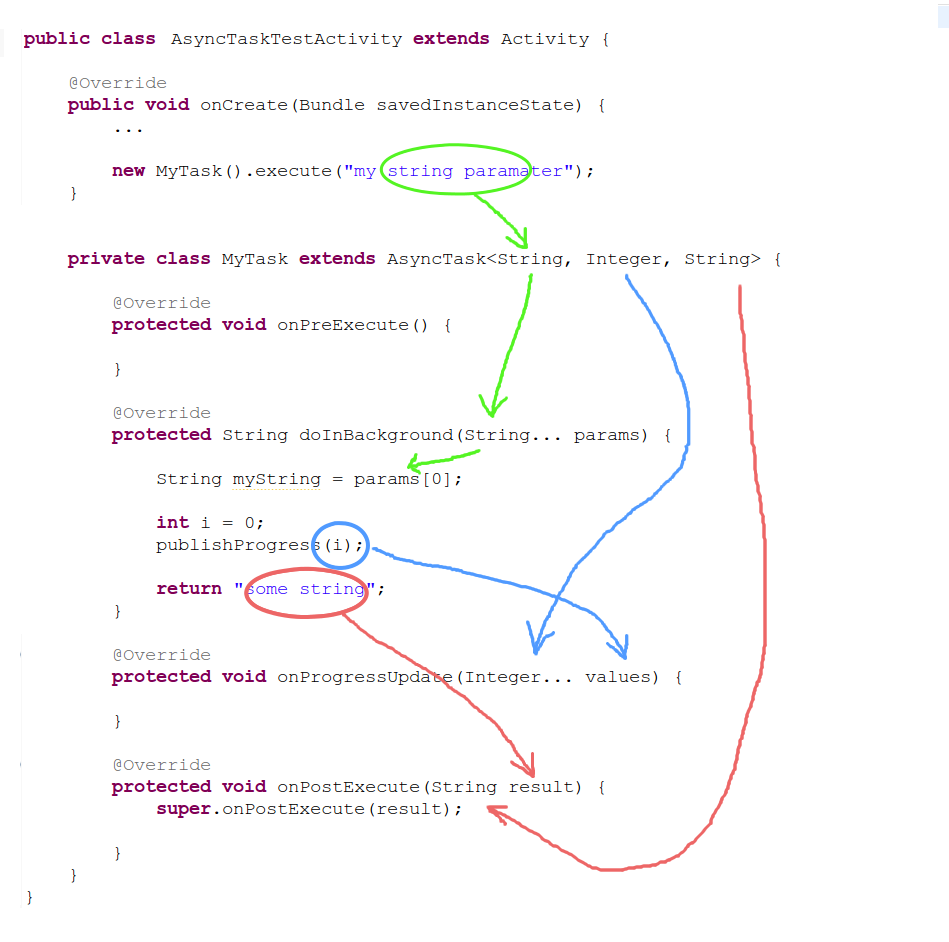
Я уверен, что он выполняется правильно, но вы пытаетесь изменить элементы пользовательского интерфейса в фоновом потоке, и что не делать.
пересмотрите свой вызов и AsyncTask следующим образом:
Называя Класс
Примечание: Я лично предлагаю использовать
onPostExecute()везде, где вы выполняете свой поток AsyncTask, а не в классе, который расширяет сам AsyncTask. Я думаю, что это делает код легче читать, особенно если вам нужен AsyncTask в несколько мест обработки результатов немного отличается.new LongThread() { @Override public void onPostExecute(String result) { TextView txt = (TextView) findViewById(R.id.output); txt.setText(result); } }.execute("");класс LongThread (расширяет AsyncTask):
@Override
protected String doInBackground(String... params) {
    for(int i = 0; i < 5; i++) {
        try {
            Thread.sleep(1000);
        } catch (InterruptedException e) {
            e.printStackTrace();
        }
    }

    return "Executed";
}
Я создал простой пример для использования AsyncTask Android. Она начинается с
onPreExecute(), doInBackground(), publishProgress()и наконецonProgressUpdate().в этом doInBackground () работает как фоновый поток, в то время как другие работают в потоке пользовательского интерфейса. Вы не можете получить доступ к элементу пользовательского интерфейса в doInBackground(). Последовательность такая же, как я уже упоминал.
однако, если вам нужно обновить любой виджет от
doInBackgroundвы можетеpublishProgressотdoInBackgroundкоторый будем называтьonProgressUpdateобновить виджет пользовательского интерфейса.class TestAsync extends AsyncTask<Void, Integer, String> { String TAG = getClass().getSimpleName(); protected void onPreExecute (){ super.onPreExecute(); Log.d(TAG + " PreExceute","On pre Exceute......"); } protected String doInBackground(Void...arg0) { Log.d(TAG + " DoINBackGround","On doInBackground..."); for(int i=0; i<10; i++){ Integer in = new Integer(i); publishProgress(i); } return "You are at PostExecute"; } protected void onProgressUpdate(Integer...a){ super.onProgressUpdate(a); Log.d(TAG + " onProgressUpdate", "You are in progress update ... " + a[0]); } protected void onPostExecute(String result) { super.onPostExecute(result); Log.d(TAG + " onPostExecute", "" + result); } }назовите это так в своей деятельности:
new TestAsync().execute();
переместить эти две строки:
TextView txt = (TextView) findViewById(R.id.output);
txt.setText("Executed");
из вашего AsyncTask
doInBackgroundспособ и положить их вonPostExecuteметод. ВашAsyncTaskдолжно выглядеть примерно так:private class LongOperation extends AsyncTask<String, Void, String> { @Override protected String doInBackground(String... params) { try { Thread.sleep(5000); // no need for a loop } catch (InterruptedException e) { Log.e("LongOperation", "Interrupted", e); return "Interrupted"; } return "Executed"; } @Override protected void onPostExecute(String result) { TextView txt = (TextView) findViewById(R.id.output); txt.setText(result); } }
самый короткий пример для просто делать что-то асинхронно:
class MyAsyncTask extends android.os.AsyncTask {
    @Override
    protected Object doInBackground(Object[] objects) {
        //do something asynchronously
        return null;
    }
}
, чтобы запустить его:
(new MyAsyncTask()).execute();
при выполнении асинхронной задачи, Задача проходит через 4 шага:
- onPreExecute()
- doInBackground (Params...)
- onProgressUpdate(прогресс...)
- onPostExecute (результат)
Ниже приведен демонстрационный пример
private class DownloadFilesTask extends AsyncTask<URL, Integer, Long> {
     protected Long doInBackground(URL... urls) {
         int count = urls.length;
         long totalSize = 0;
         for (int i = 0; i < count; i++) {
             totalSize += Downloader.downloadFile(urls[i]);
             publishProgress((int) ((i / (float) count) * 100));
             // Escape early if cancel() is called
             if (isCancelled()) break;
         }
         return totalSize;
     }

     protected void onProgressUpdate(Integer... progress) {
         setProgressPercent(progress[0]);
     }

     protected void onPostExecute(Long result) {
         showDialog("Downloaded " + result + " bytes");
     }
 }
и как только вы создали, задача выполняется очень просто:
new DownloadFilesTask().execute(url1, url2, url3);Я надеюсь, что это поможет вам...
Фон / Теория
AsyncTask позволяет запускать задачу в фоновом потоке при публикации результатов в потоке пользовательского интерфейса.
пользователь должен всегда иметь возможность взаимодействовать с приложением, так что это важно чтобы не блокировать основной (UI) поток С такими задачами, как загрузка контента из интернета.
вот почему мы используем
AsyncTask.он предлагает простой интерфейс обертывание очереди сообщений потока пользовательского интерфейса и обработчика, которые позволяют отправлять и обрабатывать запускаемые объекты и сообщения из других потоков.
реализация
AsyncTask является общим классом. (Это занимает параметризованные типы в своем конструкторе.)
он использует эти три основных типа:
Params- тип параметров, передаваемых задаче при выполнении.
Progress- тип единиц прогресса, опубликованных во время фоновых вычислений.
Result- тип результата фоновой задачи.не все типы всегда используются асинхронной задачи. Чтобы пометить тип как неиспользуемый, просто используйте тип Void:
private class MyTask extends AsyncTask<Void, Void, Void> { ... }эти три параметра соответствуют трем основным функциям вы можете переопределить в
AsyncTask:
doInBackground(Params...)onProgressUpdate(Progress...)onPostExecute(Result)для выполнения AsyncTask
вызов
execute()с параметрами для отправки в фоновую задачу.что Бывает
в основном потоке / UI,
onPreExecute()называется. (Чтобы инициализировать что-то в этом потоке, например, показать индикатор выполнения в пользовательском интерфейсе.)на фоне потока,
doInBackground(Params...)называется. (Параметры, переданные в функцию execute.)
где должна произойти длительная задача
должен переопределить at по крайней мере
doInBackground()для использования AsyncTask.вызов
publishProgress(Progress...)чтобы обновить отображение прогресса в пользовательском интерфейсе, пока выполняется фоновое вычисление. (например, анимировать индикатор выполнения или показывать журналы в текстовом поле.)
- это приводит к
onProgressUpdate()называться.в фоновом потоке результат возвращается из
doInBackground(). Этот триггер следующий шаг.в основном потоке / UI,
onPostExecute()вызывается с возвращенным результатом.примеры
снова используя пример задачи блокировки, чтобы загрузить что-то из интернета,
- пример загрузки изображения и отображает его в ImageView,
- пока пример B загружает некоторые файлы.
Пример A
The
doInBackground()метод загружает изображение и сохраняет его в объекте типа BitMap. ЭлементonPostExecute()метод берет растровое изображение и помещает его в ImageView.class DownloadImageTask extends AsyncTask<String, Void, Bitmap> { ImageView bitImage; public DownloadImageTask(ImageView bitImage) { this.bitImage = bitImage; } protected Bitmap doInBackground(String... urls) { String urldisplay = urls[0]; Bitmap mBmp = null; try { InputStream in = new java.net.URL(urldisplay).openStream(); mBmp = BitmapFactory.decodeStream(in); } catch (Exception e) { Log.e("Error", e.getMessage()); e.printStackTrace(); } return mBmp; } protected void onPostExecute(Bitmap result) { bitImage.setImageBitmap(result); } }Пример B
 private class DownloadFilesTask extends AsyncTask<URL, Integer, Long> {
     protected Long doInBackground(URL... urls) {
         int count = urls.length;
         long totalSize = 0;
         for (int i = 0; i < count; i++) {
             totalSize += Downloader.downloadFile(urls[i]);
             publishProgress((int) ((i / (float) count) * 100));
             // Escape early if cancel() is called
             if (isCancelled()) break;
         }
         return totalSize;
     }

     protected void onProgressUpdate(Integer... progress) {
         setProgressPercent(progress[0]);
     }

     protected void onPostExecute(Long result) {
         showDialog("Downloaded " + result + " bytes");
     }
 }
пример выполнения B
new DownloadFilesTask().execute(url1, url2, url3);
когда вы находитесь в потоке, вы не можете напрямую управлять элементами интерфейса на Android.
когда вы используете AsyncTask, пожалуйста, поймите методы обратного вызова.
например:
public class MyAyncTask extends AsyncTask<Void, Void, Void>{

    @Override
    protected void onPreExecute() {
        // Here you can show progress bar or something on the similar lines.
        // Since you are in a UI thread here.
        super.onPreExecute();
    }

    @Override
    protected void onPostExecute(Void aVoid) {
        super.onPostExecute(aVoid);
        // After completing execution of given task, control will return here.
        // Hence if you want to populate UI elements with fetched data, do it here.
    }

    @Override
    protected void onProgressUpdate(Void... values) {
        super.onProgressUpdate(values);
        // You can track you progress update here
    }

    @Override
    protected Void doInBackground(Void... params) {
        // Here you are in the worker thread and you are not allowed to access UI thread from here.
        // Here you can perform network operations or any heavy operations you want.
        return null;
    }
}
к вашему сведению: Чтобы получить доступ к потоку пользовательского интерфейса из рабочего потока, вы либо используете метод runOnUiThread (), либо метод post в своем представлении.
например:
runOnUiThread(new Runnable() {
    textView.setText("something.");
});

or
    yourview.post(new Runnable() {
    yourview.setText("something");
});
Это поможет вам знать, что лучше. Следовательно, в вашем случае вам нужно установить ваш textview в методе onPostExecute ().
Я бы рекомендовал сделать вашу жизнь проще, используя эту библиотеку для фоновых работ https://github.com/Arasthel/AsyncJobLibrary
это так просто..
AsyncJob.doInBackground(new AsyncJob.OnBackgroundJob() {

    @Override
    public void doOnBackground() {
        startRecording();
    }
});
пример асинхронной задачи с запросом POST:
List<NameValuePair> params = new ArrayList<NameValuePair>();
params.add(new BasicNameValuePair("key1", "value1"));
params.add(new BasicNameValuePair("key1", "value2"));
new WEBSERVICEREQUESTOR(URL, params).execute();

class WEBSERVICEREQUESTOR extends AsyncTask<String, Integer, String>
{
    String URL;
    List<NameValuePair> parameters;

    private ProgressDialog pDialog;

    public WEBSERVICEREQUESTOR(String url, List<NameValuePair> params)
    {
        this.URL = url;
        this.parameters = params;
    }

    @Override
    protected void onPreExecute()
    {
        pDialog = new ProgressDialog(LoginActivity.this);
        pDialog.setMessage("Processing Request...");
        pDialog.setIndeterminate(false);
        pDialog.setCancelable(false);
        pDialog.show();
        super.onPreExecute();
    }

    @Override
    protected String doInBackground(String... params)
    {
        try
        {
            DefaultHttpClient httpClient = new DefaultHttpClient();
            HttpEntity httpEntity = null;
            HttpResponse httpResponse = null;

            HttpPost httpPost = new HttpPost(URL);

            if (parameters != null)
            {
                httpPost.setEntity(new UrlEncodedFormEntity(parameters));
            }
            httpResponse = httpClient.execute(httpPost);

            httpEntity = httpResponse.getEntity();
            return EntityUtils.toString(httpEntity);

        }  catch (Exception e)
        {

        }
        return "";
    }

    @Override
    protected void onPostExecute(String result)
    {
        pDialog.dismiss();

        try
        {

        }
        catch (Exception e)
        {

        }
        super.onPostExecute(result);
    }
}
вам нужно объявить кнопку onclicklistener, после нажатия на нее вызывается класс AsyncTask DownloadJson, процесс будет показан ниже:
@Override
    public void onCreate(Bundle savedInstanceState) {
        super.onCreate(savedInstanceState);
        setContentView(R.layout.main);

        btn = (Button) findViewById(R.id.button1);

        btn.setOnClickListener(new View.OnClickListener() {
            @Override
            public void onClick(View v) {
             new DownloadJson().execute();
            }
        });

    }
     // DownloadJSON AsyncTask
    private class DownloadJson extends AsyncTask<Void, Void, Void> {
        @Override
        protected void onPreExecute() {
            super.onPreExecute();
        }

        @Override
        protected  Void doInBackground(Void... params) {
            newlist = new ArrayList<HashMap<String, String>>();
             json = jsonParser.makeHttpRequest(json, "POST");
            try {
                newarray = new JSONArray(json);
                    for (int i = 0; i < countdisplay; i++) {
                        HashMap<String, String> eachnew = new HashMap<String, String>();
                        newobject = newarray.getJSONObject(i);
                        eachnew.put("id", newobject.getString("ID"));
                        eachnew.put("name", newobject.getString("Name"));
                        newlist.add(eachnew);
                    }
                }
            } catch (JSONException e) {
                Log.e("Error", e.getMessage());
                e.printStackTrace();
            }
            return null;
        }

        @Override
        protected void onPostExecute(Void args) {
            newlisttemp.addAll(newlist);
            NewAdapterpager newadapterpager = new NewAdapterpager(ProcesssActivitypager.this,newlisttemp);
            newpager.setAdapter(newadapterpager);
        }
    }
 private class AsyncTaskDemo extends AsyncTask<Void, Void, Void> {

    @Override
    protected void onPreExecute() {
        super.onPreExecute();
        // Showing progress dialog
        progressDialog = new ProgressDialog(this);
        progressDialog.setMessage("Loading...");
        progressDialog.setCancelable(false);
        progressDialog.show();

    }

    @Override
    protected Void doInBackground(Void... arg0) {

        //do code here

        return null;
    }

    @Override
    protected void onPostExecute(Void result) {
        super.onPostExecute(result);
        // Dismiss the progress dialog
        if (progressDialog.isShowing()) {
            progressDialog.dismiss();
        }

    }

    @Override
    protected void onCancelled() {

        super.onCancelled();
        progressDialog.dismiss();
        Toast toast = Toast.makeText(getActivity(),
                "Error is occured due to some probelm", Toast.LENGTH_LONG);
        toast.setGravity(Gravity.TOP, 25, 400);
        toast.show();

    }

}
измените свой код, как указано ниже:
@Override
protected void onPostExecute(String result) {

    runOnUiThread(new Runnable() {
        public void run() {
            TextView txt = (TextView) findViewById(R.id.output);
            txt.setText("Executed");
        }
    });
}
Comments