9 ответов:
Android Studio автоматически создает Gradle wrapper в корне вашего проекта, который, как он вызывает Gradle. Оболочка-это в основном скрипт, который вызывает фактический двоичный файл Gradle и позволяет вам поддерживать Gradle в актуальном состоянии, что упрощает использование контроля версий. Чтобы выполнить команду Gradle, вы можете просто использовать
gradlewскрипт найден в корне вашего проекта (илиgradlew.batв Windows), а затем имя задачи, которую вы хотите запустить. Например, построить отладочную версию приложения для Android, вы можете запустить./gradlew assembleDebugиз корня репозитория. В настройке проекта по умолчанию полученный apk можно найти вapp/build/outputs/apk/app-debug.apk. На машине *nix вы также можете просто запуститьfind . -name '*.apk'найти его, если его там нет.
попробуйте это (только OS X):
brew install homebrew/versions/gradle110gradle buildможно использовать
gradle tasksчтобы увидеть все задачи, доступные для текущего проекта. НетAndroid Studioздесь необходима.
существует два типа сборки для построения приложения с использованием параметров сборки Gradle: один для отладки приложения - debug - и один для построения окончательного пакета для режима release - release.
построение в режиме отладки
сначала перейдите в корневую папку проекта Android studio с помощью CMD
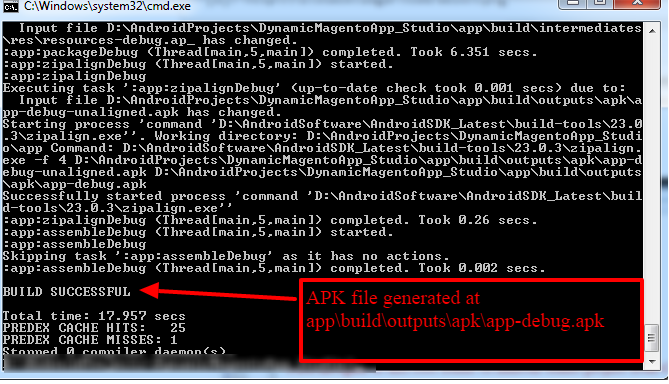
выполнить команду gradlew.летучая мышь assembleDebug
- окно вывода выглядит так
построить подписанный apk в режиме выпуска
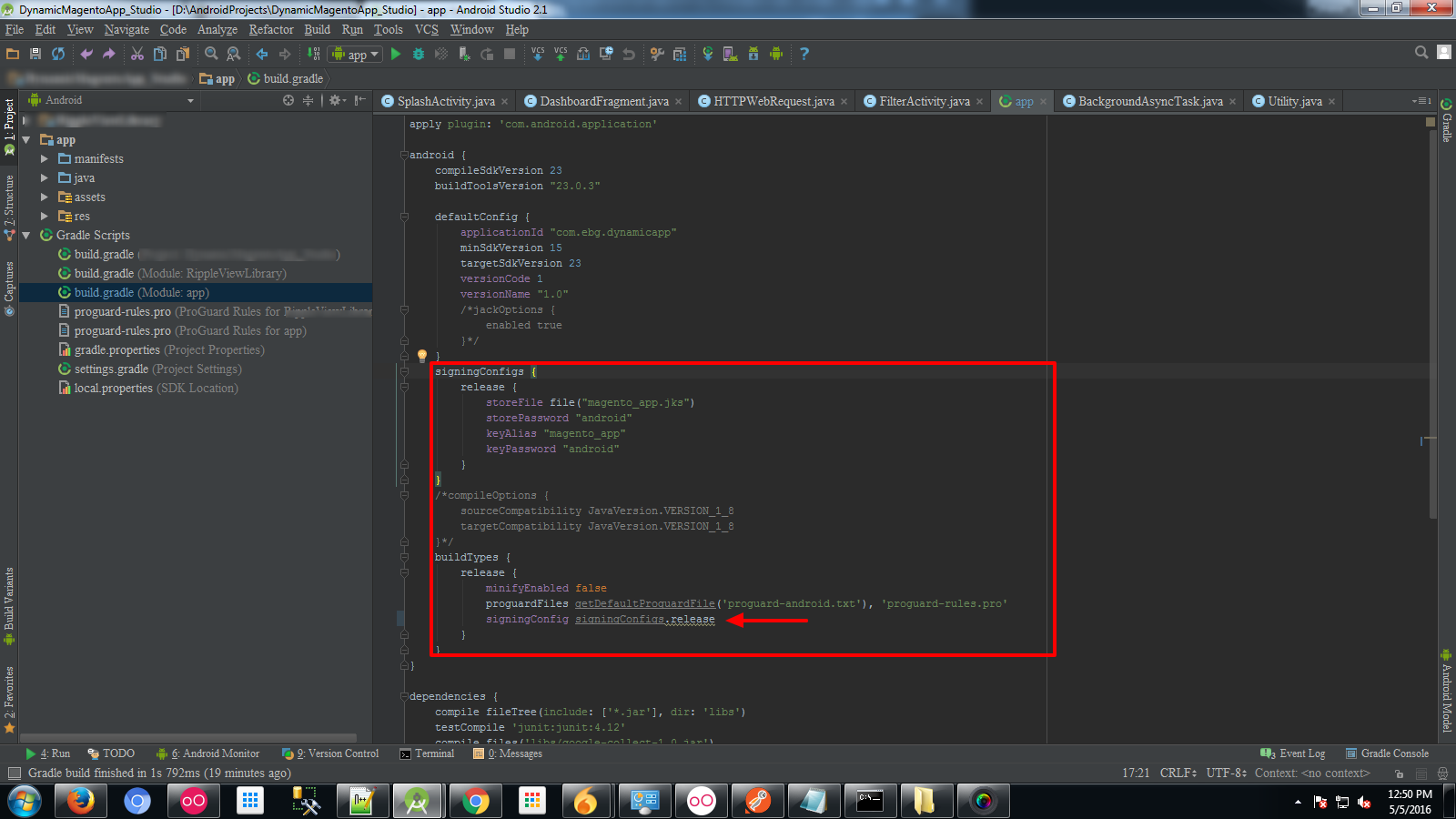
редактирование сборки.файл gradle для создания вашего проекта в режиме выпуска:
android {
...
defaultConfig { ... }
signingConfigs {
    release {
        storeFile file("myreleasekey.keystore")
        storePassword "password"
        keyAlias "MyReleaseKey"
        keyPassword "password"
    }
}
buildTypes {
    release {
        ...
        signingConfig signingConfigs.release
    }
}}
- выполнить команду gradlew.bat assembleRelease
сделано.Удачи Вам!

вы, вероятно, здесь, потому что вы хотите установить его слишком!
построить
gradlew(В Windows
gradlew.bat)Установить
adb install -r exampleApp.apk(The
-rделает его заменить существующую копию, добавить-sпри установке на эмуляторе)бонус
Я установил псевдоним в моем
~/.bash_profile, чтобы сделать его командой 2char.alias bi="gradlew && adb install -r exampleApp.apk"(сокращение от Build and Install)
Cheatsheet для запуска Gradle из командной строки для проектов Android Studio на Linux:
cd <project-root>
./gradlew
./gradlew tasks
./gradlew --help
вы должны начать..
это попытка полного руководства
1. Установите Gradle и Android SDK
или
- установите их, как вы считаете нужным
- выполнить
./gradlewилиgradlew.batЕсли на Windows
chmod +x ./gradlewможет быть необходимымС этого момента
gradleотносится к запуску Gradle в зависимости от выбранного способа. Замените соответственно.2. Настройка Android SDK
если вы вручную установили SDK
export ANDROID_HOME=<install location>- вы можете положить это в свой
~/.profileесли это не делается автоматическипримите лицензии:
yes | sdkmanager
sdkmanagerможно найти в$ANDROID_HOME/tools/binsdkmanagerвозможно, придется запускать от имени rootпопробуйте запустить
gradle
- если есть жалобы на лицензии или SDK не найден, исправить разрешения для каталогов
chown -R user:group $ANDROID_HOME- если вы безрассудны и / или единственный пользователь:
chmod 777 -R $ANDROID_HOME3. Здание
gradle tasksсписок всех задач, которые могут быть запущены:app:[appname]- это префикс всех задач, которые вы увидите в Gradle в журналы, когда вы здание
- это может быть исключено при выполнении задачи
некоторые основные задачи
gradle assemble: построить все варианты вашего приложения
- результате .АПК находятся в
app/[appname]/build/outputs/apk/[debug/release]gradle assembleDebugилиassembleRelease: построить только отладочные или выпускные версииgradle installDebugилиinstallReleaseсборка и установка на подключенное устройство
- есть АБР установлен
- прикрепите устройство с отладкой USB и поддержкой передачи файлов USB
- выполнить
adb devices, проверьте, что ваше устройство указано и устройства is рядом с нимавтоматическая сборка и установка при изменениях
это позволяет избежать необходимости постоянно выполнять одни и те же команды
gradle -t --continue installDebug
-t: ака--continuousавтоматически повторно выполняет задание после того, как файл был изменен--continue: Продолжить после ошибки. Предотвращает остановку при возникновении ошибоквыполнить
gradle -hдля получения дополнительной помощи
добавляя ценность ко всем этим ответам,
многие попросили команду для запуска приложения в AVD после успешной сборки.
adb install -r {path-to-your-bild-folder}/{yourAppName}.apk
Comments