Можно ли заставить Visual Studio всегда работать от имени администратора в Windows 8?
в Windows 7, Вы можете войти в настройки совместимости программ и отметьте, чтобы всегда работать от имени администратора. Есть ли подобный вариант в Windows 8?
Я всегда отключал UAC на своих машинах и делал то же самое после обновления Windows 8, или так я думал. Оказывается, нет off опция, только выключение уведомлений.
Это означает, что ничего не запускается от имени администратора, несмотря на то, что он находится в группе администраторов. Мне нужно продолжать закрываться и повторное открытие моих консолейVisual Studio при попытке отладки (прикрепить к процессу, а не F5), что очень неприятно.
это действительно раздражает, что мне нужно либо не забыть предпринять дополнительные шаги, чтобы открыть его как администратор, либо сказать ему закрыть и снова открыть, когда я иду на отладку в первый раз.
12 ответов:
в Windows 8 и 10, вы должны щелкнуть правой кнопкой мыши
devenv.exeи выберите "Устранение неполадок совместимости".
- выберите "Устранение неполадок программы"
- Проверьте "программа требует дополнительных разрешений"
- Нажмите Кнопку "Далее"
- Нажмите кнопку "Проверить программу..."
- дождитесь запуска программы
- Нажмите Кнопку "Далее"
- выберите "Да, сохранить эти параметры для программы"
- клик "Закрыть"
Если при открытии Visual Studio он просит сохранить изменения в devenv.СЛН, см. Этот ответ, чтобы отключить его:
отключить визуальное студия команду devenv решение сохранить диалоговое окно
посмотрев на суперпользователя я нашел этот вопрос что объясняет, как это сделать с помощью ярлыка на начальном экране. Аналогично вы можете сделать то же самое, когда Visual Studio закреплен на панели задач. В любом месте:
- щелкните правой кнопкой мыши значок Visual Studio
- на
Properties- под
Shortcut tabвыберитеAdvanced- Регистрация
Run as administrator
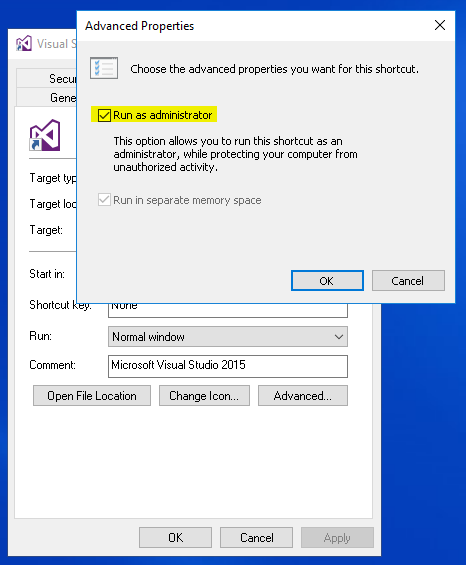
в отличие от Windows 7 это работает только при запуске приложения из ярлыка, который вы изменили. После обновления обоих ярлыков Visual Studio он также работает при открытии файла решения из Проводника.
Обновить Предупреждение: Похоже, что одним из основных недостатков при запуске Visual Studio с повышенными разрешениями является то, что Explorer не работает с ними, а также вы не можете перетаскивать файлы в Visual Studio для редактирования. Вам нужно их открыть через диалоговое окно открытия файла. Вы также не можете дважды щелкнуть любой файл, связанный с Visual Studio, и открыть его в Visual Studio (кроме решений, кажется), потому что вы получите сообщение об ошибке
There was a problem sending the command to the program.как только я снимаю флажок, чтобы всегда начинать с повышенных разрешений (используя VSCommands), я могу открывать файлы напрямую и удалять их в открытый экземпляр Visual Studio.Обновление Для Смелых: Несмотря на отсутствие пользовательского интерфейса, чтобы отключить UAC, как в прошлом, что я видел, по крайней мере, вы все еще можете сделать это через реестр. Ключ для редактирования:
HKEY_LOCAL_MACHINE\SOFTWARE\Microsoft\Windows\CurrentVersion\Policies\System
EnableLUA - DWORD 1-Enabled, 0-Disabled
после изменения этого Windows предложит вам перезагрузить. После перезагрузки вы вернетесь ко всему, что работает с правами администратора, если вы являетесь администратором. Проблемы, о которых я сообщал выше, теперь тоже исчезли.
Примечание в последних версиях VS (2015+) кажется, что это расширение больше не существует/имеет эту функцию.
вы также можете скачать VSCommands для VS2012 по квадрату Бесконечности, который имеет функцию, чтобы изменить его для запуска в качестве администратора (а также некоторые другие интересные биты и куски)
обновление
можно установить команды из строки меню Visual Studio с помощью
Tools->Extensions and UpdatesвыборOnlineи поискvscommandsгде тогда выбираетсяVSCommands for Visual Studio 20XXв зависимости от того, используете ли вы 2012 или 2013 (или больше вперед) и загрузите и установите.
- в меню Пуск Windows 8 выберите Все приложения
- щелкните правой кнопкой мыши на значке Visual Studio 2010
- Выберите Открыть Расположение Файла
- щелкните правой кнопкой мыши на ярлыке Visual Studio 2010
- нажать кнопку
- установите флажок Запуск от имени администратора
- Нажмите кнопку ОК
это копия мой ответ на аналогичный пост о Суперпользователе:
Вариант 1-Установить VSLauncher.exe и DevEnv.exe всегда запускается как admin
чтобы Visual Studio всегда запускалась от имени администратора при открытии любой .sln file:
- перейти к
C:\Program Files (x86)\Common Files\Microsoft Shared\MSEnv\VSLauncher.exe.- Правой Кнопкой Мыши на
VSLauncher.exeи выбрать исправление неполадок совместимости.- выбрать устранение неполадок программа.
- проверить программа требует дополнительных разрешений и нажмите Далее.
- выберите протестируйте программу... кнопка для запуска VS.
- Нажмите кнопку Далее, затем нажмите Да, сохранить эти параметры для программы, а потом закрыть бутон.
чтобы Visual Studio всегда запускался как администратор при непосредственном открытии visual studio, сделать то же самое дело в файл devenv.EXE-файл(ы). Эти файлы находятся по адресу:
Visual Studio 2010
C:\Program Files (x86)\Microsoft Visual Studio 10.0\Common7\IDE\devenv.exeVisual Studio 2012
C:\Program Files (x86)\Microsoft Visual Studio 11.0\Common7\IDE\devenv.exeVisual Studio 2013
C:\Program Files (x86)\Microsoft Visual Studio 12.0\Common7\IDE\devenv.exeVisual Studio 2015
C:\Program Files (x86)\Microsoft Visual Studio 14.0\Common7\IDE\devenv.exeVisual Studio 2017
C:\Program Files (x86)\Microsoft Visual Studio17\[VS SKU]\Common7\IDE\devenv.exeВариант 2 - используйте расширение VSCommands для Visual Studio
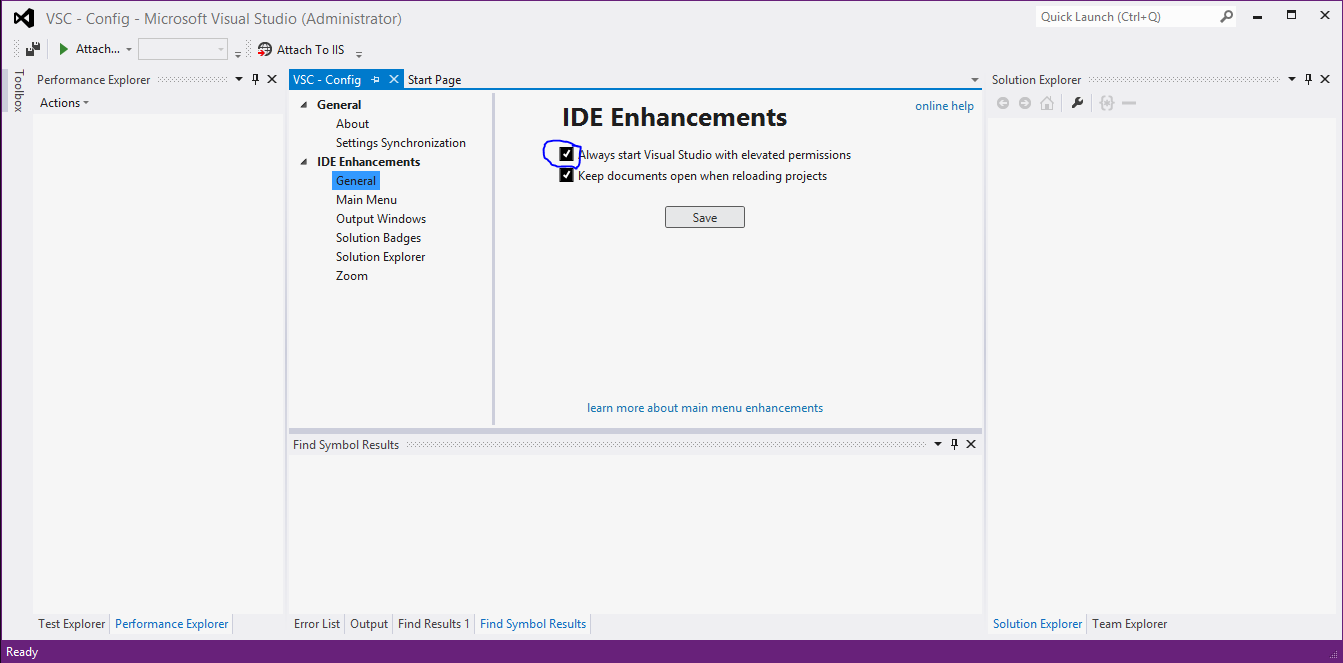
установить бесплатно расширение VSCommands для Visual Studio (это Галерея расширений Visual Studio), а затем настроить его, чтобы всегда иметь Visual Studio начать с правами администратора, перейдя в сервис - > VSCommands - > параметры - > улучшения IDE - > общие и отметьте
Always start Visual Studio with elevated permissionsи нажимаем кнопку Сохранить.Примечание: VSCommands в настоящее время не доступен для VS 2015, но их сайт говорит, что они работают над обновлением его для поддержки VS 2015.
Мое Мнение
Я предпочитаю вариант 2, потому что:
- он также позволяет легко отключить эту функцию.
- VSCommands поставляется с множеством других замечательных функций, поэтому я всегда устанавливаю его в любом случае.
- это просто легче сделать, чем Вариант 1.
VSCommands не работал для меня и вызвал проблему, когда я установил Visual Studio 2010 в сторону Visual Studio 2012.
после некоторых экспериментов я нашел трюк:
на
HKEY_CURRENT_USER\Software\Microsoft\Windows NT\CurrentVersion\AppCompatFlags\Layersи добавить запись с именем"C:\Program Files (x86)\Common Files\Microsoft Shared\MSEnv\VSLauncher.exe"и значение"RUNASADMIN".Это должно решить вашу проблему. Я тоже в блоге об этом.
Если вы используете Total Commander как и я, вы должны сделать то же самое, чтобы Total Commander всегда запускался как admin. Затем вы сможете открыть файл sql при двойном щелчке в том же экземпляре управления SQL Server или открыть любой файл Visual Studio при двойном щелчке и не открывать несколько экземпляров.
эта программа устранения неполадок добавляет значение реестра в HKEY_CURRENT_USER\Software\Microsoft\Windows NT\CurrentVersion\AppCompatFlags\Layers для любой программы, поэтому если вы как и написать его прямо вы можете.
Я знаю, что это немного поздно, но я только что понял, как это сделать, изменив (читай, "взломав") манифест devenv.файл EXE. Я должен был прийти сюда первым, потому что заявленные решения кажутся немного проще и, вероятно, больше поддерживаются Microsoft. :)
вот как я это сделал:
- создайте проект в VS под названием "Exe манифесты". (Я думаю, что любая версия будет работать, но я использовал 2013 Pro. Кроме того, это действительно не имеет значения, что вы называете оно.)
- "добавить существующий элемент" в проект, перейдите к Visual Studio exe и нажмите кнопку ОК. В моем случае это было ... C:\Program файлы (x86)\Microsoft Visual Studio 12.0\Common7\IDE\devenv.исполняемый."
- дважды щелкните на "devenv.exe " файл, который теперь должен быть указан как файл в вашем проекте. Он должен вызвать exe в Редакторе ресурсов.
- разверните узел "RT_MANIFEST", затем дважды щелкните на" 1 " под ним. Это откроет манифест исполняемого файла в двоичный редактор.
- найдите тег requestedExecutionLevel и замените "asInvoker "на"requireAdministrator". А-ля:
<requestedExecutionLevel level="requireAdministrator" uiAccess="false"></requestedExecutionLevel>- сохраните файл.
вы только что сохранили копию исполняемого файла, который был добавлен в проект. Теперь вам нужно создать резервную копию оригинала и копию вашей изменен exe в директорию.
Как я уже сказал, Это, вероятно, не право способ сделать это, но это, кажется, работа. Если кто-нибудь знает о каких-либо отрицательных осадках или необходимых пощечинах, которые должны произойти, пожалуйста, звоните!
просто найдите программу в каталоге Program Files (или в другом месте). Щелкните правой кнопкой мыши на EXE-файле, на второй вкладке внизу установите флажок принудительного запуска этой программы с правами администратора. Отныне все ярлыки exe-файла будут запускаться с правами администратора:)
Я нашел простой способ сделать это на восьми форумах (8), создайте строковое значение в разделе HKEY_CURRENT_USER\Software\Microsoft\Windows NT\CurrentVersion\AppCompatFlags\Layers. Задайте имя пути к программе и значение ~RUNASDMIN. В следующий раз, когда вы откроете программу, она откроется как администратор
[HKEY_CURRENT_USER\Software\Microsoft\Windows NT\CurrentVersion\AppCompatFlags\Layers]
    "C:\Program Files (x86)\Microsoft Visual Studio 12.0\Common7\IDE\devenv.exe"="~RUNASADMIN"
щелкните правой кнопкой мыши на visual studio и выберите Запуск от имени администратора каждый раз, когда вы собираетесь открыть его.
кроме того, вы можете проверить устранение неполадок совместимости
- щелкните правой кнопкой мыши на Visual Studio > выберите Устранение неполадок совместимости.
- Выберите Программа Устранения Неполадок.
- проверка программы требует дополнительных разрешений.
- нажмите на кнопку Проверить программу.
- подождите, пока программа запуск.нажимать далее.
- выберите Да, сохранить эти параметры для программы.
- дождитесь решения проблемы.
- убедитесь, что окончательный статус будет исправлена.Нажмите Кнопку Закрыть.
Проверьте подробные шаги ссылке.
Visual Studio автоматически повышается, если в манифесте приложения проекта указано административное
requestedExecutionLevel, Так что вам просто нужно отредактировать это. В Visual Studio будет обнаружить и возобновить себя в качестве администратора, когда это необходимо.
Comments