Не удается установить Windows SDK 7.1 на Windows 10
Я разработчик программного обеспечения с Windows 10 ПК. Я должен поддерживать некоторые старые программы, написанные в Visual Studio 2010 с помощью Windows SDK 7.1
при попытке настроить среду разработки я успешно установил VS2010 и пришел установить Windows SDK 7.1, однако установщик выдает ошибку:
некоторые компоненты не могут быть установлены
для некоторых компонентов Windows SDK требуется RTM .NET Framework 4. Программа установки обнаружила предварительная версия платформы .NET Framework 4. Если вы продолжите установку, эти компоненты не будут установлены. Если вы хотите установить эти компоненты, нажмите кнопку Отмена, а затем установите .NET Framework 4 из http://go.microsoft.com/fwlink/?LinkID=187668 а затем повторите настройку.
однако Windows 10 поставляется с .NET 4.5, так что, насколько я могу судить, есть еще одна проблема проверки версии.
Это не беспокоило бы меня так сильно, но в попытке установите обновление компилятора Visual Studio 2010, это не удается, говоря
не удается установить, потому что Windows sdk 7.1 не найден
попытка установить .NET 4 завершается неудачей, поскольку он обнаруживает более позднюю версию. NET.
7 ответов:
я наткнулся на другой обходной путь, который я также опубликовал на в MSDN нити:
Сначала удалите все распространяемые файлы Visual C++ 2010 с панели управления.
скачать offline ISO image из архива Windows SDK. этой перечисляет, какой ISO является который.
после установки изображения откройте F:\Setup\SDKSetup.исполняемый непосредственно.
Я просто столкнулся с этой же проблемой. Не знаю, насколько это безопасно на самом деле, но я смог обойти это, временно обманув установщика, думая, что у меня установлена другая версия .NET 4.0. Я открыл Process Monitor и использовал его для мониторинга всех настроек.exe делал для того, чтобы узнать, как он определял, что у меня была "предрелизная" версия .NET 4.0.
оказывается, что он смотрит на эти две строки в реестр:
HKEY_LOCAL_MACHINE\SOFTWARE\Wow6432Node\Microsoft\NET Framework Setup\NDP\v4\Client\VersionHKEY_LOCAL_MACHINE\SOFTWARE\Wow6432Node\Microsoft\NET Framework Setup\NDP\v4\Full\Versionна моей машине с Windows 10 в настоящее время они оба
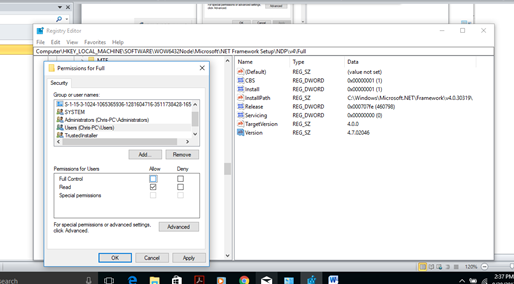
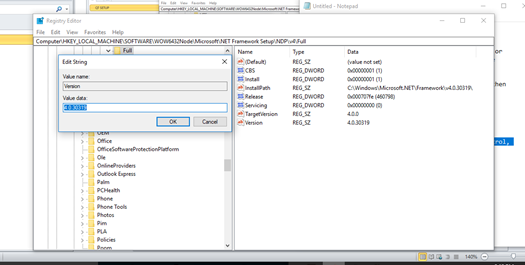
4.6.00079. Установщику, похоже, не нравится это значение. Я временно заменил их обоих строкой4.0.30319в regedit, чтобы соответствовать значению из InstallPath, и это, казалось, сделать трюк. И, конечно, когда я закончил, я вернул их в исходное состояние.однако, у меня не было разрешения на изменение эти значения, так что это было немного сложно. Я щелкнул правой кнопкой мыши на
Clientключ, выберите Разрешения и нажмите кнопку Дополнительно. Затем я изменил владельца на свою учетную запись пользователя вместо TrustedInstaller. Это позволило мне добавить разрешения для полного контроля для себя, чтобы я мог изменитьVersionзначение. Я повторил тот же процесс наFullключ. После успешного завершения установки я вернул исходные значения версии (4.6.00079), удалил разрешения, которые я добавил для себя, и восстановил владелец TrustedInstaller (для этого введитеNT SERVICE\TrustedInstallerв качестве имени пользователя).там может быть более безопасный/простой способ перехвата чтения реестра, чем на самом деле изменение реестра, но это было достаточно просто для меня!
@ dougg3 ответ по сценарию:
первая установка SubInAcl, можно загрузить с Microsoft здесь. Возможно, вам придется добавить его в свой путь, например:
set PATH=%PATH%;C:\Program Files (x86)\Windows Resource Kits\Toolsзатем выполните эти команды в командной строке с повышенными привилегиями:
for /f "tokens=2*" %%a in ('reg query "HKLM\Software\Microsoft\NET Framework Setup\NDP\v4\Client" /v Version /reg:32') do set "CurrentNDPv4ClientVersion=%%~b"
for /f "tokens=2*" %%a in ('reg query "HKLM\Software\Microsoft\NET Framework Setup\NDP\v4\Full" /v Version /reg:32') do set "CurrentNDPv4FullVersion=%%~b"
subinacl.exe /subkeyreg "HKEY_LOCAL_MACHINE\SOFTWARE\Wow6432Node\Microsoft\NET Framework Setup\NDP\v4" /setowner="%username%"
subinacl.exe /subkeyreg "HKEY_LOCAL_MACHINE\SOFTWARE\Wow6432Node\Microsoft\NET Framework Setup\NDP\v4" /grant="%username%"=f
reg ADD "HKLM\Software\Microsoft\NET Framework Setup\NDP\v4\Full" /v Version /t REG_SZ /d 4.0.30319 /reg:32 /f
reg ADD "HKLM\Software\Microsoft\NET Framework Setup\NDP\v4\Client" /v Version /t REG_SZ /d 4.0.30319 /reg:32 /f

echo start your installer now
pause

reg ADD "HKLM\Software\Microsoft\NET Framework Setup\NDP\v4\Client" /v Version /t REG_SZ /d %CurrentNDPv4ClientVersion% /reg:32 /f
reg ADD "HKLM\Software\Microsoft\NET Framework Setup\NDP\v4\Full" /v Version /t REG_SZ /d %CurrentNDPv4FullVersion% /reg:32 /f

subinacl.exe /subkeyreg "HKEY_LOCAL_MACHINE\SOFTWARE\Wow6432Node\Microsoft\NET Framework Setup\NDP\v4" /revoke="%username%"
subinacl.exe /subkeyreg "HKEY_LOCAL_MACHINE\SOFTWARE\Wow6432Node\Microsoft\NET Framework Setup\NDP\v4" /setowner="NT SERVICE\TrustedInstaller"
установите SDK 7.1 на свой компьютер, он в основном не будет работать на дополнительных компонентах компилятора, но вам это нужно в первую очередь.
теперь установите этот пакет компилятора от Microsoft:
http://www.microsoft.com/en-us/download/details.aspx?displaylang=en&id=4422
затем он установит компилятор и позволит использовать компилятор.
отличный ответ от Dougg3 выше. Просто чтобы помочь другим, я прошел через этот процесс и сделал несколько снимков экрана, если это кому-то поможет. У меня есть 64 бит Windows 10.
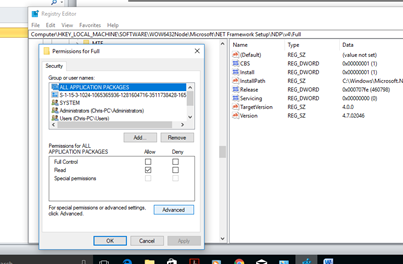
Это путь к файлу reg edit, на который ссылается Dougg.
Здесь нажмите на кнопку Дополнительно
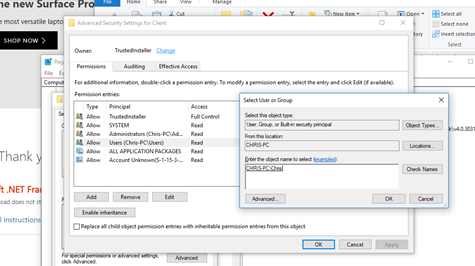
где он говорит владелец на верхней нажмите на ссылку Изменить
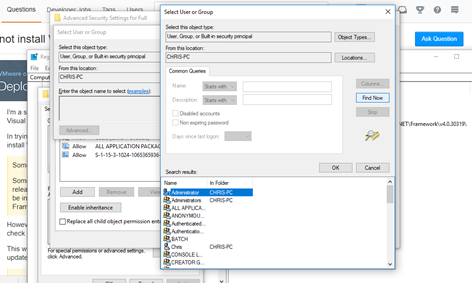
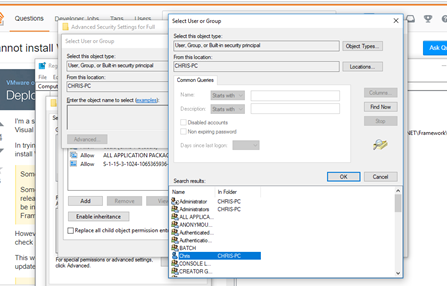
следующее изображение имеет два шага-первый нажмите "Дополнительно" из "выбрать пользователя или группу", затем нажмите кнопку "Найти сейчас" в следующем диалоге с тем же названием.
найдите пользователя, которого вы хотите изменить владельца, а затем нажмите кнопку ОК
Нажмите кнопку ОК, на следующей странице
перейдите к пользователю, которого вы только что выбрали в предыдущих диалогах, затем выберите Разрешить полный контроль, затем нажмите ЛАДНО
теперь вы можете редактировать версию.
после того, как вы закончите с этим, верните номер версии к тому, что было раньше, и отмените предоставление себе полного контроля над этим реестром.

скачать exe. измените расширение с ехе' на 'молнию'. распакуйте файл прямо сейчас. запустите SDKSetup.exe из каталога /Setup
Мне просто нужно было быстро скомпилировать чей-то код, и это было исправление для меня в Windows 10.
https://www.microsoft.com/en-us/download/details.aspx?id=4422
Comments