Измените глобальный каталог установки по умолчанию для узла.модули js в Windows?
в моей установке windows PATH включает в себя C:Program Filesnodejs, где исполняемый node.exe есть. Я могу запустить node из оболочки, а также npm. Я бы хотел, чтобы новые исполняемые файлы были установлены в C:Program Filesnodejs также, но это кажется невозможным.
задание NODE_PATH и NODE_MODULES переменные ничего не меняют: вещи все еще установлены в %appdata%npm по умолчанию.
как я могу изменить глобальный путь установки?
11 ответов:
все, что вам нужно, это читать
npm-foldersдокументация. Я не хочу запускать свой ноутбук Win сейчас, поэтому я не могу его проверить, но вы должны только изменитьprefixtoc:\Program Files\nodejsв файле config. Если вы хотите изменить его глобально для всех пользователей, редактироватьc:\Program Files\nodejs\npmrcфайл, в противном случае создать/редактироватьc:\Users\{username}\.npmrc.но это изменение будет иметь, вероятно, некоторые побочные эффекты так читать эта дискуссия раньше. Я думаю, что ваша идея не хорошая.
пытается установить глобальные пакетов
C:\Program Files (x86)\nodejs\Я Запуск от имени администратора проблемы, потому что npm пытался установить вC:\Program Files (x86)\nodejs\node_modules\чтобы решить эту проблему, измените параметр глобальные каталог установки
C:\Users\{username}\AppData\Roaming\npm:на
C:\Users\{username}\создать.npmrcфайл с содержимым:
prefix = "C:\Users\{username}\AppData\Roaming\npm"ссылка
npm install -g packageустанавливает глобальные пакетов префикс location- npmrc userconfig имеет приоритет и переопределяет
npm config ls -lпоказываетprefix = "C:\Program Files (x86)\nodejs"окружающая среда
nodejs установки x86 вC:\Program Files (x86)\nodejs\на Windows 7 Ultimate N 64-бит SP1node --version: в v0.10.28npm --version: 1.4.10
вы можете увидеть мой ответ на это в мой ответ на другой вопрос.
в Windows глобальные путь установки на самом деле находится в каталоге профиля вашего пользователя
%USERPROFILE%\AppData\Roaming\npm%USERPROFILE%\AppData\Roaming\npm-cache- внимание: если вы делаете синхронизированные события или другую автоматизацию как другой пользователь, убедитесь, что вы запускаете
npm installкак пользователь. Некоторые модули / утилиты должны быть установлены глобально.- ошибки установщика: возможно, вам придется создать эти каталоги или добавить
...\npmкаталог к вашим пользователям путь самостоятельно.
чтобы изменить "глобальное" местоположение для всех пользователей на более подходящее общее глобальное местоположение
%ALLUSERSPROFILE%\(npm|npm-cache)(сделайте это как администратор):
- создать путь:
- создать необходимые каталоги
C:\Users\YOURNAME\AppData\Local\npm-cache- модули npm пойдут сюдаC:\Users\YOURNAME\AppData\Local\npm- бинарные скрипты для установленных модулей будет идти здесьC:\Users\YOURNAME\AppData\Local\npm\node_modules- глобально установленные модули пойдут сюда- настройка npm
npm config set prefix "C:\Users\YOURNAME\AppData\Local\npm"npm config set cache "C:\Users\YOURNAME\AppData\Local\npm-cache"- добавьте новый путь npm в свою среду
PATH.
setx PATH "%PATH%;C:\Users\YOURNAME\AppData\Local\npm"
основываясь на концепции установки
chocolateyи идея, предложенная @Tracker, что сработало для меня, состояла в том, чтобы сделать следующее, И все пользователи в windows были счастливы работать сnodejsиnpm.выбрать
C:\ProgramData\nodejsкак каталог установкиnodejsи установитьnodejsС любым пользователем, который является членом группы администраторов.создать папку с именем
npm-cacheв корне каталога установки, который после следования выше будет будьC:\ProgramData\nodejs\npm-cache.создать папку с именем
etcв корне каталога установки, который после выполнения выше будетC:\ProgramData\nodejs\etc.Set
NODEпеременные среды какC:\ProgramData\nodejs.Set
NODE_PATHпеременные среды какC:\ProgramData\nodejs\node_modules.обеспечить
%NODE%переменная окружения, ранее созданная выше, добавляется (или ее путь) добавляется в%PATH%переменные среды.Edit
%NODE_PATH%\npm\npmrcсо следующими содержаниеprefix=C:\ProgramData\nodejsиз командной строки установите глобальную конфигурацию следующим образом...
npm config --global set prefix "C:\ProgramData\nodejs"
npm config --global set cache "C:\ProgramData\nodejs\npm-cache"важно, что описанные выше шаги выполняются предпочтительно последовательно и перед обновлением npm (
npm -g install npm@latest) или попытка установить любойnpmмодуль.выполнение вышеуказанных шагов помогло нам запустить
nodejsкак общесистемная установка, легко доступная для всех пользователей с соответствующими разрешениями. Каждый пользователь может бегиnodeиnpmпо мере необходимости.
вы должны использовать эту команду, чтобы установить глобальную установку flocation пакетов npm
(git bash)
npm config --global set prefix </path/you/want/to/use>/npm(cmd/git-cmd)
npm config --global set prefix <drive:\path\you\want\to\use>\npmвы также можете рассмотреть
npm-cacheрасположение рядом с ним. (как было бы в обычной установке nodejs на windows)(git bash)
npm config --global set cache </path/you/want/to/use>/npm-cache(cmd/git-cmd)
npm config --global set cache <drive:\path\you\want\to\use>\npm-cache
глобальная папка по умолчанию
C:\Users\{username}\AppData\Roaming\npm. Вы можете создать (если он не существует) a наC:\Users\{username}\и добавитьprefix = "path\to\yourglobalfolder". Обратите внимание, что в windows путь должен быть разделенdouble back-slash.
используя символическую ссылку Windows с C:\Users{username}\AppData\Roaming\npm и C:\Users{username}\AppData\Roaming\npm-cache пути к месту назначения работал большой для меня.
как добавить символическую ссылку
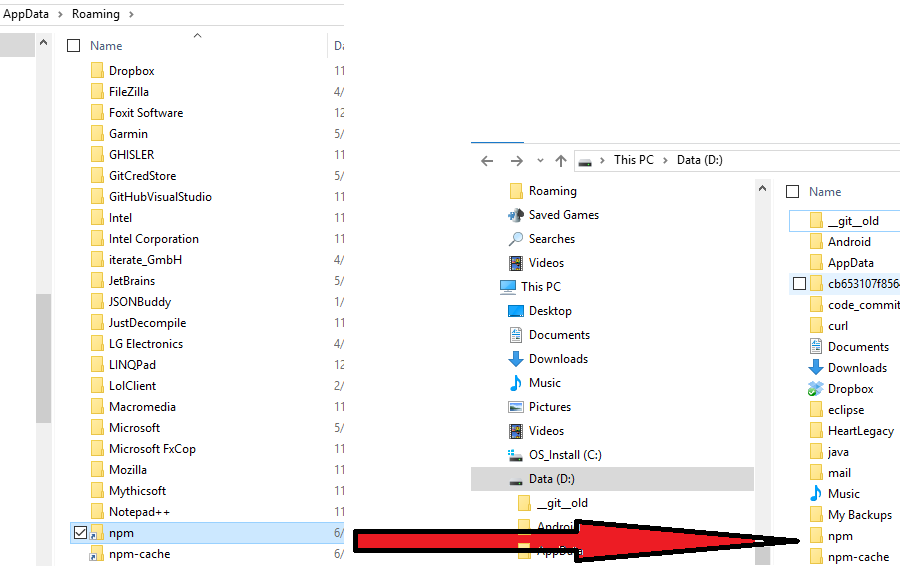
В Windows, Если вы хотите переместить папку npm или nodejs на диске C в другое место, но он по-прежнему гарантирует, что узел и npm работает хорошо, вы можете создать символическую ссылку следующим образом: Откройте Командную Строку:
mklink /D "your_location_want_to_create_symlink" "location_of_node_npm_file"пример:
mklink /D "C:\Users\MyUser\AppData\Roaming\npm" "D:\Nodejs Data\npm"Теперь вы создали символическую ссылку для папки npm, эта символическая ссылка будет ссылаться на
D:\Nodejs Data\npmвсе будет работать хорошо.
Я попробовал большинство ответов здесь ничего не работает в моем случае. Поэтому я изменил местоположение Temp в своих переменных env на C:\npm. Затем он начал работать. Это не очень хорошая идея, но временное решение.
удалить папку узла полностью из папки файла программы. Удалить узел.js, а затем переустановите его. измените путь переменной среды PATH. удалить.файл npmrc из C:\users\yourusername
для этого не требуется много конфигураций просто перейдите в Расширенные настройки системы скопируйте путь, где вы установили свой узел и просто создайте переменную среды и проверьте с помощью команды node-v в своем приглашении!
Comments