2 ответов:
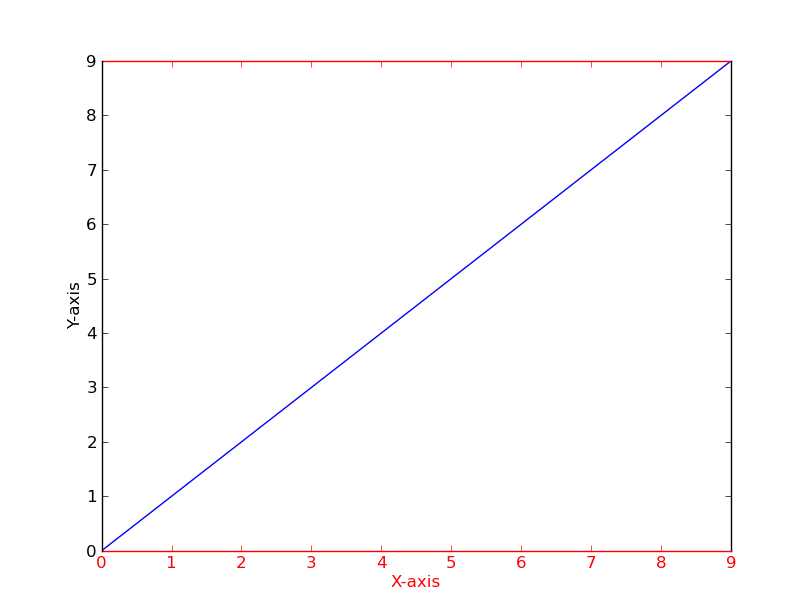
в качестве быстрого примера (используя немного более чистый метод, чем потенциально повторяющийся вопрос):
import matplotlib.pyplot as plt

fig = plt.figure()
ax = fig.add_subplot(111)

ax.plot(range(10))
ax.set_xlabel('X-axis')
ax.set_ylabel('Y-axis')

ax.spines['bottom'].set_color('red')
ax.spines['top'].set_color('red')
ax.xaxis.label.set_color('red')
ax.tick_params(axis='x', colors='red')

plt.show()
Если у вас есть несколько фигур или сюжетных линий, которые вы хотите изменить, может быть полезно использовать менеджер контекста matplotlib чтобы изменить цвет, вместо того, чтобы менять каждый по отдельности. Контекстный менеджер позволяет временно изменять параметры rc только для непосредственно следующего кода с отступом, но не влияет на глобальные параметры rc.
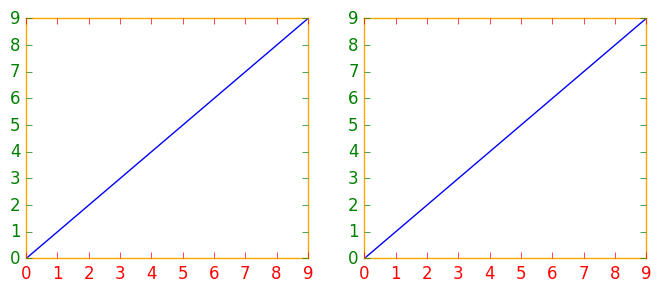
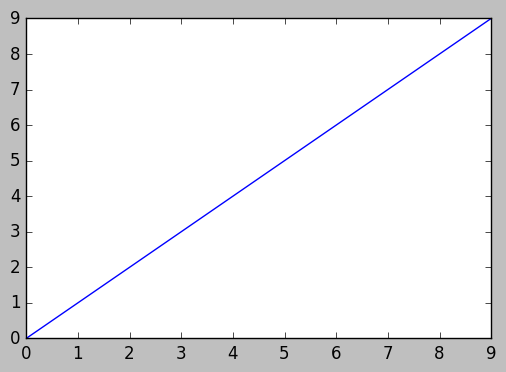
этот фрагмент дает две цифры, первая с измененными цветами для оси, ТИКов и меток, и второй с параметрами rc по умолчанию.
import matplotlib.pyplot as plt
with plt.rc_context({'axes.edgecolor':'orange', 'xtick.color':'red', 'ytick.color':'green', 'figure.facecolor':'white'}):
    # Temporary rc parameters in effect
    fig, (ax1, ax2) = plt.subplots(1,2)
    ax1.plot(range(10))
    ax2.plot(range(10))
# Back to default rc parameters
fig, ax = plt.subplots()
ax.plot(range(10))
вы можете
plt.rcParamsчтобы просмотреть все доступные параметры rc и использовать понимание списка для поиска ключевых слов:# Search for all parameters containing the word 'color' [(param, value) for param, value in plt.rcParams.items() if 'color' in param]
Comments