5 ответов:
Это немного обойти, но один из способов вы можете достичь этого, добавив точку останова в начале файла javascript или блока, который вы хотите манипулировать.
затем при перезагрузке отладчик остановится на этой точке останова, и вы можете внести любые изменения в исходный код, Сохранить файл, а затем запустить отладчик через измененный код.
но как все уже сказали, следующая перезагрузка изменений не будет-по крайней мере, это позволит вам немного запустить изменена клиентская часть JS.
отличная новость, исправление придет в марте 2018 года, см. Эту ссылку:https://developers.google.com/web/updates/2018/01/devtools
"локальные переопределения позволяют вносить изменения в DevTools и сохранять эти изменения при загрузке страниц. Ранее любые изменения, внесенные в DevTools, будут потеряны при перезагрузке страницы. Локальные переопределения работают для большинства типов файлов
Как работает:
- вы указываете каталог, в котором DevTools должны сохранять изменения. Когда вы внести изменения в инструментах разработчика, инструменты разработчика сохраняет копию измененного файла в ваш каталог.
- когда вы перезагружаете страницу, DevTools обслуживает местные, измененный файл, а не сетевой ресурс.
для настройки локальных Переопределений:
- Откройте панель источников.
- откройте вкладку переопределения.
- Нажмите Кнопку Настройка Переопределений.
- выберите каталог, в который вы хотите сохранить изменения.
- в верхней части окна просмотра нажмите кнопку Разрешить, чтобы предоставить DevTools доступ для чтения и записи в каталог.
- внесите изменения."
обновление (19 марта 2018): это живые, подробные объяснения здесь:https://developers.google.com/web/updates/2018/01/devtools#overrides
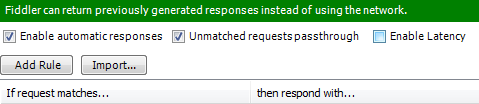
Я знаю, что это не asnwer к точному вопросу (инструменты разработчика Chrome), но я использую этот обходной путь с успехом:http://www.telerik.com/fiddler
(уверен, что некоторые веб-разработчики уже знают об этом инструменте)
- сохраните файл локально
- редактировать по мере необходимости
- профит!
полный документы: http://docs.telerik.com/fiddler/KnowledgeBase/AutoResponder
PS. я бы предпочел, чтобы он был реализован в Chrome как флаг
preserve after reload, Не могу сделать это сейчас, форумы и дискуссионные группы заблокированы в корпоративной сети:)
да, просто откройте вкладку "источник" в dev-tools и перейдите к скрипту, который вы хотите изменить . Внесите свои изменения непосредственно в окне инструментов разработчика, а затем нажмите ctrl+s, чтобы сохранить сценарий - знайте, что новый js будет использоваться до тех пор, пока вы не обновите всю страницу.
Comments