очистить консоль javascript в Google Chrome
мне было интересно, могу ли я очистить консоль с помощью какой-то команды..
console.log(), можно распечатать... есть ли команда для очистки консоли?..
Я пытался console.log(console); и получил эту функцию ниже...
assert: function assert() { [native code] }

constructor: function Console() { [native code] }

count: function count() { [native code] }

debug: function debug() { [native code] }

dir: function dir() { [native code] }

dirxml: function dirxml() { [native code] }

error: function error() { [native code] }

group: function group() { [native code] }

groupEnd: function groupEnd() { [native code] }

info: function info() { [native code] }

log: function log() { [native code] }

markTimeline: function markTimeline() { [native code] }

profile: function profile() { [native code] }

profileEnd: function profileEnd() { [native code] }

time: function time() { [native code] }

timeEnd: function timeEnd() { [native code] }

trace: function trace() { [native code] }

warn: function warn() { [native code] }

__proto__: Object
[ Я думаю, нет никакого способа, чтобы очистить консоль... но я хотела, чтобы кто-нибудь мне это сказал... ]
19 ответов:
обновление: по состоянию на 6 ноября 2012 года,
console.clear()и теперь доступен в Chrome Canary.
если ты типа
clear()в консоли он очищает его.Я не думаю, что есть способ сделать это программно, как это может быть неправильно. (консоль очищается, некоторые веб-страницы, пользователь не может получить доступ к информации об ошибках)
один возможный обходной путь:
в консоли типа
window.clear = clear, тогда вы сможете использовать clear в любом скрипте на Вашей странице.
всегда есть хороший старый трюк:
console.log("\n\n\n\n\n\n\n\n\n\n\n\n\n\n\n\n\n\n\n\n\n\n\n\n\n");Не самое элегантное решение, я знаю :) ... но работает.
для меня я обычно просто печатаю длинную разделительную строку" - - - - -", чтобы облегчить чтение журналов.
Если вы используете
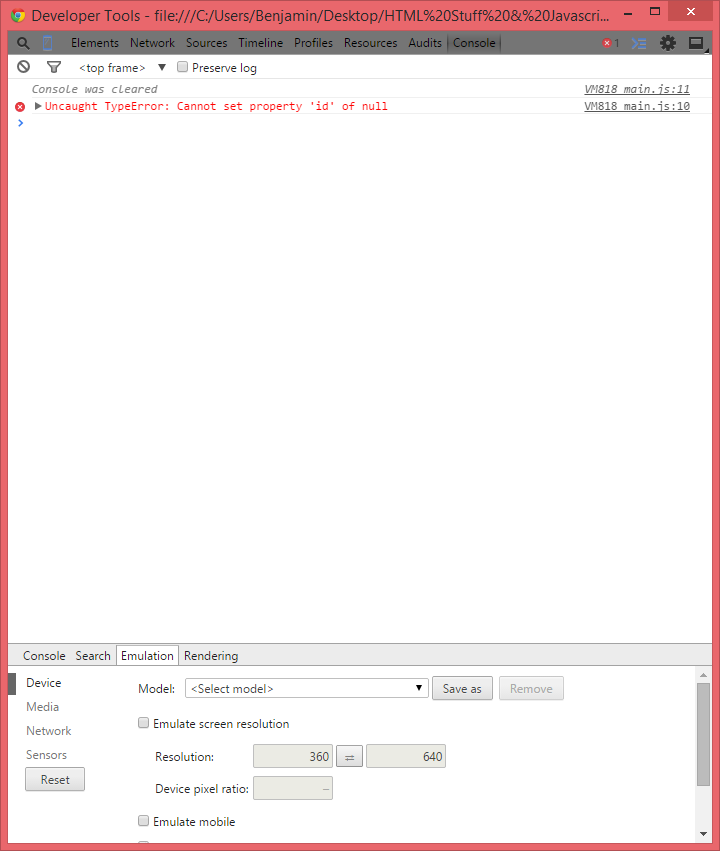
console.clear(), Это, кажется, работает в chrome. Обратите внимание, что он выведет сообщение "консоль была очищена".
обратите внимание, что я получил сообщение об ошибке сразу после очистки консоли, поэтому он не отключает консоль, а только очищает ее. Кроме того, я только пробовал это в chrome, поэтому я не знаю, как это кросс-браузер.
EDIT: я тестировал это в Chrome, IE, Firefox и Opera. Он работает в консолях Chrome, MSIE и Opera по умолчанию, но не в Firefox, однако, он работает в Firebug.
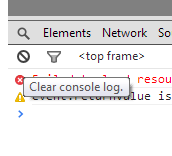
Если вы хотите просто очистить консоль при отладке, вы можете просто нажать кнопку "ban-circle"
⃠кнопка для очистки консоли.бревно.в качестве альтернативы просто нажмите "Ctrl+L" снимите консоль с помощью клавиатуры.
Chrome:
console._commandLineAPI.clear();Safari:
console._inspectorCommandLineAPI.clear();вы можете создать свою собственную переменную, которая работает в:
if (typeof console._commandLineAPI !== 'undefined') {
    console.API = console._commandLineAPI;
} else if (typeof console._inspectorCommandLineAPI !== 'undefined') {
    console.API = console._inspectorCommandLineAPI;
} else if (typeof console.clear !== 'undefined') {
    console.API = console;
}
после этого вы можете просто использовать
console.API.clear().
можно использовать
console.clear();Если вы работаете с кодированием javascript.
еще вы можете использовать
CTR+Lчтобы очистить редактор cosole.
Я использую следующий псевдоним
clsпри отладке локально в Chrome (введите в консоль следующий JavaScript):Object.defineProperty(window, 'cls', { get: function () { return console.clear(); } });вступаем
clsв консоли очистит консоль.
на основе Коббала ответ, вот что я сделал:
в своем
JavaScriptЯ поставил следующее:setInterval(function() { if(window.clear) { window.clear(); console.log("this is highly repeated code"); } }, 10);условный код не будет работать, пока вы не назначите окно.очистить (это означает, что ваш журнал пуст, пока вы этого не сделаете). В КОНСОЛИ ОТЛАДКИ ВВЕДИТЕ:
window.clear = clear;Viola-журнал, который очищает себя.
Mac OS 10.6.8-Chrome 15.0.874.106
Chrome-Нажмите CTRL + L при фокусировке консольного входа.
Firefox -
clear()в консоли ввода.Internet Explorer-Нажмите CTRL + L при фокусировке консольного входа.
Edge-Нажмите CTRL + L при фокусировке консольного входа.
хорошего дня!
удобная компиляция нескольких ответов для очистки консоли программно (из скрипта не сама консоль):
if(console._commandLineAPI && console._commandLineAPI.clear){
    console._commandLineAPI.clear();//clear in some safari versions
}else if(console._inspectorCommandLineAPI && console._inspectorCommandLineAPI.clear){
    console._inspectorCommandLineAPI.clear();//clear in some chrome versions
}else if(console.clear){
    console.clear();//clear in other chrome versions (maybe more browsers?)
}else{
    console.log(Array(100).join("\n"));//print 100 newlines if nothing else works
}
Я думаю, что это больше не доступно из-за 'безопасности'.
console.log(console)из кода:Console memory: MemoryInfo profiles: Array[0] __proto__: Consoleиз-за пределов кода, _commandLineAPI доступен. Немного раздражает, потому что иногда я хочу просто войти и не видеть старый вывод.
On MacOS:
- Chrome - CMD+K
- Safari - CMD+K
- в Firefox - нет ярлыка
On Linux:
- Chrome -CTRL+L
- в Firefox - нет ярлыка
On Windows:
- Chrome - CTRL+L
- IE -CTRL+L
- края - CTRL+L
- в Firefox - нет ярлыка
чтобы заставить его работать в Firefox,
userscriptsможно использовать. СкачатьGreaseMonkeyрасширение для FF.document.addEventListener("keydown",function(event){ if(event.metaKey && event.which==75) //CMD+K { console.clear(); } });в скрипте обновите метаданные со значением,
//@include *://*/*, чтобы заставить его работать на каждой странице. Он будет работать только тогда, когда фокус находится на странице. Это просто обходной путь.
Я собираюсь добавить к этому, так как это поиск, который вышел в топ на google..
при использовании ExtJS / Javascript я вставляю это, и консоль очищается-если нет ошибки..
console.log('3[2J');Я, скорее всего, сбился с курса, но именно так я очищаю консоль для каждой загрузки/обновления страницы.
Comments