"код."Не работает в командной строке для Visual Code Studio на OSX / Mac
команда "код ."не работает в данное руководство?
все остальные шаги до этого работал. Как я могу вызвать Visual Studio в терминале в OSX?
Monas-MacBook-Pro:myExpressApp mona$ pwd

/Users/mona/nodejs/myExpressApp

Monas-MacBook-Pro:myExpressApp mona$ code .

-bash: code: command not found
EDIT: я закончил тем, что открыл его из Visual Code Studio, изменив рабочую область, но мне интересно, почему эта команда "код .- не получится?

12 ответов:
после установки запустите VS Code. Теперь откройте палитру команд (⇧ ⌘P) и введите команду оболочки, чтобы найти команду оболочки: установите команду " код " в команду Path.
после выполнения команды перезапустите терминал для нового $ PATH значение для вступления в силу. Вы сможете просто ввести ' код .' в любом папка для начала редактирования файлов в этой папке. Этот "."Просто означает "текущий каталог"
дополнительное Примечание Для пользователей MAC:
спасибо @JasonGalvin
убедитесь, что вы перетащили приложение Visual Studio Code в папку приложения. В противном случае, как сказал @uloco, вам придется снова пройти этот процесс после перезагрузки

Если вы хотите добавить его постоянно:
добавьте это в ваш ~/.файл
export PATH="$PATH:/Applications/Visual Studio Code.app/Contents/Resources/app/bin"
https://code.visualstudio.com/Docs/setup
Совет: Если вы хотите запустить VSCode из терминала, добавьте к нему следующее .bashrc file
code () {
if [[ $# = 0 ]]
then
    open -a "Visual Studio Code"
else
    [[  = /* ]] && F="" || F="$PWD/${1#./}"
    open -a "Visual Studio Code" --args "$F"
fi
}
затем $ source ~/.bashrc
открыть
~/.bashrcфайл с помощьюvi/vim$ vi ~/.bashrcвведите следующее нажатие
iвставить:code () { VSCODE_CWD="$PWD" open -n -b "com.microsoft.VSCode" --args $* ;}сохраните файл с помощью
:wqпараметры в
~/.bashrcС помощью следующей команды:source ~/.bashrc
было довольно просто следовать документации, чтобы установить " код " в путь, но не работал.
Я просто сначала удалил его, а затем снова установил.
откройте палитру команд (⇧ ⌘P)
Shell Command: Uninstall 'code' command in PATH command.затем установите его снова.
Shell Command: Install 'code' command in PATH command.Не забудьте перезагрузить терминал, чтобы включить новый путь.
для этого в вашем пути bash должен быть исполняемый файл с именем "код", который некоторые установщики добавляют для вас, но этот, по-видимому, нет. Лучший способ сделать это-добавить символическую ссылку на приложение visual studio code в вашем
/usr/local/binпапка. Вы можете сделать это, используя следующую команду в вашем терминале.ln -s "/Path/To/Visual Studio Code" "/usr/local/bin/code"вам, вероятно, нужно будет поставить
sudoперед этим, чтобы иметь разрешения для его успешного завершения.
на моем MAC я получил его работу:
добавить .файл
code() {
   open -a Visual\ Studio\ Code.app
}
сохранить и в терминал источника .bash_profile'
затем в индексе кода терминала.html (или что-то еще) откроет этот файл в VS-коде.
Я по глупости удалил мой
/usr/local/bin/codeсимволическая ссылка и не знал правильный путь. А варево переустановить воссоздал его:brew cask reinstall visual-studio-codeпуть оказался:
/usr/local/bin/code ->
'/Applications/Visual Studio Code.app/Contents/Resources/app/bin/code'
Если у вас возникли проблемы с использованием Командная Палитра решение, вы можете вручную добавить VS Code до
$PATHпеременная окружения при запуске терминала:cat << EOF >> ~/.bash_profile # Add Visual Studio Code (code) export PATH="$PATH:/Applications/Visual Studio Code.app/Contents/Resources/app/bin" EOF
для код .'для работы в терминале OSX добавьте код, как описано здесь https://code.visualstudio.com/Docs/setup но вместо того, чтобы '.bashrc', in OSX try '.профиль, который загружается при старте терминальной сессии.
для Mac OSX: Существует способ установки кода Visual Studio через Brew-Cask.
- во-первых, установите 'Homebrew' от здесь.
теперь запустите следующую команду, и она установит последний код Visual Studio на вашем Mac.
$>brew cask install visual-studio-code
выше команда должна установить код Visual Studio, а также настроить вызов командной строки Visual Studio Код.
Если описанные выше шаги не работают, то вы можете сделать это вручную. Следуя приведенной ниже документации по коду Microsoft Visual Studio здесь.
альтернатива решению командной строки:
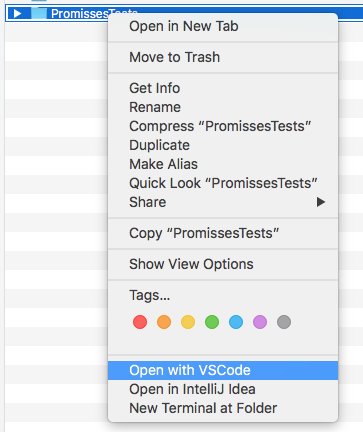
недавно я играл со службами в Mac OS X. я добавил службу в папку или файл, чтобы я мог открыть эту папку или файл в коде Visual Studio. Я думаю, что это может быть альтернативой использованию код . команду ' если вы используете приложение пеленгатор. Вот шаги:
- Откройте приложение Automator из приложения. (Или вы можете использовать прожектор).
- нажмите на кнопку 'Новый документ', чтобы создать новый сценарий.
- выберите "сервис" в качестве нового типа документа.
- Выберите "файлы и папки" в раскрывающемся списке "служба получает выбранные".
- поиск элемента действия "Открыть элементы поиска".
- перетащите этот элемент действия в область рабочего процесса.
- Выберите ' Код Visual Studio.приложение "приложение в действии" открыть с помощью выпадающего списка.
- нажмите "command + s", чтобы сохранить службу. Он спросит имя службы. Дайте ему имя. Я дал открыть с VSCode'. Закройте приложение Automator. Проверьте изображение ниже для получения дополнительной информации.
проверка:
- Откройте приложение Finder.
- Правой Кнопкой Мыши на любой папке.
- в контекстном меню найдите пункт меню "Открыть с помощью VSCode".
- нажмите на пункт меню "Открыть с помощью VSCode".
- папка должна быть открыта в приложении Visual Studio Code. Проверьте изображение ниже для получения дополнительной информации информация.

Comments