Цветовой Оттенок Изображения UIButton
Я заметил, что когда я ставлю белый или черный UIImage на UISegmentedControl он автоматически маскирует цвет, чтобы соответствовать оттенку сегментированного элемента управления. Я думал, что это действительно круто, и задавался вопросом, Могу ли я сделать это в другом месте. Например, у меня есть куча кнопок, которые имеют одинаковую форму, но разные цвета. Вместо того, чтобы делать PNG для каждой кнопки, я мог бы как-то использовать эту цветовую маскировку, чтобы использовать одно и то же изображение для всех из них, но затем установить оттенок цвета или что-то изменить их настоящий цвет?
15 ответов:
начиная с iOS 7, есть новый метод
UIImageдля указания режима рендеринга. Использование режима рендерингаUIImageRenderingModeAlwaysTemplateпозволит цвету изображения управляться цветом оттенка кнопки.С
UIButton *button = [UIButton buttonWithType:UIButtonTypeCustom];
UIImage *image = [[UIImage imageNamed:@"image_name"] imageWithRenderingMode:UIImageRenderingModeAlwaysTemplate];
[button setImage:image forState:UIControlStateNormal];
button.tintColor = [UIColor redColor];
Свифт
let button = UIButton(type: .custom)
let image = UIImage(named: "image_name")?.withRenderingMode(.alwaysTemplate)
button.setImage(image, for: .normal)
button.tintColor = UIColor.red
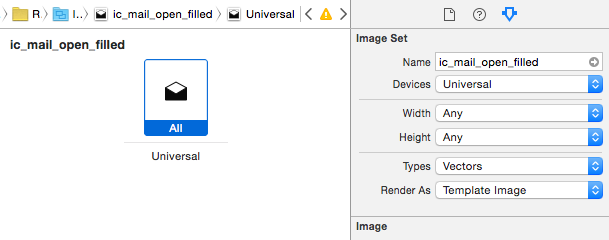
как Рик уже упоминал в своем post вы можете установить режим рендеринга в коде, вы также можете сделать это непосредственно в каталоге изображений, см. прикрепленное изображение ниже. Просто установите
Render AsдоTemplate Image
будьте осторожны у меня были проблемы с iOS 7 и такой подход. Поэтому, если вы также используете iOS 7, Вы можете сделать это в коде, чтобы быть уверенным, как описано здесь.
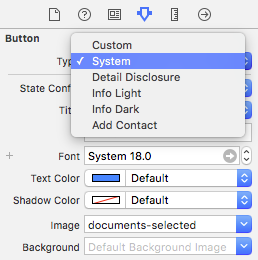
Настраиваемые Кнопки отображаются в соответствующих цветах изображения. Установка типа кнопки "система" в раскадровке (или
UIButtonTypeSystemв коде), отобразит изображение кнопки с цветом оттенка по умолчанию.
(проверено на iOS9, Xcode 7.3)
вы должны установить режим рендеринга изображения в
UIImageRenderingModeAlwaysTemplateдля того чтобыtintColorвлияет на UIImage. Вот решение в Swift:let image = UIImage(named: "image-name") let button = UIButton() button.setImage(image?.imageWithRenderingMode(UIImageRenderingMode.AlwaysTemplate), forState: .Normal) button.tintColor = UIColor.whiteColor()
Если у вас есть пользовательская кнопка с фоновым изображением.Вы можете установить оттенок цвета вашей кнопки и переопределить изображение следующим образом .
в активах выберите фон который вы хотите установить оттенок цвета.
в инспекторе атрибутов изображения установите значение render как "Template Image"
теперь всякий раз, когда вы устанавливаете
button.tintColor = UIColor.redвы кнопка будет отображаться красным цветом.
в Swift вы можете сделать это так:
var exampleImage = UIImage(named: "ExampleImage.png")?.imageWithRenderingMode(.AlwaysTemplate)тогда в вашем viewDidLoad
exampleButtonOutlet.setImage(exampleImage, forState: UIControlState.Normal)и изменить цвет
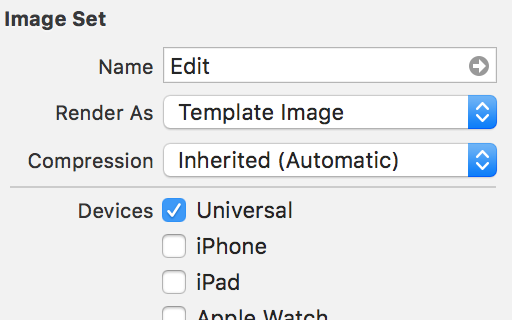
exampleButtonOutlet.tintColor = UIColor(red: 1, green: 0, blue: 0, alpha: 1) //your colorредактировать Xcode 8 Теперь вы можете также просто режим рендеринга изображения в вашем .xcassets для шаблона изображения, а затем вам не нужно специально объявлять его в
var exampleImageбольше
не уверен точно, что вы хотите, но этот метод категории будет маскировать UIImage с указанным цветом, так что вы можете иметь одно изображение и изменить его цвет на все, что вы хотите.
ImageUtils.h
- (UIImage *) maskWithColor:(UIColor *)color;ImageUtils.м
-(UIImage *) maskWithColor:(UIColor *)color
{
    CGImageRef maskImage = self.CGImage;
    CGFloat width = self.size.width;
    CGFloat height = self.size.height;
    CGRect bounds = CGRectMake(0,0,width,height);

    CGColorSpaceRef colorSpace = CGColorSpaceCreateDeviceRGB();
    CGContextRef bitmapContext = CGBitmapContextCreate(NULL, width, height, 8, 0, colorSpace, kCGImageAlphaPremultipliedLast);
    CGContextClipToMask(bitmapContext, bounds, maskImage);
    CGContextSetFillColorWithColor(bitmapContext, color.CGColor);
    CGContextFillRect(bitmapContext, bounds);

    CGImageRef cImage = CGBitmapContextCreateImage(bitmapContext);
    UIImage *coloredImage = [UIImage imageWithCGImage:cImage];

    CGContextRelease(bitmapContext);
    CGColorSpaceRelease(colorSpace);
    CGImageRelease(cImage);

    return coloredImage;
}
импортируйте категорию ImageUtils и сделайте что-то вроде этого...
#import "ImageUtils.h"

...

UIImage *icon = [UIImage imageNamed:ICON_IMAGE];

UIImage *redIcon = [icon maskWithColor:UIColor.redColor];
UIImage *blueIcon = [icon maskWithColor:UIColor.blueColor];
Swift 4 с customType:
let button = UIButton(frame: aRectHere)
    let buttonImage = UIImage(named: "imageName")
    button.setImage(buttonImage?.withRenderingMode(.alwaysTemplate), for: .normal)
    button.tintColor = .white
Для Xamarin.iOS (C#):
        UIButton messagesButton = new UIButton(UIButtonType.Custom);
        UIImage icon = UIImage.FromBundle("Images/icon.png");
        messagesButton.SetImage(icon.ImageWithRenderingMode(UIImageRenderingMode.AlwaysTemplate), UIControlState.Normal);
        messagesButton.TintColor = UIColor.White;
        messagesButton.Frame = new RectangleF(0, 0, 25, 25);
Swift 3:
это решение может быть удобно, если вы уже настроили свое изображение через Xcode interface builder. В основном у вас есть одно расширение для раскрашивания изображения:
extension UIImage {
    public func image(withTintColor color: UIColor) -> UIImage{
        UIGraphicsBeginImageContextWithOptions(self.size, false, self.scale)
        let context: CGContext = UIGraphicsGetCurrentContext()!
        context.translateBy(x: 0, y: self.size.height)
        context.scaleBy(x: 1.0, y: -1.0)
        context.setBlendMode(CGBlendMode.normal)
        let rect: CGRect = CGRect(x: 0, y: 0, width: self.size.width, height: self.size.height)
        context.clip(to: rect, mask: self.cgImage!)
        color.setFill()
        context.fill(rect)
        let newImage: UIImage = UIGraphicsGetImageFromCurrentImageContext()!
        UIGraphicsEndImageContext()
        return newImage
    }
}
тогда, вы можете подготовить это UIButton расширение для раскрашивания изображения для определенного состояния:
extension UIButton {
    func imageWith(color:UIColor, for: UIControlState) {
        if let imageForState = self.image(for: state) {
            self.image(for: .normal)?.withRenderingMode(.alwaysTemplate)
            let colorizedImage = imageForState.image(withTintColor: color)
            self.setImage(colorizedImage, for: state)
        }
    }
}
использование:
myButton.imageWith(.red, for: .normal)С. П. (работает также в ячейках таблицы, вам не нужно называть
setNeedDisplay()метод, изменение цвета происходит немедленно из-за UIImage
Если вы хотите вручную замаскировать свое изображение, вот обновленный код, который работает с экранами retina
- (UIImage *)maskWithColor:(UIColor *)color
{
    CGImageRef maskImage = self.CGImage;
    CGFloat width = self.size.width * self.scale;
    CGFloat height = self.size.height * self.scale;
    CGRect bounds = CGRectMake(0,0,width,height);

    CGColorSpaceRef colorSpace = CGColorSpaceCreateDeviceRGB();
    CGContextRef bitmapContext = CGBitmapContextCreate(NULL, width, height, 8, 0, colorSpace, kCGBitmapAlphaInfoMask & kCGImageAlphaPremultipliedLast);
    CGContextClipToMask(bitmapContext, bounds, maskImage);
    CGContextSetFillColorWithColor(bitmapContext, color.CGColor);
    CGContextFillRect(bitmapContext, bounds);

    CGImageRef cImage = CGBitmapContextCreateImage(bitmapContext);
    UIImage *coloredImage = [UIImage imageWithCGImage:cImage scale:self.scale orientation:self.imageOrientation];

    CGContextRelease(bitmapContext);
    CGColorSpaceRelease(colorSpace);
    CGImageRelease(cImage);

    return coloredImage;
}
Вы Должны Попробовать
После Установки Рамки
NSArray *arr10 =[NSArray arrayWithObjects:btn1,btn2,nil];
for(UIButton *btn10 in arr10)
{
CAGradientLayer *btnGradient2 = [CAGradientLayer layer];
btnGradient2.frame = btn10.bounds;

btnGradient2.colors = [NSArray arrayWithObjects:
                       (id)[[UIColor colorWithRed:151.0/255.0f green:206.0/255.5 blue:99.0/255.0 alpha:1] CGColor],
                       (id)[[UIColor colorWithRed:126.0/255.0f green:192.0/255.5 blue:65.0/255.0 alpha:1]CGColor],
                       nil];
[btn10.layer insertSublayer:btnGradient2 atIndex:0];

}
Swift 3.0
    let image = UIImage(named:"NoConnection")!

 warningButton = UIButton(type: .system)
    warningButton.setImage(image, for: .normal)
    warningButton.tintColor = UIColor.lightText
    warningButton.frame = CGRect(origin: CGPoint(x:-100,y:0), size: CGSize(width: 59, height: 56))

    self.addSubview(warningButton)
изменить изображение кнопки или вид изображения оттенок цвета Swift:
btn.графическое представление?.изображение = БТН.графическое представление?.изображение?.withRenderingMode(.alwaysTemplate)
btn.графическое представление?.tintColor = #colorLiteral(красный: 0 зеленый: 0 синий: 0, альфа: 1)
ни один из выше работал для меня, потому что оттенок был снят после клика. Я должен был использовать
button.setImageTintColor(Palette.darkGray(), for: UIControlState())
Comments