23 ответов:
Mac с цифровой клавиатуры
Комментарий К Строке удерживайте обе: Cmd + /
Блок Комментария удерживайте все три: Cmd + Alt + /
Mac
Комментарий К Строке удерживайте обе: Cmd + + =
Блок Комментария удерживайте все три: Cmd + Alt + + =
Windows / linux:
Комментарий К Строке удерживайте обе: Ctrl + /
Блок Комментария удерживайте все три: Ctrl + Shift + /
таким же образом удалить блок комментариев.
на испанской клавиатуре, ничего не меняя, я могу сделать комментарий с помощью клавиш:
cmd + -
или
cmd + alt + -
Это работает, потому что в английской клавиатуре / находится в том же месте, чем - на испанской клавиатуре
убедитесь, что вы используете косую черту (/) на правой стороне клавиатуры.
Для Комментария К Строке:
Ctrl + /
Для Блок Комментария:
Ctrl + Shift + /
вы можете увидеть все keymap в Android Studio:
Help ➤ Default Keymap Reference
на Mac и турецкой клавиатуре это (как для комментирования, так и для раскомментирования)
комментарий к строке: cmd +.
блок комментариев: cmd+ alt +.
Я использую эту последовательность (не "линейный" ярлык, но полезно в любом случае):
- alt+c затем alt+b (холдинг alt) для блока комментариев
- alt+c затем alt+l (холдинг alt) для строки комментария
(Они используют меню Android studio)
просмотр и изменение сочетаний клавиш в Android Studio
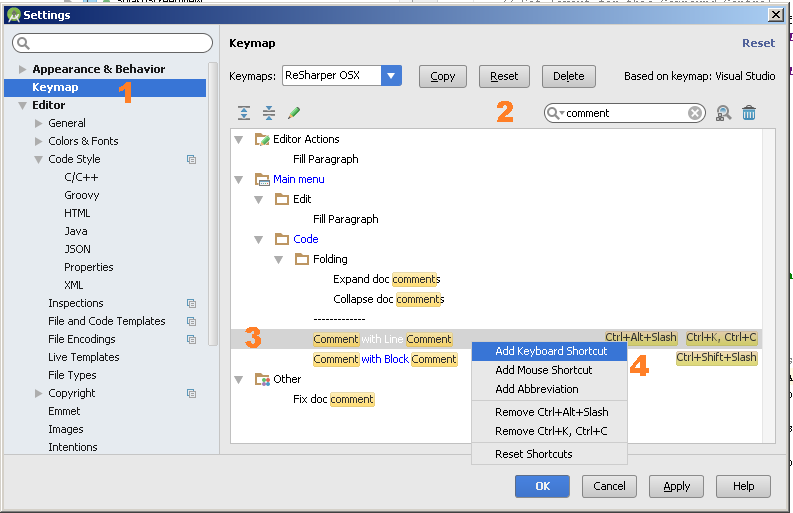
сочетания клавиш можно настроить (и просмотреть) с помощью диалогового окна настроек, доступного через
File -> Settings.как только появится это диалоговое окно, чтобы просмотреть (и / или добавить) ярлык, выполните следующие действия:
выберите Keymap в списке слева. Обратите внимание, что есть "раскладки", и в зависимости от оригинала отбора, сочетания клавиш, назначенные для данной функции отличаются в зависимости от раскладки.
введите "комментарий" или текст, соответствующий функции, для которой необходимо просмотреть/назначить сочетание клавиш. Каждое совпадение имеет строчную запись в списке ниже, и сочетания клавиш отображаются по правому краю вместе с функцией. Например, оба CTRL+ ALT+полоснуть и CTRL+K, CTRL+C это два назначения для создания комментария строки.
изменить сочетание клавиш:
- выберите результирующую строку, соответствующую функции, для которой необходимо просмотреть/назначить сочетание клавиш
- щелкните правой кнопкой мыши, и выберите Добавить или удалить параметр.
на Немецкий Макет (Deutsches Layout) значение по умолчанию:
для комментария к строке: strg + Numpad (/)
для блока комментариев: strg+shift+Numpad (/)
на ПК он по умолчанию установлен в Ctrl + /. Это переключит комментирование выделенной или текущей строки.
комментарий метод, как про разработчиков:
Windows / linux:
Commenting a method :комментарий к строке удерживайте оба: Ctrl +/
блок комментарий удерживайте все три: Ctrl + Shift
метод комментирования пример, когда вы введете ключ / * * + enter он добавит фрагмент кода, как это на методе, пожалуйста, все попробуйте это один раз.
/**
 *
 * @param addOpacity
 */
public void setOpacityOnUserImage(boolean addOpacity) {
// Your business logic.
}
для многострочного комментария в Android studio
выберите оператор, который вы хотите прокомментировать, то
используйте ctrl + shift+/
and for removing mutiline comment

select the statement that you want to uncommented then

use **ctrl+shift+/**
ОДНОСТРОЧНЫЙ КОММЕНТАРИЙ
для однострочного комментария
использовать ctrl+/
Я работаю с немецкой клавиатурой, и косая черта ( / ) находится на клавише 7, что означает, что доступ будет Ctrl + Shift + 7. Однако это не работает, поскольку это предопределено как что-то с закладкой 7.
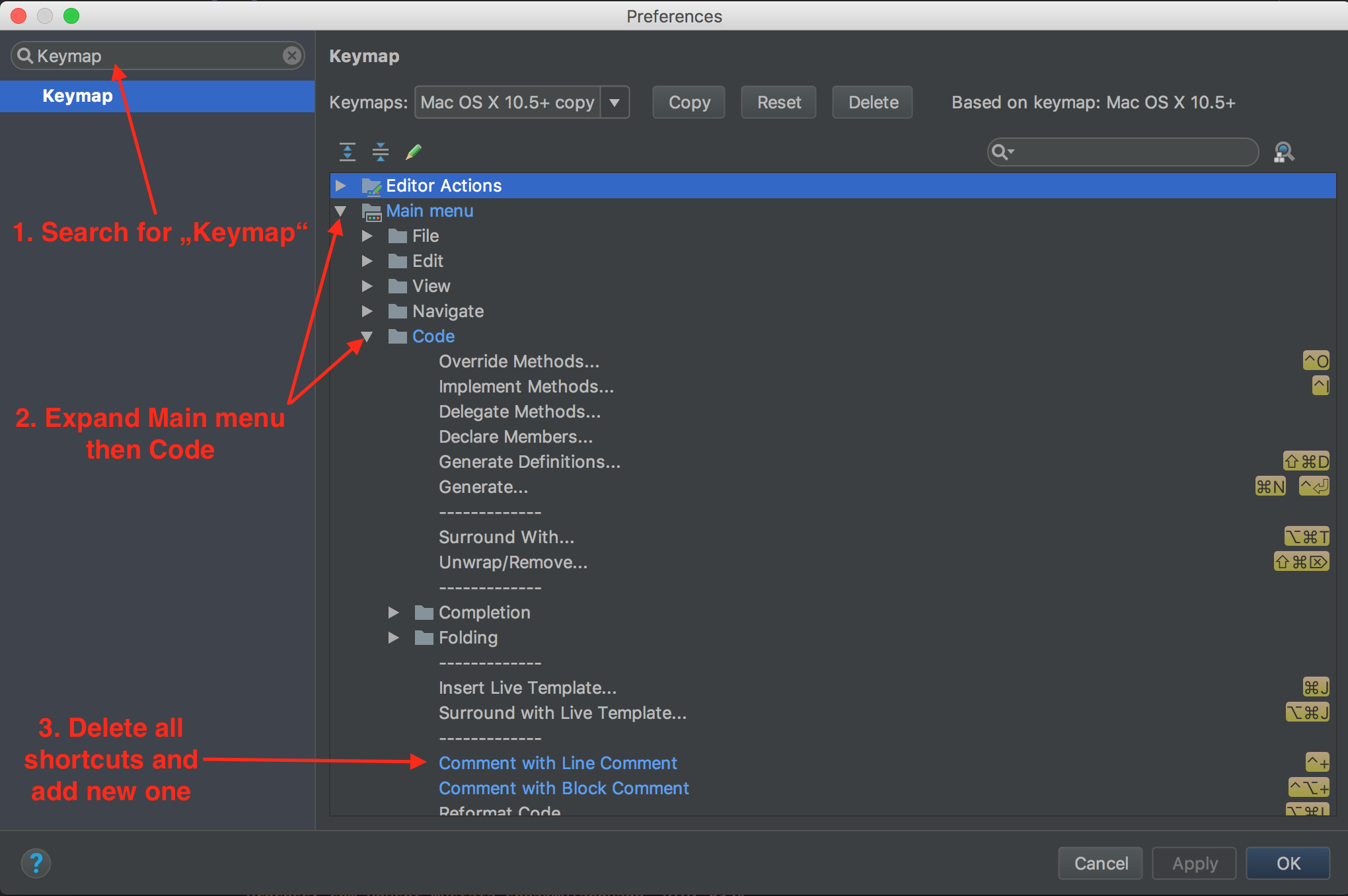
Я пошел в Настройки (Поиск по клавиатуре) и удалил все существующие ярлыки. Я чем добавил Ctrl + 7, подтверждено удаление ярлыка закладки и теперь может работать хорошо.
пример Mac OS X 10.5+ С немецкий макет клавиатура без тупиц:
- Параметры
- Поиск "Keymap"
- развернуть "главное меню"
- Расширить "Код"
- удалить все ярлыки (просто предположение)
- Добавить ярлык для одной строки комментария (например,Ctrl++)
- Добавить ярлык для блока комментарий (например,Ctrl+ alt+)
таким образом, вы можете быть уверены, что эти ключи не отображаются (за исключением, если вы назначили их перед другой функции)
Mac (Франко-Канадская Клавиатура):
строка комментарий удерживайте оба: Cmd + É
блок комментариев удерживайте все три: Cmd + Alt + É
"É" на той же позиции "?/" в английском языке.
вы уверены, что используете / а не \ ? На Mac я нашел по умолчанию:
- Cmd + /
комментарии с использованием / / нотации
- Cmd + Opt + /
комментарии с помощью /* */ обозначение
Если вы используете Eclipse, есть что-то в настройках>Keymap Keymaps: и Вы можете выбрать Eclipse, чтобы сохранить те же ярлыки.
на mac, используя британскую английскую раскладку клавиатуры для достижения quickcomment в Android studio комбинация клавиш:
cmd + alt (опция)+/
на Комментарий К Строке удерживайте обе:
Ctrl + /
на Блок Комментария удерживайте все три:
Ctrl + Shift + /
таким же образом удалить блок комментариев.
в Android Studio вы можете сделать один комментарий (перейти к строке Ctrl+/) и блокировать комментарий с помощью ( выберите текст, затем Ctrl+ Shift+/)
также, если вы хотите изменить цвет комментируемый текст перейти к
File->Settings->IDE settings->Editor->Color & fonts->Java->(Line comment or block comment)и изменить свойства. Я предпочитаю, чтобы он был зеленым, который используется в редакторе notepad++.
Comments