11 ответов:
другим решением было бы включить "режим выделения", а затем вы можете вставить правой кнопкой мыши в терминале.
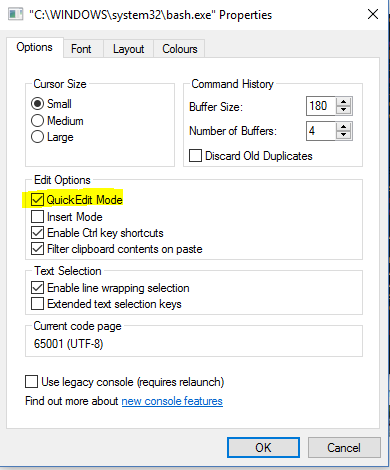
, чтобы включить режим выделения мышью, щелкните правой кнопкой мыши на панели инструментов (или просто нажмите на значок в верхнем левом углу), выберите пункт Свойства и на вкладке Параметры установите флажок выделение мышью.
Если этот режим включен,вы также можете скопировать текст в терминале, нажав и перетащив. После того, как выбор сделан, вы можете нажать Enter или щелкните правой кнопкой мыши, чтобы скопировать.
и щелкните правой кнопкой мыши, чтобы вставить работает:
- щелкните правой кнопкой мыши на строке заголовка > свойства
- вкладка Параметры > Изменить параметры > включить
QuickEdit Mode
Вы можете использовать AutoHotkey (стороннее приложение), команда ниже хороша с простым буквенно-цифровым текстом, однако некоторые другие символы, такие как
=^"%#!опечатки в консоли, как bash или cmd. (В любом не консольном окне эта команда отлично работает со всеми символами.)^+v::SendRaw %clipboard%
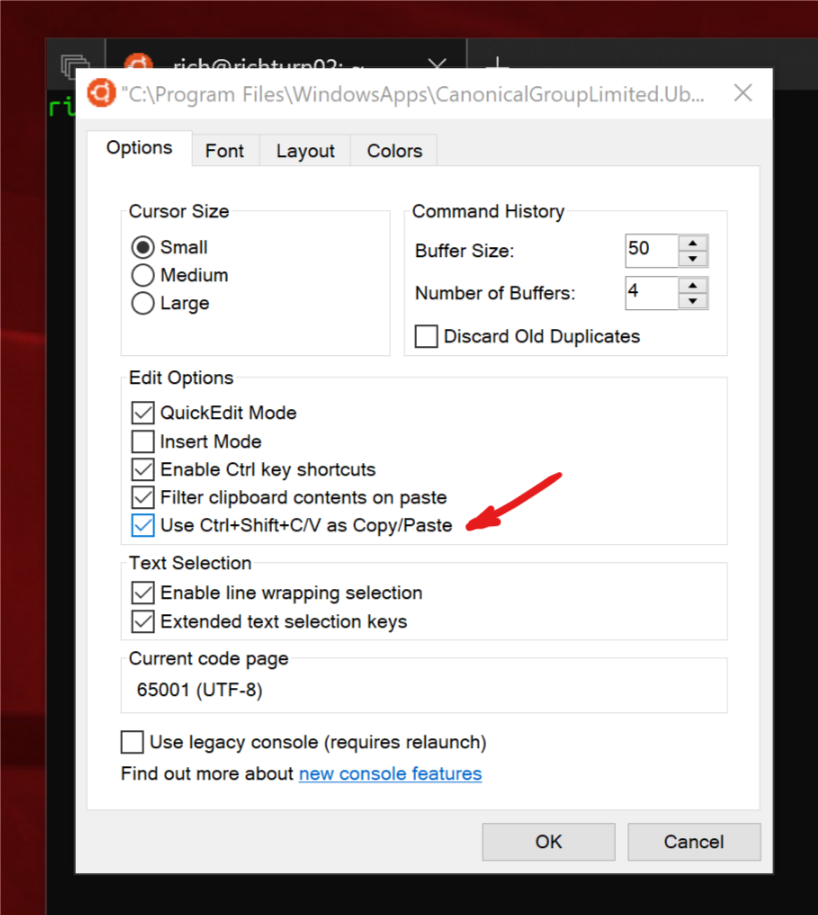
ок, он разработал, наконец, и теперь вы можете использовать Ctrl+ Shift+C/V для копирования / вставки с Windows 10 Insider build #17643.
вам нужно будет включить "использовать Ctrl + Shift+C / V в качестве копирования / вставки" опция на странице свойств консоли "параметры":
ссылка в blogs.msdn.microsoft.com/
Как это было написано раньше:
- щелкните правой кнопкой мыши на Bash на Ubuntu на значок Windows, Если у вас есть на панели задач ярлык значок
- нажимаем на свойства
- выберите вкладку Параметры в окне Свойства
- Проверьте опцию QuickEditMode
- Нажмите Кнопку "Применить"
теперь вы можете открыть новый терминал Bash и просто использовать щелкните правой кнопкой мыши, чтобы вставить
для того чтобы иметь возможность копировать из терминала, Просто используйте CTRL+M, и это позволит вам выбрать и скопировать выделенный текст.
наконец-то, мы рады объявить, что мы наконец-то реализовали поддержка копирования и вставки экземпляров Linux/WSL в консоли Windows через CTRL + SHIFT + [C/V]!
вы можете включить/отключить эту функцию в случае, если вы обнаружите столкновение клавиатуры с приложением командной строки, но это должно начать работать при установке и запуске любых сборок Win10 >= 17643.
Спасибо за ваше терпение, пока мы реконструировали внутренние части консоли, чтобы эта функция работала :)
для вставки в Vim в терминале (bash на ubuntu на windows):
export DISPLAY=localhost:0.0Не уверен, как скопировать из Vim, хотя: - (
как уже говорили другие, теперь есть возможность для
Ctrl+Shf+Vдля вставки в Windows 10 Insider build #17643.к сожалению, это не в моей мышечной памяти и как пользователь терминалов TTY я хотел бы использовать
Shf+Insкак и на всех Linux-боксах, к которым я подключаюсь.это возможно в Windows 10, если вы установите ConEmu который обертывает терминал в новый графический интерфейс и позволяет
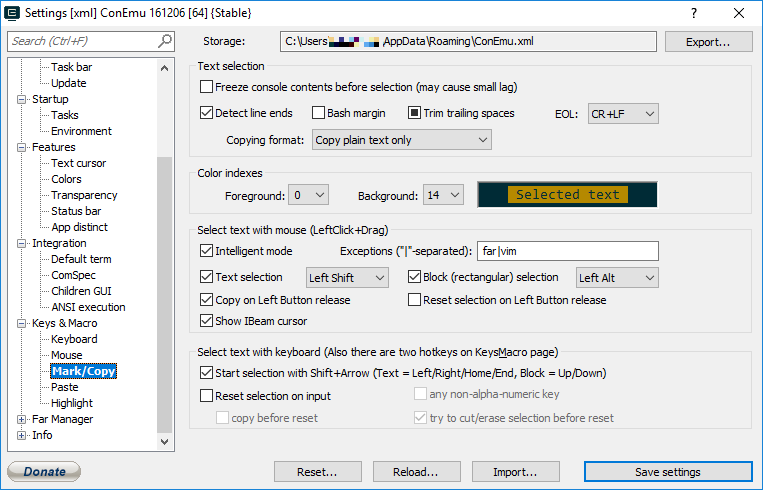
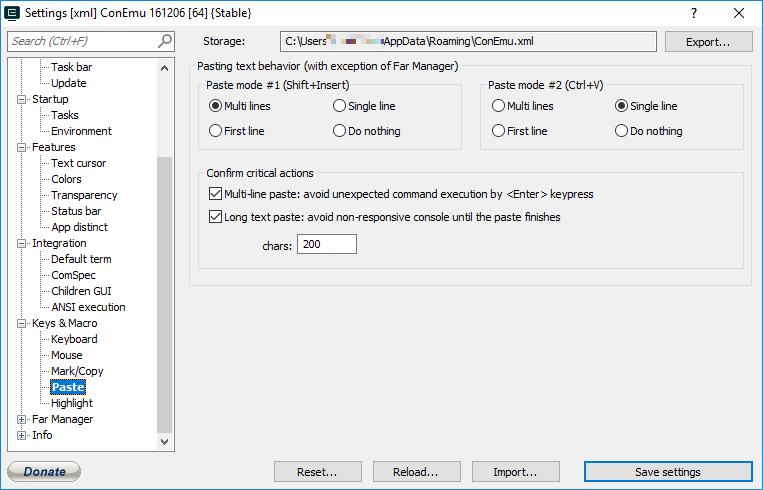
Shf+Insдля вставки. Это также позволяет настроить поведение в Свойства.консоль выглядит так:
копировать параметры:
вставить параметры:
Shf+Insработает из коробки. Я не могу вспомнить, нужно ли вам настроить bash как одну из оболочек, которые он использует, но если вы это сделаете, вот свойства задачи, чтобы добавить ее:также позволяет вкладками консолей (в том числе различных типов,
cmd.exe,powershelletc). Я использую это с раннего Windows 7, и в те дни это сделало командную строку в Windows полезной!
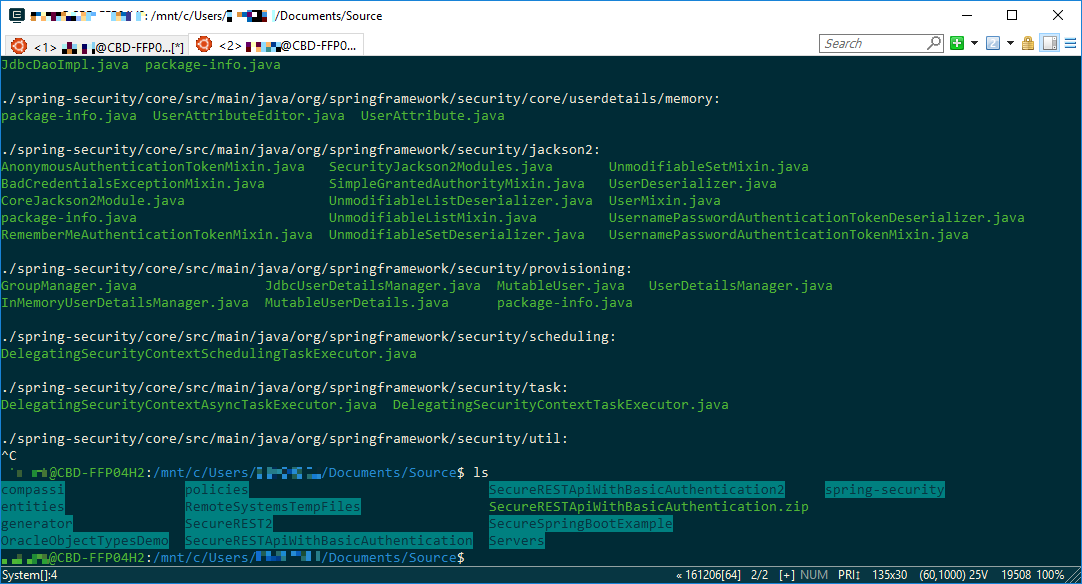

У вас может быть bash, но это все еще оконный менеджер windows. Выделите некоторый текст в окне терминала bash. Щелкните правой кнопкой мыши на строке заголовка, выберите "Редактировать", выберите" Копировать", теперь щелкните правой кнопкой мыши еще раз в строке заголовка , выберите" Редактировать", выберите" Вставить", готово. Вы должны быть в состоянии выделить текст, нажмите "Enter", а затем контролировать V, но это, кажется, сломано
Это оказалось довольно просто. У меня это иногда бывает. Чтобы вставить текст, вам просто нужно щелкнуть правой кнопкой мыши в любом месте окна терминала.
Comments