14 ответов:
Это то, что я использую сейчас:
Swift 4
class TextField: UITextField {

    let padding = UIEdgeInsets(top: 0, left: 5, bottom: 0, right: 5)

    override open func textRect(forBounds bounds: CGRect) -> CGRect {
        return UIEdgeInsetsInsetRect(bounds, padding)
    }

    override open func placeholderRect(forBounds bounds: CGRect) -> CGRect {
        return UIEdgeInsetsInsetRect(bounds, padding)
    }

    override open func editingRect(forBounds bounds: CGRect) -> CGRect {
        return UIEdgeInsetsInsetRect(bounds, padding)
    }
}
Swift 3:
class TextField: UITextField {

    let padding = UIEdgeInsets(top: 0, left: 5, bottom: 0, right: 5)

    override func textRect(forBounds bounds: CGRect) -> CGRect {
        return UIEdgeInsetsInsetRect(bounds, padding)
    }

    override func placeholderRect(forBounds bounds: CGRect) -> CGRect {
        return UIEdgeInsetsInsetRect(bounds, padding)
    }

    override func editingRect(forBounds bounds: CGRect) -> CGRect {
        return UIEdgeInsetsInsetRect(bounds, padding)
    }
}
Я никогда не устанавливаю другую прокладку, но вы можете настроить. Этот класс не заботится о rightView и leftView в текстовом поле. Если вы хотите, чтобы это было правильно обработано, вы можете использовать что-то вроде (пример в objc, и мне нужен только rightView:
- (CGRect)textRectForBounds:(CGRect)bounds {
    CGRect paddedRect = UIEdgeInsetsInsetRect(bounds, self.insets);

    if (self.rightViewMode == UITextFieldViewModeAlways || self.rightViewMode == UITextFieldViewModeUnlessEditing) {
        return [self adjustRectWithWidthRightView:paddedRect];
    }
    return paddedRect;
}

- (CGRect)placeholderRectForBounds:(CGRect)bounds {
    CGRect paddedRect = UIEdgeInsetsInsetRect(bounds, self.insets);

    if (self.rightViewMode == UITextFieldViewModeAlways || self.rightViewMode == UITextFieldViewModeUnlessEditing) {
        return [self adjustRectWithWidthRightView:paddedRect];
    }
    return paddedRect;
}

- (CGRect)editingRectForBounds:(CGRect)bounds {
    CGRect paddedRect = UIEdgeInsetsInsetRect(bounds, self.insets);

    if (self.rightViewMode == UITextFieldViewModeAlways || self.rightViewMode == UITextFieldViewModeWhileEditing) {
        return [self adjustRectWithWidthRightView:paddedRect];
    }
    return paddedRect;
}

- (CGRect)adjustRectWithWidthRightView:(CGRect)bounds {
    CGRect paddedRect = bounds;
    paddedRect.size.width -= CGRectGetWidth(self.rightView.frame);

    return paddedRect;
}
Я хотел избежать подклассов UITextField для достижения этой цели, поэтому я смог использовать расширение следующим образом:
extension UITextField {
    func setLeftPaddingPoints(_ amount:CGFloat){
        let paddingView = UIView(frame: CGRect(x: 0, y: 0, width: amount, height: self.frame.size.height))
        self.leftView = paddingView
        self.leftViewMode = .always
    }
    func setRightPaddingPoints(_ amount:CGFloat) {
        let paddingView = UIView(frame: CGRect(x: 0, y: 0, width: amount, height: self.frame.size.height))
        self.rightView = paddingView
        self.rightViewMode = .always
    }
}
затем, когда мне нужно установить заполнение текстового поля в любом месте моего приложения, я просто делаю следующее:
    textField.setLeftPaddingPoints(10)
    textField.setRightPaddingPoints(10)
надеюсь, что это помогает!
X, Y, Z-это ваши желаемые значения
textField.layer.sublayerTransform = CATransform3DMakeTranslation(x, y, z)
такой запас может быть достигнут путем установки
leftView/rightViewдоUITextField.Обновлено Для Swift 4
// Create a padding view for padding on left
textField.leftView = UIView(frame: CGRect(x: 0, y: 0, width: 15, height: textField.frame.height))
textField.leftViewMode = .always

// Create a padding view for padding on right
textField.rightView = UIView(frame: CGRect(x: 0, y: 0, width: 15, height: textField.frame.height))
textField.rightViewMode = .always
Я только что добавил / разместил
UIViewслева и справа от текстового поля. Так что теперь ввод начнется после просмотра.спасибо
надеюсь, что это помогло...
Swift 4, Xcode 9
Мне нравится Pheepster это, но как насчет того, чтобы мы делали все это из расширения, не требуя кода VC или любого подкласса:
import UIKit

@IBDesignable
extension UITextField {

    @IBInspectable var paddingLeftCustom: CGFloat {
        get {
            return leftView!.frame.size.width
        }
        set {
            let paddingView = UIView(frame: CGRect(x: 0, y: 0, width: newValue, height: frame.size.height))
            leftView = paddingView
            leftViewMode = .always
        }
    }

    @IBInspectable var paddingRightCustom: CGFloat {
        get {
            return rightView!.frame.size.width
        }
        set {
            let paddingView = UIView(frame: CGRect(x: 0, y: 0, width: newValue, height: frame.size.height))
            rightView = paddingView
            rightViewMode = .always
        }
    }
}
простое решение swift 3-добавить код для viewDidLoad:
let indentView = UIView(frame: CGRect(x: 0, y: 0, width: 10, height: 20))
textField.leftView = indentView
textField.leftViewMode = .always
Не нужно слишком много кода
чтобы создать вид заполнения для UITextField в Swift 3
func txtPaddingVw(txt:UITextField) {
    let paddingView = UIView(frame: CGRect(x: 0, y: 0, width: 5, height: 5))
    txt.leftViewMode = .always
    txt.leftView = paddingView
}
подкласс UITextField-это путь. Откройте игровую площадку и добавьте следующий код:
class MyTextField : UITextField {
    var leftTextMargin : CGFloat = 0.0

    override func textRectForBounds(bounds: CGRect) -> CGRect {
        var newBounds = bounds
        newBounds.origin.x += leftTextMargin
        return newBounds
    }

    override func editingRectForBounds(bounds: CGRect) -> CGRect {
        var newBounds = bounds
        newBounds.origin.x += leftTextMargin
        return newBounds
    }
}

let tf = MyTextField(frame: CGRect(x: 0, y: 0, width: 100, height: 44))
tf.text = "HELLO"
tf.leftTextMargin = 25
tf.setNeedsLayout()
tf.layoutIfNeeded()
создайте UIView с требуемым пространством заполнения и добавьте его в текстовое поле.элемент leftView и установить текстовое поле.член leftViewMode в UITextFieldViewMode.Всегда
// For example if you have textfield named title
@IBOutlet weak var title: UITextField!
// Create UIView
let paddingView : UIView = UIView(frame: CGRectMake(0, 0, 5, 20))
//Change your required space instaed of 5.
title.leftView = paddingView
title.leftViewMode = UITextFieldViewMode.Always
в Swift 4.1 и Xcode 9.4.1
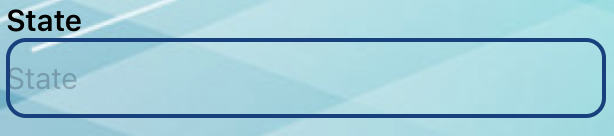
изначально мое текстовое поле выглядит так.
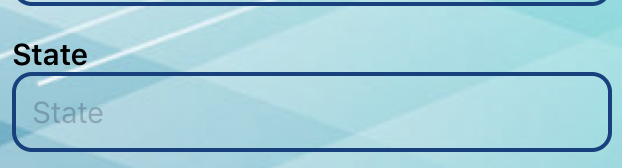
после добавления отступа в левой части моего текстового поля...
//Code for left padding
textFieldName.leftView = UIView(frame: CGRect(x: 0, y: 0, width: 10, height: textFieldName.frame.height))
textFieldName.leftViewMode = .always
как это мы можем создать правую сторону также.(textFieldName.rightViewMode = .всегда)
Если вы хотите SharedInstance тип кода (написать один раз использовать каждый ware) см. ниже код.
//This is my shared class
import UIKit
class SharedClass: NSObject {
    static let sharedInstance = SharedClass()

    //This is my padding function.
    func textFieldLeftPadding(textFieldName: UITextField) {
    // Create a padding view
    textFieldName.leftView = UIView(frame: CGRect(x: 0, y: 0, width: 3, height: textFieldName.frame.height))
    textFieldName.leftViewMode = .always//For left side padding
    textFieldName.rightViewMode = .always//For right side padding
    }

    private override init() {

    }
}
звоните прямо сейчас эта функция, как это.
//This single line is enough
SharedClass.sharedInstance.textFieldLeftPadding(textFieldName:yourTF)
В Swift 3. Вы можете использовать пользовательский UITextField с отступом, заданным в его конструкторе. Не нужно для дополнительного объявления в контроллере.
class CustomTextField : UITextField {

private let indentView = UIView(frame: CGRect(x: 0, y:0, width: 10, height: 10))

required init?(coder aDecoder: NSCoder) {
    super.init(coder: aDecoder)
    self.leftView = indentView
    self.leftViewMode = .always
        }
}
поместите этот код в свой
viewDidLoad():textField.delegate = self let paddingView = UIView(frame: CGRect(x: 0, y: 0, width: 20, height: self.textField.frame.height)) textField.leftView = paddingView textField.leftViewMode = UITextFieldViewMode.alwaysэто работает для меня :)
ответ пугала в Swift 3
let padding = UIEdgeInsets(top: 0, left: 5, bottom: 0, right: 5);

override func textRect(forBounds bounds: CGRect) -> CGRect {
    return UIEdgeInsetsInsetRect(bounds, padding)
}

override func placeholderRect(forBounds bounds: CGRect) -> CGRect {
    return UIEdgeInsetsInsetRect(bounds, padding)
}

override func editingRect(forBounds bounds: CGRect) -> CGRect {
    return UIEdgeInsetsInsetRect(bounds, padding)
}
простой способ: для этого нужно расширить UITextField
extension UITextField {

   func setPadding(left: CGFloat? = nil, right: CGFloat? = nil){
       if let left = left {
          let paddingView = UIView(frame: CGRect(x: 0, y: 0, width: left, height: self.frame.size.height))
          self.leftView = paddingView
          self.leftViewMode = .always
       }

       if let right = right {
           let paddingView = UIView(frame: CGRect(x: 0, y: 0, width: right, height: self.frame.size.height))
           self.rightView = paddingView
           self.rightViewMode = .always
       }
   }

}
затем вы можете установить отступ на любой край таким образом:
textField.setPadding(left: 5, right: 5)
Comments