CSS размер изображения, как заполнить, а не растягивать?
У меня есть изображение, и я хочу установить его определенную ширину и высоту (в пикселях)
но если я устанавливаю ширину и высоту с помощью css (width:150px; height:100px), изображение будет растянуто, и это может быть некрасиво.
Как заполнить изображения определенного размера с помощью CSS, и не растягивая это?
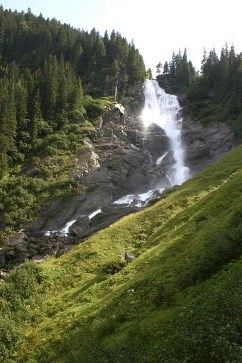
пример заливки и растягивания изображения:
Оригинальное Изображение:
растягивается Изображение:
Заполнил Изображения:

обратите внимание, что в Примере с заполненным изображением выше: сначала изображение изменяется до 150x255 (поддерживается соотношение сторон), а затем оно обрезанные в 150x100.
11 ответов:
если вы хотите использовать изображение в качестве фона в CSS, есть элегантное решение. Просто используйте
coverилиcontainнаbackground-sizeсвойство в CSS3.<div class="container"></div> .container { width: 150px; height: 100px; background-image: url("http://i.stack.imgur.com/2OrtT.jpg"); background-size: cover; background-repeat: no-repeat; background-position: 50% 50%; }пока
coverдаст вам масштабированное изображение,containдаст вам уменьшенное изображение. Оба сохранят соотношение сторон пикселей.http://jsfiddle.net/uTHqs/ (используя обложку)
http://jsfiddle.net/HZ2FT/ (используя contain)
этот подход имеет то преимущество, что он дружелюбен к дисплеям Retina в соответствии с кратким руководством Томаса Фукса. http://cl.ly/0v2u190o110R
стоит отметить, что поддержка браузером обоих атрибутов исключает IE6-8. http://www.quirksmode.org/css/background.html
вы можете использовать свойство css
object-fit.<img src="http://i.stack.imgur.com/2OrtT.jpg" class="cover" width="242" height="363" /> .cover { object-fit: cover; width: 50px; height: 100px; }есть полифилл для IE:https://github.com/anselmh/object-fit
единственный реальный способ иметь контейнер вокруг вашего изображения и использовать
overflow:hidden:HTML
<div class="container"><img src="ckk.jpg" /></div>CSS
.container {
    width: 300px;
    height: 200px;
    display: block;
    position: relative;
    overflow: hidden;
}

.container img {
    position: absolute;
    top: 0;
    left: 0;
    width: 100%;
}
это боль в CSS, чтобы делать то, что вы хотите, и центрировать изображение, есть быстрое исправление в jquery, например:
var conHeight = $(".container").height();
var imgHeight = $(".container img").height();
var gap = (imgHeight - conHeight) / 2;
$(".container img").css("margin-top", -gap);
на самом деле, это просто вывод из самых поддержанный ответ на этот вопрос (не принят).
есть два отличия:
нет необходимости предоставлять
heightиwidthатрибутыimageэлемент, потому что они будут переопределены стилем.
так что достаточно написать что-то вроде этого.<img src="http://i.stack.imgur.com/2OrtT.jpg" class="cover" />предоставляет
width:100%на стиль.
это полезно, если вы используете bootstrap и хотите, чтобы изображение растянулось на всю доступную ширину.
Указаниеheightсвойство является необязательным, но в моем случае это было хорошо..cover { object-fit: cover; width: 100%; height: 300px; /* optional, but in my case it was good */ }
CSS решение нет JS и нет фонового изображения:
метод 1 "margin auto" ( IE8+ - не FF!):
div{
  width:150px;
  height:100px;
  position:relative;
  overflow:hidden;
}
div img{
  position:absolute;
  top:0;
  bottom:0;
  margin: auto;
  width:100%;
}
<p>Original:</p> <img src="http://i.stack.imgur.com/2OrtT.jpg" alt="image"/> <p>Wrapped:</p> <div> <img src="http://i.stack.imgur.com/2OrtT.jpg" alt="image"/> </div>Метод 2 "преобразование" ( IE9+):
div{
  width:150px;
  height:100px;
  position:relative;
  overflow:hidden;
}

div img{
  position:absolute;
  width:100%;
  top: 50%;
  -ms-transform: translateY(-50%);
  -webkit-transform: translateY(-50%);
  transform: translateY(-50%);
}
<p>Original:</p> <img src="http://i.stack.imgur.com/2OrtT.jpg" alt="image"/> <p>Wrapped:</p> <div> <img src="http://i.stack.imgur.com/2OrtT.jpg" alt="image"/> </div>http://jsfiddle.net/5xjr05dt/1/
Метод 2 можно использовать для центрирования изображение в контейнере фиксированной ширины / высоты. Оба могут переполниться-и если изображение меньше, чем контейнер, оно все равно будет центрировано.
http://jsfiddle.net/5xjr05dt/3/
Метод 3 "двойная обертка" ( IE8+ - не FF! ):
.outer{
  width:150px;
  height:100px;
  margin: 200px auto; /* just for example */
  border: 1px solid red; /* just for example */
  /* overflow: hidden;	*/ /* TURN THIS ON */
  position: relative;
}
.inner {
    border: 1px solid green; /* just for example */
    position: absolute;
    top: 0;
    bottom: 0;
    margin: auto;
    display: table;
    left: 50%;
}
.inner img {
    display: block;
    border: 1px solid blue; /* just for example */
    position: relative;
    right: 50%;
    opacity: .5; /* just for example */
}
<div class="outer"> <div class="inner"> <img src="http://i.stack.imgur.com/2OrtT.jpg" alt="image"/> </div> </div>http://jsfiddle.net/5xjr05dt/5/
метод 4 "Двойная оболочка и двойное изображение" ( IE8+ ):
.outer{
  width:150px;
  height:100px;
  margin: 200px auto; /* just for example */
  border: 1px solid red; /* just for example */
  /* overflow: hidden;	*/ /* TURN THIS ON */
  position: relative;
}
.inner {
    border: 1px solid green; /* just for example */
    position: absolute;
    top: 50%;
    bottom: 0;
    display: table;
    left: 50%;
}
.inner .real_image {
    display: block;
    border: 1px solid blue; /* just for example */
    position: absolute;
    bottom: 50%;
    right: 50%;
    opacity: .5; /* just for example */
}

.inner .placeholder_image{
  opacity: 0.1; /* should be 0 */
}
<div class="outer"> <div class="inner"> <img class="real_image" src="http://i.stack.imgur.com/2OrtT.jpg" alt="image"/> <img class="placeholder_image" src="http://i.stack.imgur.com/2OrtT.jpg" alt="image"/> </div> </div>http://jsfiddle.net/5xjr05dt/26/
- метод 1 имеет немного лучшую поддержку - вы должны установить ширину или высоту изображения!
- с префиксами Метод 2 также имеет достойную поддержку ( от ie9 до) - Метод 2 не имеет поддержки на Opera mini!
- Метод 3 использует две обертки - может переполнить ширину и высоту.
- метод 4 использует двойное изображение ( один как заполнитель ) это дает некоторые дополнительные накладные пропускной способности, но еще лучше поддерживать кроссбраузерный.
метод 1 и 3, похоже, не работает с Firefox
другое решение-поместить изображение в контейнер с нужной шириной и высотой. Используя этот метод, вам не нужно будет устанавливать изображение в качестве фонового изображения элемента.
затем вы можете сделать это с помощью
imgтег и просто установить максимальную ширину и максимальную высоту на элементе.CSS:
.imgContainer {
    display: block;
    width: 150px;
    height: 100px;
}

.imgContainer img {
    max-width: 100%;
    max-height: 100%;
}
HTML:
<div class='imgContainer'>
    <img src='imagesrc.jpg' />
</div>
теперь при изменении размера контейнера изображение будет автоматически расти как можно больше, не выходя за пределами границ или искажения.
если вы хотите центр изображения по вертикали и горизонтали вы можете изменить контейнер css на:
.imgContainer {
    display: table-cell;
    width: 150px;
    height: 100px;
    text-align: center;
    vertical-align: middle;
}
вот Скрипка JS http://jsfiddle.net/9kUYC/2/
построение ответа @ Dominic Green с помощью jQuery, вот решение, которое должно работать для изображений, которые либо шире, чем они высоки, либо выше, чем они широки.
вероятно, есть более элегантный способ выполнения JavaScript, но это действительно работает.
function myTest() {
  var imgH = $("#my-img").height();
  var imgW = $("#my-img").width();
  if(imgW > imgH) {
    $(".container img").css("height", "100%");
    var conWidth = $(".container").width();
    var imgWidth = $(".container img").width();
    var gap = (imgWidth - conWidth)/2;
    $(".container img").css("margin-left", -gap);
  } else {
    $(".container img").css("width", "100%");
    var conHeight = $(".container").height();
    var imgHeight = $(".container img").height();
    var gap = (imgHeight - conHeight)/2;
    $(".container img").css("margin-top", -gap);
  }
}
myTest();
Я помог построить плагин jQuery под названием Филлмор, который обрабатывает
background-size: coverв браузерах, которые его поддерживают, и имеет прокладку для тех, кто этого не делает.
попробуйте что-то вроде этого: http://jsfiddle.net/D7E3E/4/
использование контейнера с переполнением: скрытый
EDIT: @Доминик Грин избил меня.
Это позволит заполнить изображения до определенного размера, не растягивая его или без обрезки его
img{
    width:150px;  //your requirement size
    height:100px; //your requirement size

/*Scale down will take the necessary specified space that is 150px x 100px without stretching the image*/
    object-fit:scale-down;
}
Я думаю, что это довольно поздно для этого ответа. В любом случае надеюсь, что это поможет кому-то в будущем. Я столкнулся с проблемой позиционирования карт в угловой. Есть карты, отображаемые для массива событий. Если ширина изображения в случае большой карты, изображение должно быть показано путем обрезки с двух сторон и высоту 100 %. Если высота изображения длинная, нижняя часть изображения обрезается, а ширина составляет 100 %. Вот мое чистое решение css для это:
HTML:
<span class="block clear img-card b-b b-light text-center" [ngStyle]="{'background-image' : 'url('+event.image+')'}"></span>CSS
.img-card {
background-repeat: no-repeat;
background-size: cover;
background-position: 50% 50%;
width: 100%;
overflow: hidden;
}

Comments