Удаление командного проекта из Visual Studio Team Services
Я использую Team Services на домене visualstudio.com и мне нужно удалить один проект, я узнал, что мне нужно использовать командную строку для удаления проектов, но когда я попробовал скрипт, казалось, что он не работает
мой скрипт,
TfsDeleteProject

  /force collection:https://mytfs.visualstudio.com/DefaultCollection MyProject
моя первая ошибка заключалась в том, что я не добавлял DefaultCollection к URL, но теперь я получаю ошибку, что у меня нет привилегий.
5 ответов:
благодаря @Christopher мне удалось заставить скрипт работать.
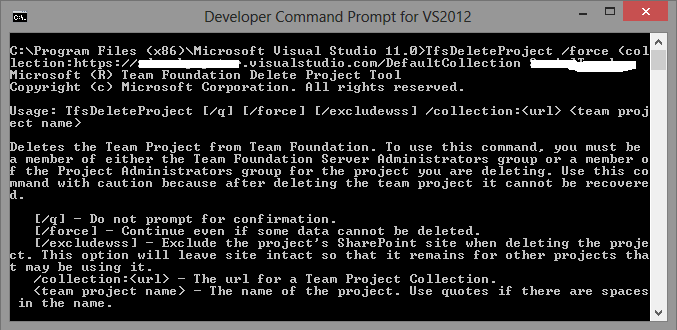
вы можете использовать следующую команду из "командной строки разработчика":
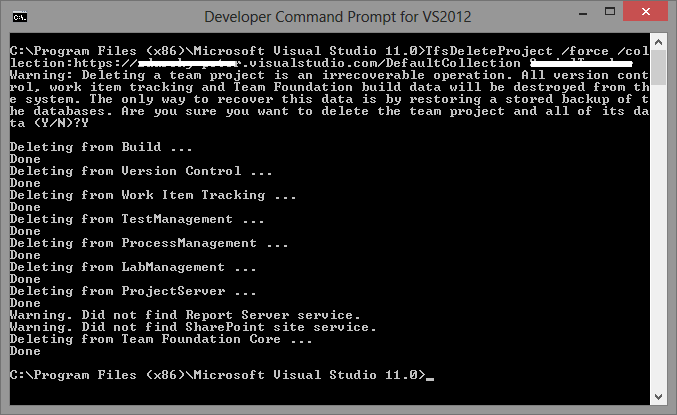
TfsDeleteProject /collection:https://mytfs.visualstudio.com/DefaultCollection MyProject
теперь вы можете сделать это через visualstudio.com
откройте контекст администрирования для коллекции командных проектов, выбрав
значок шестеренки.
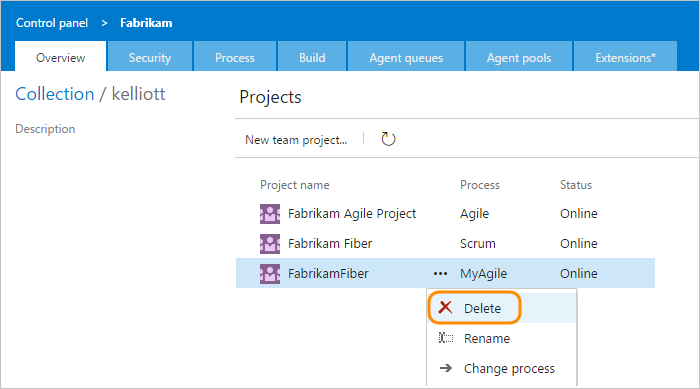
открыть
для командного проекта, который вы хотите удалить.
Если вы не видите значок действия
, либо вы не обращаетесь к VSTS, либо не являетесь членом группы администраторов коллекции проектов.
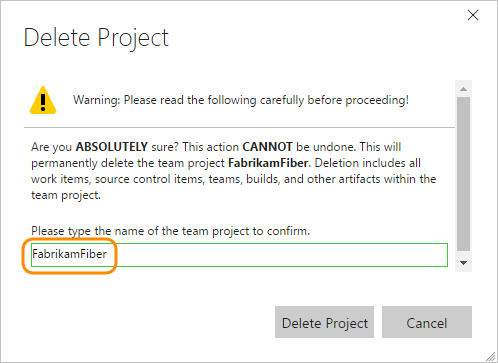
для начала операции удаления необходимо ввести имя командного проекта.

открыть "Командная Строка Разработчика " под "Program Files>Microsoft Visual Studio "или в Windows 8 типа"разработчик".
в командной строке используйте этот шаблон команды ниже, чтобы удалить свой проект из TFS. Замените YourTFSName к вашим, а также имя_проекта к названию вашего проекта.
TfsDeleteProject /collection:https://YourTFSName.visualstudio.com/DefaultCollection ProjectNameнажмите введите и затем Y при появлении запроса на подтверждение.
сделано. Дважды проверьте, войдя в свой TFS онлайн.
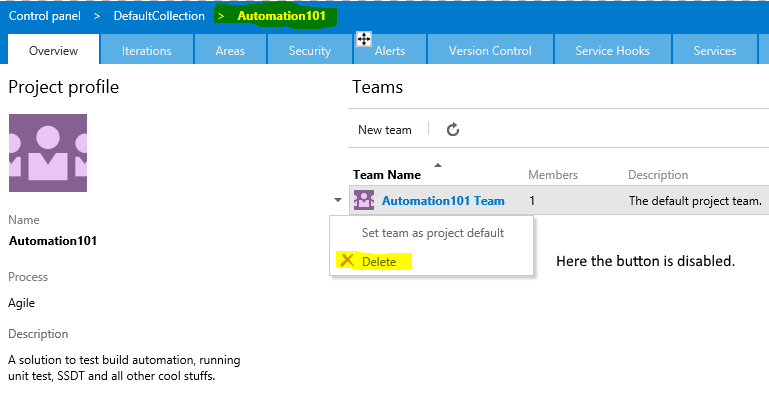
хотя принятый ответ абсолютно правильный и очень ясный, мне удалось заблудиться и столкнуться с этой проблемой "серой кнопки удаления" и просто хотел поделиться тем, что я делал неправильно.
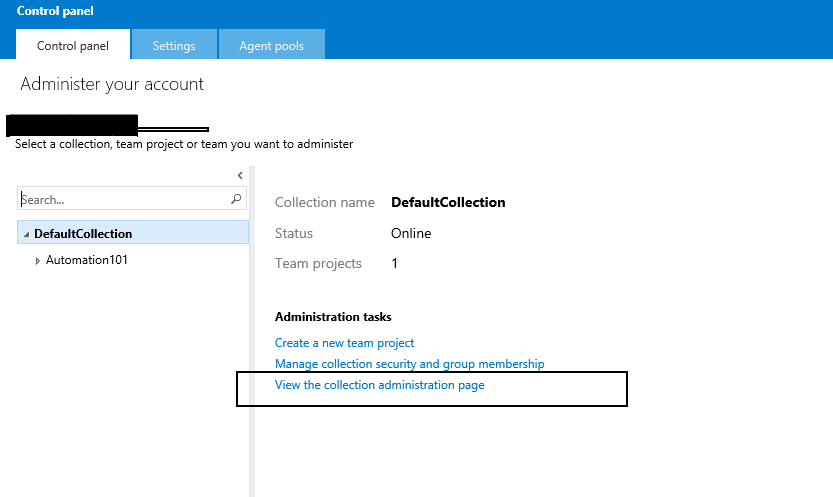
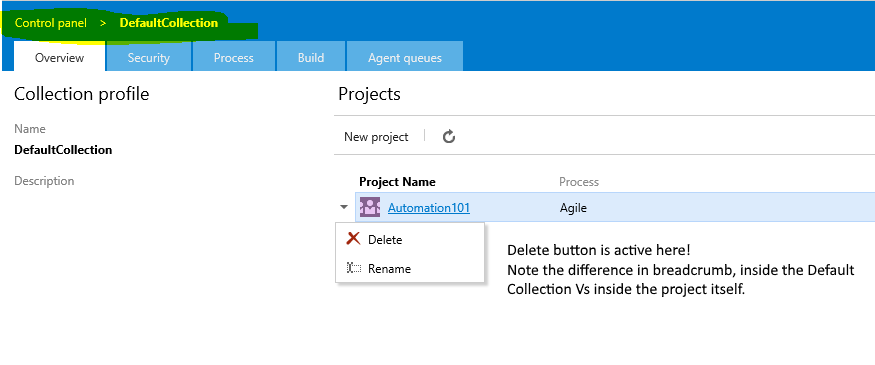
для людей, имеющих проблемы с серым цветом кнопки удаления, убедитесь, что вы находитесь внутри 'просмотр страницы администрирования коллекции' (как показано в принятом ответе), а не внутри самого проекта.
Если последняя хлебная крошка в верхней части вашей команды VS Услуги-это название проекта, вы находитесь в неправильном месте (похоже). Здесь кнопка Удалить (появляется при щелчке правой кнопкой мыши по имени проекта) будет выделена серым цветом.
Если вы нажмете ссылку, которая говорит "просмотр страницы администрирования коллекции" после нажатия настройки(gear), вы будете в нужном месте.
Если имя вашего проекта имеет пробел, вы должны использовать "имя мой проект" TfsDeleteProject / collection:https://mytfs.visualstudio.com/DefaultCollection "имя MyProject"
Comments