Устройство не обнаружено в Eclipse при подключении с помощью кабеля USB
Я хочу запустить свой Android-проект на устройстве.
мое устройство не обнаружено в Eclipse, когда я подключаю его с помощью USB-кабеля.
я перезапустил Eclipse, и я проверил, что Отладка USB включена, на устройстве.
может кто-нибудь сказать мне, в чем проблема и как решить ее?
19 ответов:
перед началом работы убедитесь, что ОТЛАДКА USB ВКЛЮЧЕНА в настройках телефона !!!
1) основной шаг-подключите устройство через USB, затем перейдите к страница устройства в блоге разработчиков Android. Там вы можете найти необходимую информацию о добавлении идентификаторов поставщиков USB. Добавить ваши конкретные идентификаторы устройств, и перезапустить Eclipse, если это необходимо.
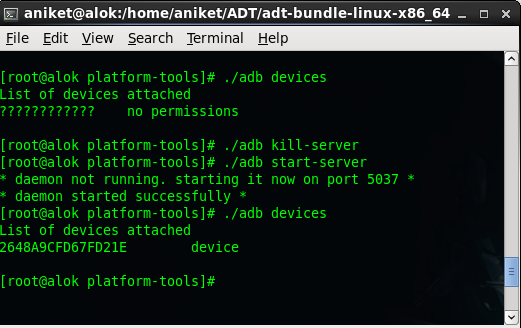
2)Если вы смогли увидеть подключенное устройство(с помощью команды:
'adb devices') раньше, но не сейчас больше, а затем просто попробуйте перезапустить ADB. (вы можете использовать команды:'adb kill-server'затем'adb start-server'. команды adb должны выполняться из папки platform tools в Android SDK, если вы ее не экспортировали).3)Если ни один из них не работает, и вы находитесь на Windows-машине, затем проверьте правильность установленных драйверов usb. Если не установить правильные драйверы Дополнительную информацию об установке / обновлении драйверов см. В разделе http://developer.android.com/tools/extras/oem-usb.html
Если это также не работает, попробуйте установить универсальный драйвер ADB windowshttps://plus.google.com/103583939320326217147/posts/BQ5iYJEaaEH
4)Вы также можете попробовать увеличить время ожидания Перейдите в Настройки - > android - >DDMS в eclipse, затем попробуйте увеличить значение " ADB connection timeout(ms)"
обновление на основе новых ответов:
5) Run > Запустите Конфигурации > Цель. Пожалуйста, убедитесь, что опция "всегда запрашивать выбор устройства" включена.
особый случай: Windows 8 и Nexus 10 (из этого вопрос: ADB устройства не найдены)
Windows 8 не распознает мое устройство Nexus 10. Исправлено путем установки режим передачи на камеру (PTP) через диалог настроек на экране устройство.
настройки > хранение > меню > подключение USB-компьютера к " камере (PTP)"
Я решаю эту проблему путем обновления драйверов портативных устройств ПК:
на :
Settings->Applications->Developmentвключить отладку USB
- подключите устройство USB
- рабочий стол" Мой компьютер "щелкните правой кнопкой мыши - > "менеджер"
- Выберите "Диспетчер Устройств"
- Портативное Устройство
- щелкните правой кнопкой мыши на устройстве - > "Обновить драйвер" - > поиск автоматически (подождите около 3-5мин,)
- сделал
перезапуск сервера adb, Eclipse и устройства сделал трюк для меня.
C:\Android\android-sdk\platform-tools>adb kill-server

C:\Android\android-sdk\platform-tools>adb start-server
* daemon not running. starting it now on port 5037 *
* daemon started successfully *
У меня была та же проблема, что и в этом вопросе.
У меня была аналогичная проблема, драйверы были в порядке, но Eclipse показал мне устройство в Run > Run Configuration > Target tab. Но я проверил опцию "всегда предлагать выбрать устройство". И затем, запустив приложение из Eclipse, окно подсказки наконец показало мое устройство.
после долгого и разочаровывающего поиска, наконец, я сделал свой Micromax Funbook p362 для подключения к eclipse и сделал его подходящим для разработки.
*установлен Moborobo (все в одном Android smart phone Management tool). * Выполните stop-server / start-server с помощью ADB. *Перезагрузите устройство. * Перезапустите eclipse. * Устройство было обнаружено.(Eclipse-список устройств adb)
в дополнение к шагам, предоставленным @asfsafgsf (выше), убедитесь, что re-включить режимы/функции разработчика вашего телефона. Для моего Motorola Atrix:
settings>applications>Unknown Sources: разрешить сторонние приложенияsettings>applications>Development:чтобы включить отладку USB, макетные местоположения и отключить спящий режим телефонапримечание о режимах разработчика
Отладка USB-это основной режим, который вам понадобится для запуска приложений через затмение, когда ваш телефон подключен через usb (очевидно). Отключить сон телефона также удобно по понятным причинам.
разрешение сторонних источников приложений позволяет вам бета-тестировать ваше приложение в большем масштабе. При этом вы можете разместить свой собственный apk и поручить своим бета-тестерам загрузить его (до выпуска его в Google Play storefront). Более конкретно, сторонняя поддержка позволяет устанавливать файлы пакетов android, которые не содержат одобренных google подпись (требуется для хостинга play store). С включенными сторонними приложениями телефон сможет запускать пакеты независимо от их источника. вы также должны быть в состоянии получить APK через bluetooth и установить его в этом режиме.
перейти к http://developer.android.com/tools/extras/oem-usb.html#InstallingDriver и выполните действия на веб-сайте android, но при просмотре папки USB не используйте указанный каталог - > ((sdk)\extras\google\usb_driver). (sdk) просто означает ваше местоположение sdk.
ваш телефон должен иметь правильный драйвер, и он может быть доступен, когда вы подключите его и перейдите к драйверу компакт-диска на моем компьютере, в моем случае это G:\drivers\adb_driver. Вместо этого используйте этот каталог и это должно сработать. (Это может отличаться с устройствами).
одна из возможных причин-проверить Android SDK Manager и установить драйвер Google USB в папку Extras, если вы его не установили.
следуя инструкциям здесь:http://developer.android.com/sdk/oem-usb.html#InstallingDriver разрешено Eclipse для отображения устройства.
выполните следующие действия для обнаружения вашего устройства в eclipse : -
На Мобильный:- для подключения USB-синхронизации на вашем устройстве Android должна быть включена Отладка USB.
включить режим отладки Android USB выполните следующие действия : -
Android 2.х - 3.х устройств:
перейдите в настройки > приложение > разработка > Отладка USB.
Android 4.х устройств:
Go Настройки > Параметры разработчика > Отладка USB.
для устройств под управлением Android 4.2.2 или более поздней, вам может потребоваться разблокировать Параметры разработчика, прежде чем он будет доступен в меню:
- перейти на главный экран Android.
- потяните вниз панель уведомлений.
- Нажмите "Настройки"
- Нажмите "Об Устройстве"
- нажмите на кнопку "Номер сборки" около 7 раз.
- Режим разработчика, теперь должны быть разблокирован и доступен в настройках > Дополнительно > Параметры разработчика или в настройках > Параметры разработчика
на стороне ПК
- подключите устройство к ПК с помощью кабеля USB.
- скачать драйвер USB Google
- экстракт/распаковать "latest_usb_driver_windows.zip-файл" на компьютере (используя 7-zip free software, желательно)
- Откройте Диспетчер устройств на вашем ПК
- пользователи Windows 7 & 8 поиск → за Диспетчер устройств Пуск (или стартовый экран) и нажмите кнопку Открыть.
- пользователи Windows XP→ Google it
- вы увидите список всех устройств, подключенных к вашему компьютеру в диспетчер устройств. Просто найдите свое устройство (это, скорее всего в другие устройства С желтый восклицательный Москва имя ADB устройства), щелкните правой кнопкой мыши на нем и выберите обновление Программное Обеспечение Драйвера.
- выберите "Поиск драйверов на моем компьютере" в следующем окне
- Теперь нажмите кнопку" Обзор... "и выберите папку" usb_driver что мы извлекли в шаге 3 из " latest_usb_driver_windows.застежка-молния" файл.
- не выбирайте zip-файл, выберите папку, в которой содержимое zip-файла извлекается. И держать включают подпапках проверено
- во время установки (в качестве проверки защиты) окна могут просить вашего разрешение на установку драйверов, нажмите кнопку "Установить"
- после завершения установки вы увидите обновленный список устройства на экране диспетчера устройств отображается драйвер вашего телефона успешно установлен.
теперь в eclipse выполните следующие действия, чтобы установить приложение на вашем устройстве: -
- перейти к запуску > запустить конфигурации > цель табуляция.
- установите флажок "всегда запрашивать выбор устройства". А затем запускает приложение из Eclipse,окно, наконец, показал ваше устройство.
проверьте, отображается ли ваше устройство на вкладке устройство Eclipse в окне > открыть перспективу. Если его там не показано, то вам нужно установить драйверы для устройства. После того как устройство отображается на вкладке "Устройства" измените параметры запуска для ручного цели. Как только вы запустите приложение, то это позволит вам выбрать из реального устройства или виртуального устройства
Если у вас есть следующие проблемы
тогда вы можете так следовать, чтобы исправить это
Примечание : Вы должны включить отладку USB на вашем устройстве android (это будет в опции разработчика в Системных настройках)
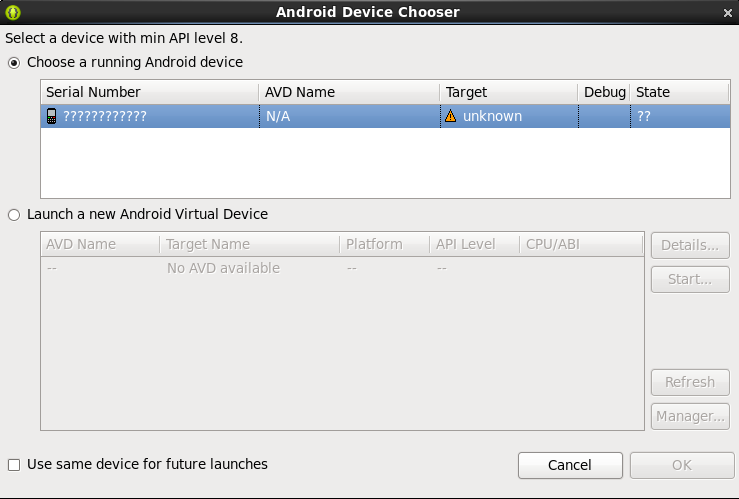
У меня была эта проблема. С моей галактикой S2. Поэтому пришел сюда за советом, но не смог найти ничего конкретного. Затем я нашел это программное обеспечение "Kies" на сайте Samsung, в разделе для моей точной модели телефона, в разделе Загрузки, после нажатия программного обеспечения. Он установил правильные USB-драйверы в рамках процесса установки Kies, и поэтому мой телефон мгновенно стал видимым на eclipse.
версия Kies для Galaxy S2 (GT I1900) = http://www.samsung.com/uk/support/model/GT-I9100LKAXEU-downloads#
есть и другие версии Kies для других моделей android конечно.
(новое) устройство не отображается, проверьте список:
- опции разработчика на
- Отладка USB на
- попробуйте перейти на USB-накопитель / MTP/PTP если он устанавливает драйвер окна и не удается, есть ваша проблема (проверьте в Диспетчере устройств Windows) исправить это.
ок это старый нить -
но я провел почти два дня и никуда не попал
Вот что решило мою проблему
У меня была включена Отладка USB (поиск параметров разработчика сам по себе был болью - я думаю, что 7-кратное нажатие от google является детским и просто глупым-rant over)однако HTC syn manager, eclipse ADT и Windows computer management не смогли идентифицировать мое устройство
моя проблема заключалась в том, что мой телефон был настроен только на заряд USB - в этом и была проблема. В разделе "Подключение к компьютеру USB" > > выберите опцию USB-накопитель Как только вы это сделаете - ПК установит драйверы, и ваше устройство будет обнаружено Eclipse, а также В разделе "Управление компьютером" в разделе "USB-устройства Android"
теперь я все еще не знаю, как получить доступ к "USB Computer connection", но в то время я получил возможность изменить и T работал
для тех ( как я раньше), кто не знает, как определить, если 'Управление компьютером' показывает устройство для USB-устройств Андроид ' Если он присутствует - то ваше устройство обнаруживается вашим ПК
надеюсь, это поможет некоторым другим
Шанкар
на kitkat Google Nexus 7, я устал все здесь, и не удалось. Устройство ранее правильно подключалось к этому компьютеру.
затем я нажал настройки-разработчик-параметры-отменить разрешения отладки USB и подтвердил, что я действительно хочу отменить их.
Я отключил и подключил USB. Планшет запищал и спросил, не хочет ли он разрешить компьютер для отладки. Я сказал "Да" и все снова работало.
для меня проблема с неисправный USB-кабель. Я пробовал эти ответы прежде всего. Ничто не дает мне никакого решения. Но, наконец, я узнал, что проблема связана с моим USB-кабелем при смене usb-кабеля. При подключении через usb-кабель телефон заряжается, но драйверы не установлены. Некоторые usb-кабель не имеют возможности для этого. Так что при покупке проверяйте его и покупайте.
лучший подход-установить PDA net (программное обеспечение) как на систему, так и на android-устройство. Это программное обеспечение автоматически устанавливает глобальный драйвер для всех телефонов, обеспечивает легкое подключение к android-устройству.
перейдите по этим ссылкам для загрузки
по системе
для android устройство
вот мой контрольный список в Windows (не само устройство) когда мое устройство не отображается:
- убедитесь, что " Отладка USB включена в настройках>Параметры разработчика.
- Проверьте строку состояния на вашем устройстве. Он сообщает вам, если ваш телефон подключен как мультимедийное устройство (MTP) или отправить изображения (PTP). Мое устройство отображается только при выборе PTP.
- поворот брандмауэра windows.
- поворот любых прокси-программ, запущенных на целых портах windows.
- и наконец, остановите АБР.exe из Диспетчера задач Windows и подождите несколько секунд для автоматического перезапуска.
Comments