Eclipse комментарий / раскомментировать ярлык?
Я думал, что это будет легко достичь, но до сих пор я не нашел решения для комментариев/раскомментировать ярлык на обоих Java class editor и jsf faceted webapp XHTML file editor:
- чтобы быстро комментировать / раскомментировать строку (например ctrl + d - это для удаления одной строки)
- возможность выбрать несколько строк и комментировать / раскомментировать его
например :
однострочная java код от :
private String name;
на
//private String name;
несколько строк кода java от :
private String name;

private int age;
на
/*private String name;

private int age;*/
однострочный xHTML код от :
<h:inputText ... />
на
<!-- h:inputText ... / -->
несколько строк кода xhtml от :
<h:inputTextarea

  rows="xx"

  cols="yy"

  ...

/>
на
<!-- h:inputTextarea

  rows="xx"

  cols="yy"

  ...

/ -->
16 ответов:
для однострочного комментария вы можете использовать Ctrl + / и для нескольких строк комментария вы можете использовать Ctrl + Shift + / после выбора строк, которые вы хотите прокомментировать в Редакторе java.
на Mac / OS X вы можете использовать ⌘ + / чтобы закомментировать отдельные строки или выбранные блоки.
использовать
Ctrl + SHIFT + L который откроет список всех основных ярлыков для eclipse.
на однострочный код java комментарий : Ctrl + / (вперед Слэш) и
раскомментировать одну строку : Ctrl + \ (обратная косая черта)
на несколько строк кода java комментарий : Ctrl + Shift + / (косая черта вперед) и
многострочного комментария : Ctrl + Shift + \ (обратная косая черта)
на однострочный xHTML код комментировать/раскомментировать : Ctrl + Shift + c
на несколько строк кода xhtml комментарий : Ctrl + Shift + / (Слэш)
для нескольких раскомментировать : Ctrl + Shift + \ (Обратная Косая Черта)
для пользователя Mac это будет:⌘ вместо Ctrl
- один строка комментарийCtrl + /
- один строка раскомментироватьCtrl + /
- Multiline комментарийCtrl + Shift + /
- Multiline раскомментироватьCtrl + Shift + \ (обратите внимание на обратную косую черту)
выберите код, который вы хотите прокомментировать, а затем использовать Ctr + / комментировать и Ctrl + \ раскомментировать. Это может не работать для всех типов исходных файлов, но он отлично работает для кода Java.
Ctrl + Shift + C . Отлично работает на .java,.xhtml,.свойства и, возможно, на других, но я только проверил эти. Можно комментировать одну или несколько строк.
комментарии в классе Java
- переключение / однострочный комментарий (Ctrl+/) - добавление / удаление комментариев к строке ( / / ... ) из текущей строки.
- Добавить Блок Комментариев (Ctrl+Shift+/) - обернуть выделенные строки в блок комментариев (/*… */).
- Удалить Комментарий Блока (Ctrl+Shift+/) - удалить комментарий блока ( / * ... * / ) вокруг выбранных строк.
- Добавить Комментарий Javadoc ( Alt+Shift+J) - Добавить комментарий Javadoc к активному полю / методу / классу. Смотрите Примечания ниже для более подробной информации о установите курсор.
комментарии в файле HTML / XML / Config
- Добавить Блок Комментариев (Ctrl+Shift+/) - оберните выбранные строки в комментарий блока ( ).
- Удалить Комментарий Блока (Ctrl+Shift+\) - удалить блок комментариев ( ) окружение выбранных линий.
простой способ сделать это, чтобы нажать Ctrl + Shift + C, в строках кода.
для комментариев и для раскомментирования сделать то же самое .. :)
один комментарий ctrl + / а также несколько строк комментарий вы можете выбрать несколько строк, а затем ctrl + /. Затем, чтобы удалить комментарий вы можете использовать ctrl + c как для однострочного, так и для многострочного комментария.
вы можете переключить комментарий на одну строку или выделение с помощью ярлыка Ctrl + / Это добавляет / удаляет / / перед строкой кода
вы можете заблокировать комментарий / * * / с помощью Ctrl + Shift + / eclipse ярлык
вы можете найти полный список полезных ярлыков eclipse здесь http://javatutorial.net/eclipse-shortcuts
Ctrl+/ для переключения "/ / " комментарии и Ctrl+ Shift/ для переключения "/* */" для комментариев. По крайней мере, для Java, во всяком случае - другие инструменты могут иметь разные ярлыки.
Ctrl+\ удалит блок любого комментария, но не будет добавлять комментарии.
редактировать: это Ctrl на ПК, но на Mac ярлыки могут быть все Cmd вместо. У меня самого нет мака, так что не могу легко проверить
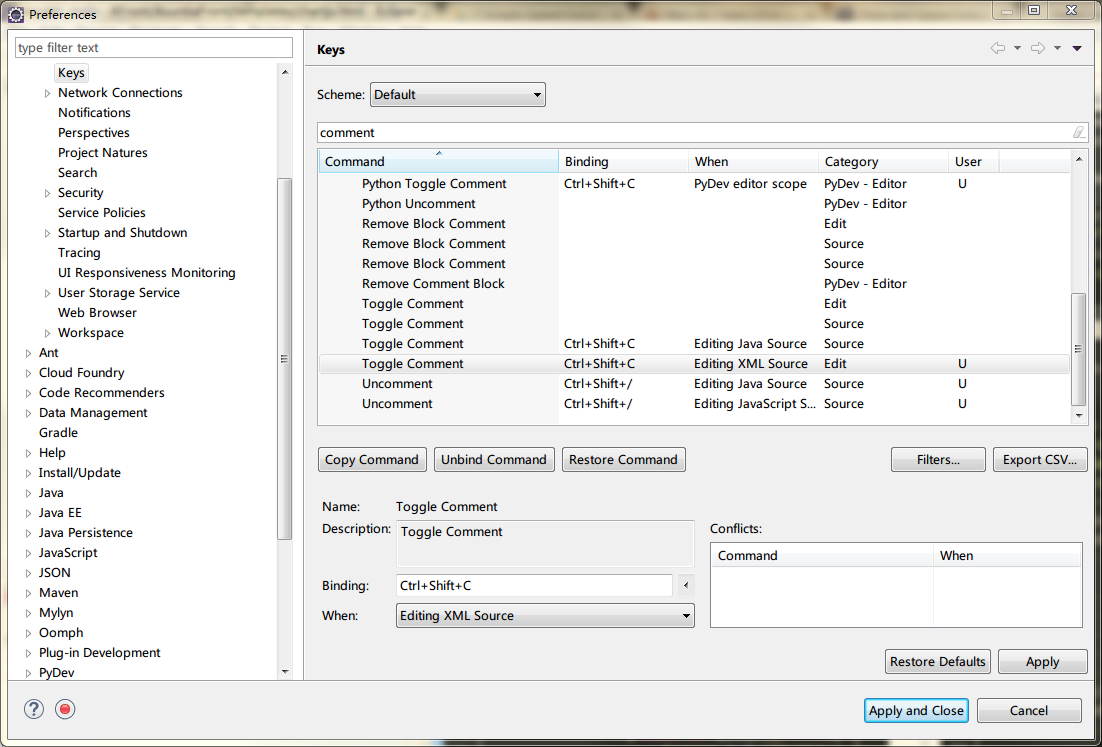
для тех, кто любит настраивать вещи (и испортить их), некоторые советы:
в разделе "Настройки" - "Общие" - "ключи" введите "комментарий", чтобы получить полный список комбинаций клавиш комментариев во всех редакторах. Убедитесь, что только редактировать, а не копировать команды(потому что вы не можете стереть созданные).
для HTML-файлов, ищите те, с областью "редактирование HTML-файлов". Имена сбивают с толку, да, но описание показывает более или менее, когда используется каждый ключ.
At наконец, я могу только определить комментарий блока в HTML здесь. Он работает как для HTML-кода, так и для кода Javascript(добавить в начале и в конце,
<!--и-->если это HTML, и добавить/*и*/если это Javascript). (Я помню, что когда-то может быть ключ" line comment " (добавить комментарии для каждой строки), но теперь его больше нет. Если кто-то знает, как найти его и сказать мне, я буду очень благодарна.)категория должна быть
Edit.Sourceне действовать.EDIT:
Я нашел, как настроить комментарий переключения XML! в категории
Editтоже. Затем вы можете переключить комментарий в * * XML Editor(тот, с вкладками" дизайн "и" источник").
Comments