5 ответов:
- перейти к меню
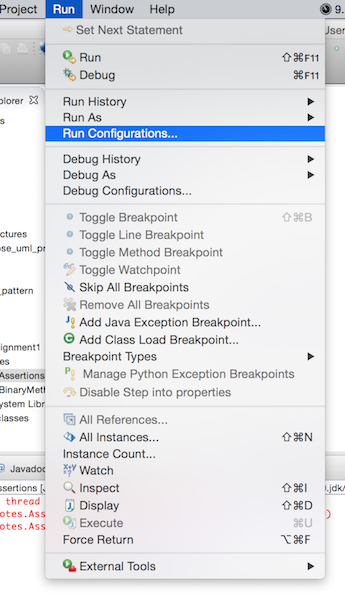
Run, а потом пункт менюRun Configurations.
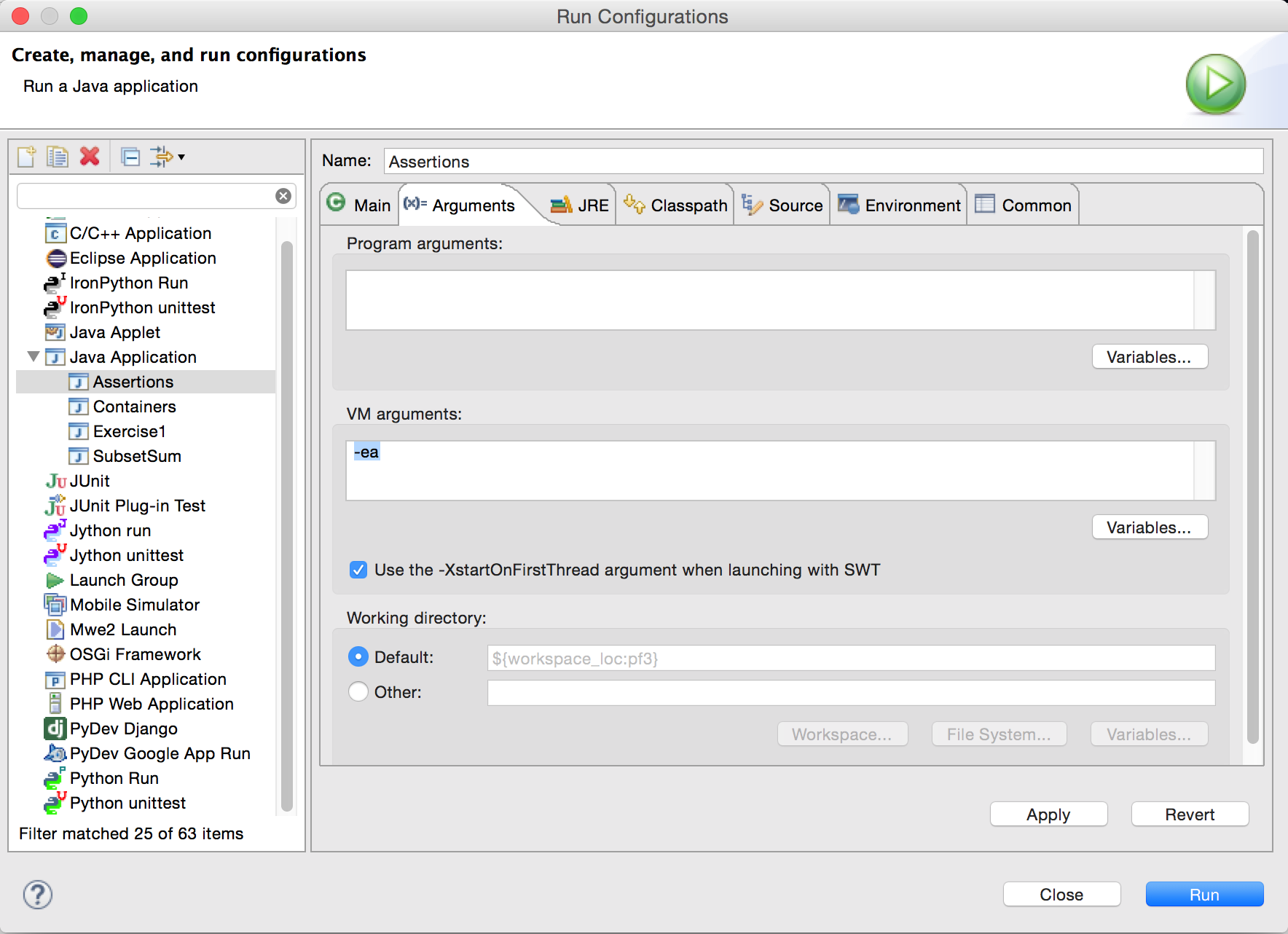
на левая панель перейдите к
Java Application, а затем перейдите кAssertions.на правой панели выберите tab
Arguments.под поле на
VM arguments, тип-eaвключить утверждений.
- нажмите на кнопку
Applyа тоRun.
чтобы глобально установить его как по умолчанию для все:
перейдите в меню
Window(если вы находитесь на Windows), или перейти в менюEclipse(если вы находитесь на Mac). Для Linux это может быть что-то подобный.на
Preferences.выбрать
Java, а потомInstalled JREsС левая панель.выберите JRE и выберите на правой панели.
на
Если вы хотите решить эту проблему глобально для всех тестов JUnit, перейдите к
Preferences > Java > JUnitи в верхней части нажмите на флажок"добавьте' ea ' к аргументам VM при создании новой конфигурации запуска JUnit" теперь затмение не будет беспокоить вас для каждого новый тест вы хотите работать. Для существующих тестов вы должны удалить их конфигурации запуска вRun Configuration > JUnit.
чтобы сделать это глобально для всех запусков Java, отредактируйте установленные свойства JREs.
например: Windows - > настройки - > выделите JRE по умолчанию - > нажмите кнопку Изменить... -> В поле ввода параметров виртуальной машины по умолчанию введите-ea - > нажмите кнопку Готово.
это работало на Eclipse Kepler SR2.
On maven проекты, которые вы можете запустить основным методом С auto-magic classpath by:
bash> export MAVEN_OPTS="-ea" && mvn exec:java -Dexec.mainClass="com.your.class.with.main"
cmd> set MAVEN_OPTS="-ea" && mvn exec:java -Dexec.mainClass="com.your.class.with.main"
в linux / eclipse вы можете добавить окно терминала с bash для более удобного использования.
вы хотите включить утверждения для приложения, которое вы запускаете из Eclipse? Обычно я просто добавляю-ea в параметры командной строки в профиле "Запуск от имени".
Comments