Ошибка Eclipse: "не удалось создать виртуальную машину Java"
Я получаю это сообщение об ошибке при запуске Eclipse Helios на Windows 7:
не удалось создать виртуальную машину Java
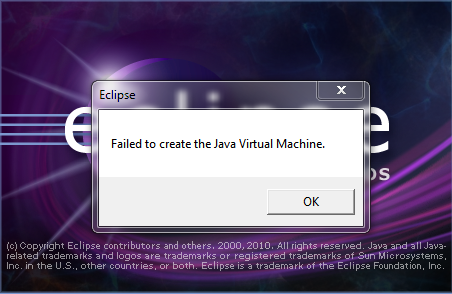
мое затмение.ini выглядит следующим образом:
-startup

plugins/org.eclipse.equinox.launcher_1.1.0.v20100507.jar

-vm

P:Programsjdk1.6bin

--launcher.library

plugins/org.eclipse.equinox.launcher.win32.win32.x86_1.1.0.v20100503

-product

org.eclipse.epp.package.jee.product

--launcher.defaultAction

openFile

-showsplash

org.eclipse.platform

--launcher.XXMaxPermSize

512m

--launcher.defaultAction

openFile

-vmargs

-Dosgi.requiredJavaVersion=1.5

-Xms120m

-Xmn100m

-Xmx1024m
мой JAVA_HOME правильно установлен, насколько я могу судить. Как я могу это исправить?
вещи, которые я пробовал до сих пор:
- добавление полного пути к javaw.исполняемый
-vm

P:Programsjdk1.6binbinjavaw.exe
- удаление в целом
- удаление
--launcher.XXMaxPermSizeИсправлена проблема, но это вызывает ошибки permgen - удаление стоимостью
512на--launcher.XXMaxPermSizeИсправлена проблема, но это вызывает ошибки permgen - сокращение
-Xmxдо512mтакже устраняет проблему.
почему я не могу использовать '1024m' для '-Xmx' и '--launcher.XXMaxPermSize'?
30 ответов:
Попробуйте удалить
-vm P:\Programs\jdk1.6\binстроки.
кроме того, общая рекомендация: установить
-Dosgi.requiredJavaVersion=1.6, а не1.5.
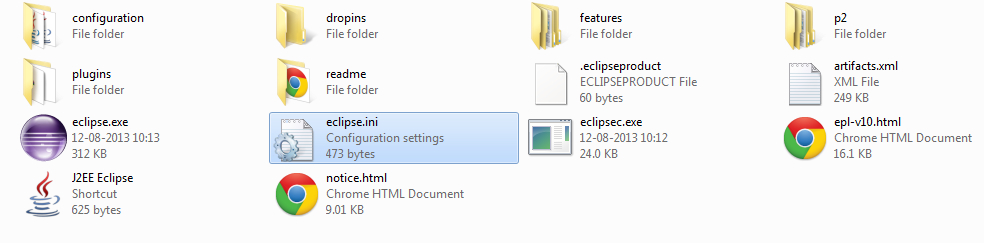
1. открыть
eclipse.iniфайл из папки eclipse, см. рисунок ниже.
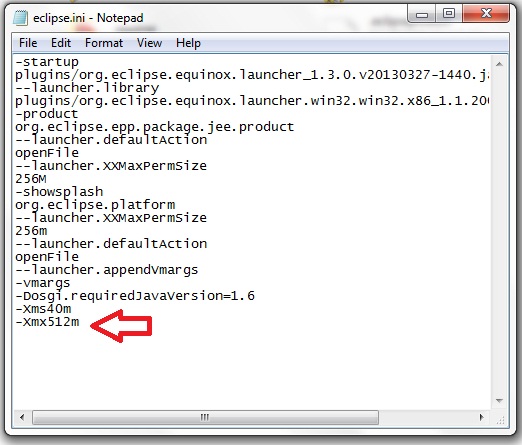
2. открыть
eclipse.iniнаNotepadи другихtext-editorприложения, найдите строку-Xmx256m(или-Xmx1024m). Теперь измените значение по умолчанию256m(или1024m) к512m. Вам также необходимо указать точную установленную версию java (1.6 или 1.7 или другую).
как Это:
-Xmx512m
-Dosgi.requiredJavaVersion=1.6
или
-Xmx512m
-Dosgi.requiredJavaVersion=1.7
или
-Xmx512m
-Dosgi.requiredJavaVersion=1.8
тогда это хорошо работает для меня.
попробуйте добавить
-vm
D:\Java\jdk1.6.0_29\bin\javaw.exe
к вашему сведению: см.sunblog
для других, которые могут иметь проблемы с Java 7, согласно Eclipse Wiki-затмение.ini vm_value (пример windows)
Это может работать не на всех системах. Если при запуске eclipse возникает ошибка "Java была запущена, но возвращен код выхода=1", измените аргумент-vm, чтобы указать на jvm.dll
например
-vm
C:\Program Files\Java\jre7\bin\client\jvm.dll
Также обратите внимание, это
параметр-vm должен выполняться перед параметром-vmargs, так как все после-vmargs передается непосредственно в JVM
Я знаю, что это довольно старый сейчас, но у меня только что была та же проблема, и проблема была в том, что я выделял много памяти, чтобы затмить, что он не мог достать. Так что откройте затмение.ini и уменьшите объем памяти, который выделяется
-XmxXXMaxPermSizeЯ изменил свой на-Xmx512mиXXMaxPermSize256m
открыть
eclipse.iniфайл из папки eclipse.Он имеет некоторые из добавить на конфигурации . Найдите строку
–launcher.XXMaxPermSize. Теперь удалите значение по умолчанию 256m и сохраните его.
- открыть папку с Eclipse.exe и найти затмение.ini-файл
заменить -vmargs по вашему текущему реальному пути javaw.exe: * - vm "c:\Program файлы\Java\jdk1.7.0_07\bin\javaw.exe"*
-startup
plugins/org.eclipse.equinox.launcher_1.3.0.v20120522-1813.jar
--launcher.library
plugins/org.eclipse.equinox.launcher.win32.win32.x86_1.1.200.v20120522-1813
-product
com.android.ide.eclipse.adt.package.product
--launcher.XXMaxPermSize
256M
-showsplash
com.android.ide.eclipse.adt.package.product
--launcher.XXMaxPermSize
256m
--launcher.defaultAction
openFile
**-vm “c:\Program Files\Java\jdk1.7.0_07\bin\javaw.exe”**
-Dosgi.requiredJavaVersion=1.6
-Xms40m
-Xmx768m
-Declipse.buildId=v21.1.0-569685
Я нашел очень простое решение для этого. Просто удалите
eclipse.iniфайл, но сначала резервное копирование. У меня была эта же проблема много раз, и, наконец, я удалил это, и у меня больше нет проблемы.Это также увеличило время загрузки. Теперь мое затмение начинается быстрее, чем раньше.
на
STS.confфайл вам нужно проверить две важные вещи, чтобы избежать создания / выделения проблемы jvm1. укажите точное место установки jdk:
--vm C:\Program Files\Java\jdk1.7.0_01\jre\bin\javaw.exe2. вы должны дать точную установленную версию java:
--Dosgi.requiredJavaVersion=1.73. попробуйте уменьшить размер памяти:
--XX:MaxPermSize=256m
после попытки вышеуказанного решения сокращения памяти Eclipse начинает работать, но зависает каждый раз при загрузке плагинов из рабочего пространства специально в
org.eclipse.debug.core.Я нашел решение здесь, затмение висит на заставке и хочу поделиться ею. Надеюсь, это может помочь и другим.
откройте ecplise.файл ini который находится в папке установки Eclipse.
найти и заменить строку-vmargs на -vm D:\jdk1.6.0_23\bin\javaw.exe или просто удалите строку-vmargs и сохраните ее . Теперь проблема решается
попробуй это:
-startup plugins/org.eclipse.equinox.launcher_1.1.1.R36x_v20101122_1400.jar
--launcher.library plugins/org.eclipse.equinox.launcher.win32.win32.x86_1.1.2.R36x_v20101222
-showsplash org.eclipse.platform
--launcher.XXMaxPermSize 256m
--launcher.defaultAction openFile
-vm F:\Program Files\jdk1.6\bin\javaw.exe
-vmargs
-Xms512m
-Xmx512m
-XX:+UseParallelGC
-XX:PermSize=256M
-XX:MaxPermSize=512M
быстро исправить:
изменить
-Xmx1024mдо-Xmx512min затмение.ini (файл находится на том же уровне, гдеeclipse.exeприсутствует). И это будет работать как шарм.
простой способ решить эту проблему - просто удалить или переименовать ваш затмение.ini. Попробуй сначала. Если этот метод не решает проблему, попробуйте решения, описанные ниже.
другие способы исправить это:
Решение 1
добавить строку затмение.ini файл, который изменяет назначение . Главное, что эта строка должна быть размещена над строкой "-vmargs"!
-vm
C:\Program Files\Java\jdk1.6.0_22\bin\javaw.exe
решение 2
удалить значение
–launcher.XXMaxPermSize, как 256m.решение 3
удалить или уменьшить значения Xms и Xmx:
-Xms384m
-Xmx384m
Это может работать:
открыть
eclipse.iniфайл и вставить ниже строк в конце строк.-vmargs -Xms40m -Xmx512m -XX:MaxPermSize=256m
Это сработало для меня:
Я закрыл все другие приложения с интенсивной памятью на моей машине Windows 7. И я попытался открыть Eclipse, и, вуаля, это сработало.
некоторое время это не ваш затмение.ini; это ваш JDK, который разбился. Вы можете проверить это, написав следующую команду в командной строке:
c:\> java -versionЕсли эта команда показывает следующую ошибку:
Error occurred during initialization of VM

java/lang/NoClassDefFoundError: java/lang/Object
затем сначала удалите JDK и переустановите его.
затмение будет в действии снова ;) как сегодня у меня есть та же проблема, и вышесказанное предлагается Итачи Учиха.
уменьшить размер param до -256
смотрите мое затмение.ini-файл
    -startup
   plugins/org.eclipse.equinox.launcher_1.2.0.v20110502.jar
   --launcher.library
  plugins/org.eclipse.equinox.launcher.win32.win32.x86_1.1.100.v20110502
  -product
   org.eclipse.epp.package.jee.product
   --launcher.defaultAction
   openFile
   --launcher.XXMaxPermSize
   256M
  -showsplash
   org.eclipse.platform
   --launcher.XXMaxPermSize
   256M
  --launcher.defaultAction
  openFile
  -vmargs
  -Dosgi.requiredJavaVersion=1.6
  -Xms40m
  -Xmx512m
после добавления-vm в eclipse.ini, как показано ниже работал для меня. Добавьте его перед
-vmargsне удалить-vm C:\apps\Java\jdk1.8.0_92\bin\javaw.exe -vmargsбыло обновление jdk, которое вызывало эту проблему.
убедитесь, что затмение.ini не имеет нескольких записей и используется запись vm перед vmargs
-vm
  D:/java/jdk1.8.0_65/bin/javaw.exe
-vmargs
-Dosgi.requiredJavaVersion=1.8
[email protected]/eclipse-workspace
-XX:+UseG1GC
-XX:+UseStringDeduplication
-Dosgi.requiredJavaVersion=1.8
-Xms256m
-Xmx1024m
для меня это решено путем изменения пути JDK bin в переменной среды Path. Поместите путь JDK bin, который имеет jre/bin/client / jvm.dll под JDK home.
ШАГИ ПО РЕШЕНИЮ ПРОБЛЕМЫ : -
открыть затмение.ini-файл из папки eclipse.
Он имеет некоторые из добавить на конфигурации . Найти линию –launcher.XXMaxPermSize.It будет последняя строка в этом файле. Теперь удалите / удалите значение по умолчанию 256m и сохраните его.
Я столкнулся с той же проблемой, и я нашел решение. Есть проблемы в распределении MaxPermSize. Если вы пытаетесь выделить больше, чем свободное пространство Вашего компьютера, то это дает эту ошибку в моей проблеме. Поэтому постарайтесь уменьшить MaxPermSize.
Я думаю, что это поможет Вам разобраться в вашей проблеме.
все эти решения мне не удалось. Это случилось со мной внезапно после использования Eclipse в течение шести месяцев. Кажется, каким-то образом мой JDK был поврежден.
мое окончательное решение состояло в том, чтобы загрузить новый JDK и обновить мой JAVA_HOME соответственно, от jdk1.6.0_37 до jdk1.6.0_43 в моем случае.
@Maro для меня это работало очень просто!
после получения предупреждения об ошибке, я выполнил ' eclipsec.exe ' из командной строки. Это открыло затмение. Затем я снова попробовал с ' eclipse.exe' и теперь он работает хорошо.
к сожалению, он не дал никаких технических причин для этого.
в моем случае эта проблема возникла после обновления Java с 1.6 до 1.7.
чтобы понять ошибку, запустите Java.exe в папке
eclipse.exe. Используйте параметры из eclipse.ini, как он покажет, какой параметр вызывает сбой.например:
F:\Mobile Class\adt-bundle-windows-x86\adt-bundle-windows-x86\eclipse>java -star
tup plugins/org.eclipse.equinox.launcher_1.3.0.v20120522-1813.jar --launcher.lib
rary plugins/org.eclipse.equinox.launcher.win32.win32.x86_1.1.200.v20120522-1813
 -product com.android.ide.eclipse.adt.package.product --launcher.XXMaxPermSize 7
68m  -showsplash org.eclipse.platform --launcher.XXMaxPermSize 768m --launcher.d
efaultAction openFile -vm C:\Program Files\Java\jre7\bin\client\jvm.dll -vmargs
-Dosgi.requiredJavaVersion=1.6 -Declipse.buildId=v21.1.0-569685 -Xms40m -Xmx768m

Unrecognized option: -startup
Error: Could not create the Java Virtual Machine.
Error: A fatal exception has occurred. Program will exit.
поэтому я изменил 'startup' переключить 'jar' исправлено:
F:\Mobile Class\adt-bundle-windows-x86\adt-bundle-windows-x86\eclipse>java -jar
plugins/org.eclipse.equinox.launcher_1.3.0.v20120522-1813.jar --launcher.library
 plugins/org.eclipse.equinox.launcher.win32.win32.x86_1.1.200.v20120522-1813 -pr
oduct com.android.ide.eclipse.adt.package.product --launcher.XXMaxPermSize 768m
-showsplash org.eclipse.platform --launcher.XXMaxPermSize 768m --launcher.defaul
tAction openFile -vm C:\Program Files\Java\jre7\bin\client\jvm.dll -vmargs -Dosg
i.requiredJavaVersion=1.6 -Declipse.buildId=v21.1.0-569685 -Xms40m -Xmx768m
на Диспетчер Задач, прекратить все ненужные задачи, и запустите Eclipse. Вы не получите эту ошибку. Попробуйте; это сработало для меня :)
Comments