5 ответов:
Поместите курсор в скобку (не непосредственно рядом с скобкой) и выполняйте
editor.action.smartSelect.grow, пока не будет выбрано все, что находится внутри скобки. Ярлык по умолчанию - Shift+Alt+Правильно .Вы можете уменьшить выделение с помощью
editor.action.smartSelect.shrink, который имеет ярлык по умолчанию Shift+Alt+слева .
Я предлагаю переназначить эти ключи на другой ключ, эта комбинация клавиш популярна, иногда она не работает из-за конфликта с другими приложениями.
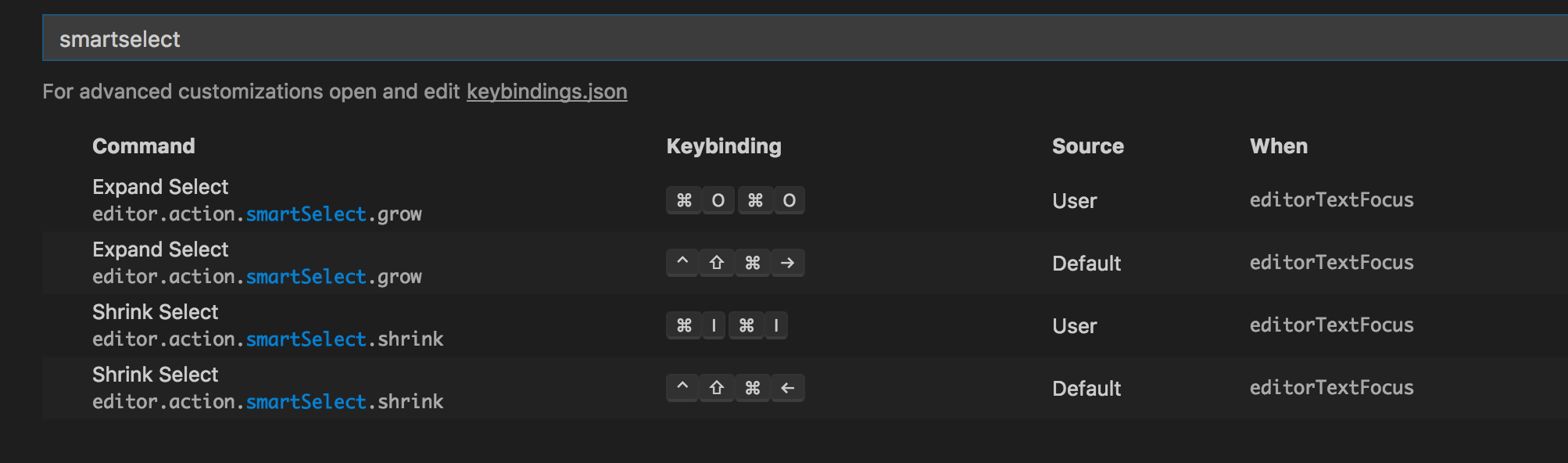
Откройте настройку привязки клавиш, введите
smartselect, чтобы найти эту настройку, grow-это развернуть выделение от текущей позиции курсора до ближайшей скобки, нажмите несколько раз, если вы хотите развернуть или сжать до следующей скобки.
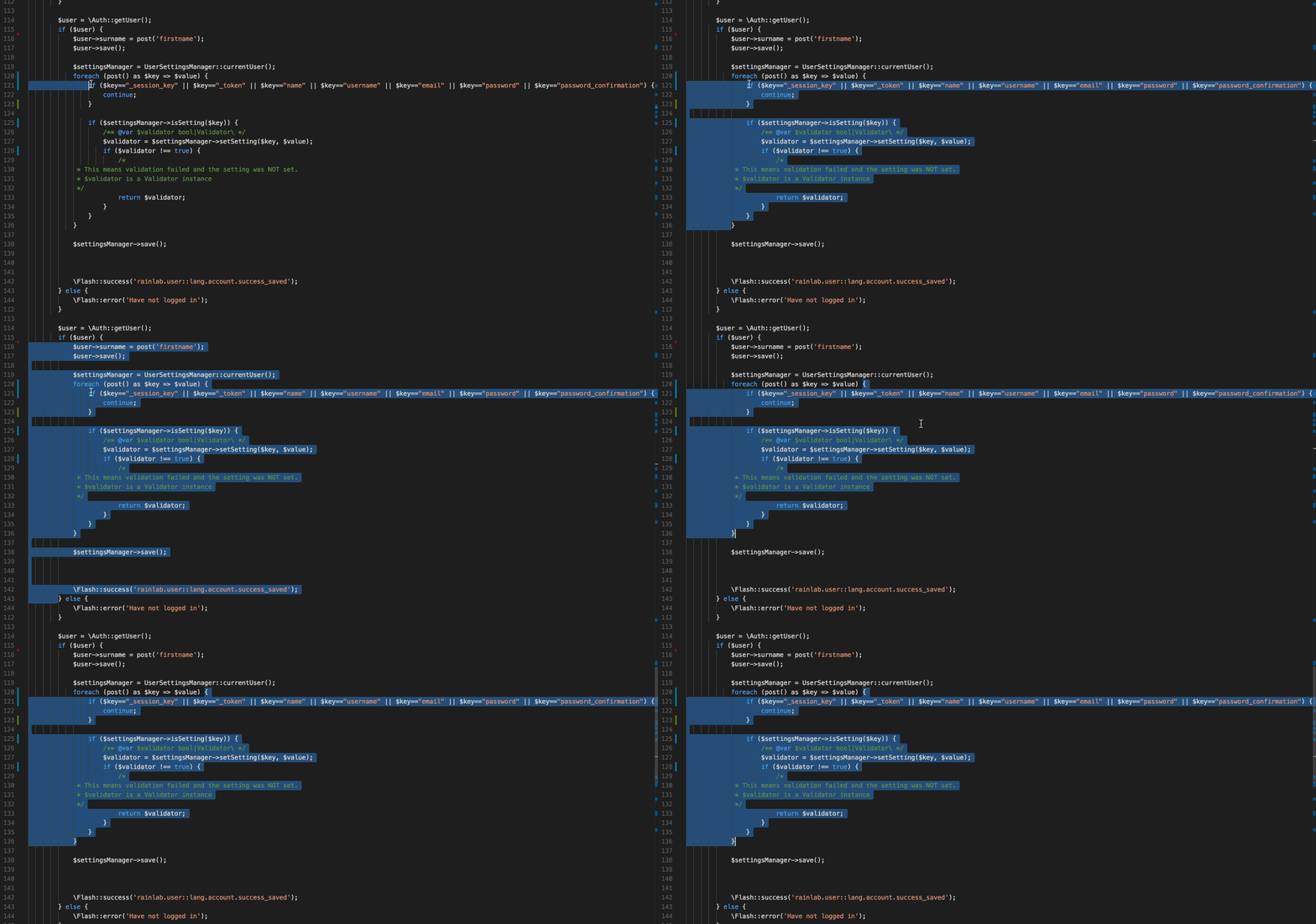
Я все еще думаю, что расширение области expand - это путь к этому. Но vscode 1.20 добавил команду" Select to Bracket " (см. палитру команд). У него нет привязки ключей по умолчанию, но команда
editor.action.selectToBracketТаким образом, вы можете назначить свою собственную привязку. Но это не так удобно, как расширение. Опции smartSelect, упомянутые выше, дают мне неожиданные / нежелательные результаты.
Я использую это расширение, называемое быстрый и простой выбор текста - да, это имя :)
Если вы не хотите использовать расширение, это лучшее, что я придумал до сих пор: перейдите в
edit keyboard shortcutsи оттуда откройте файлkeybindings.jsonи добавьте следующие строки{ "key": "ctrl+'", "command": "editor.action.smartSelect.grow", "when": "editorTextFocus" }
Как ответил Марк, редактор.действие.selectToBracket работает. Я назначил keybinidngs
ctrl + shift+m
Как сочетание клавиш. Это было по умолчанию в старой версии VS.
Примечание: Ctrl+m-это ярлык для "перейти к barcket"
Comments