Развернуть / свернуть анимацию панели инструментов Lollipop (приложение Telegram)
Я пытаюсь выяснить, как развернуть/свернуть анимации, панели инструментов сделано. Если вы посмотрите на Настройки приложения Telegram, вы увидите, что есть listview и панель инструментов. При прокрутке вниз панель инструментов сворачивается, а при прокрутке вверх она расширяется. Существует также анимация профиля pic и FAB. У кого-нибудь есть какие-нибудь идеи на этот счет? Вы думаете, они построили все анимации на нем? Может быть, мне чего-то не хватает в новых API или поддержке библиотека.
Я заметил такое же поведение в приложении Google calendar, когда вы открываете Spinner (я не думаю, что это spinner, но похоже): панель инструментов расширяется, и когда вы прокручиваете вверх, она сворачивается.
просто чтобы прояснить: мне не нужен метод QuickReturn. Я знаю, что, вероятно, приложение Telegram использует что-то подобное. Точный метод, который мне нужен, - это эффект приложения Google Calendar. Я пробовал с
android:animateLayoutChanges="true"
и метод expand работает довольно что ж. Но очевидно, что если я прокручиваю ListView, панель инструментов не сворачивается.
Я также думал о добавлении GestureListener но я хочу знать, есть ли какие-либо API или более простые методы достижения этого.
если их нет, я думаю, что пойду с GestureListener. Надеюсь, чтобы иметь плавный эффект анимации.
спасибо!
4 ответов:
Edit:
С момента выпуска библиотеки поддержки дизайна Android, есть более простое решение. Проверьте Хоакина ответ
--
вот как я это сделал, вероятно, есть много других решений, но этот работал для меня.
прежде всего, вы должны использовать
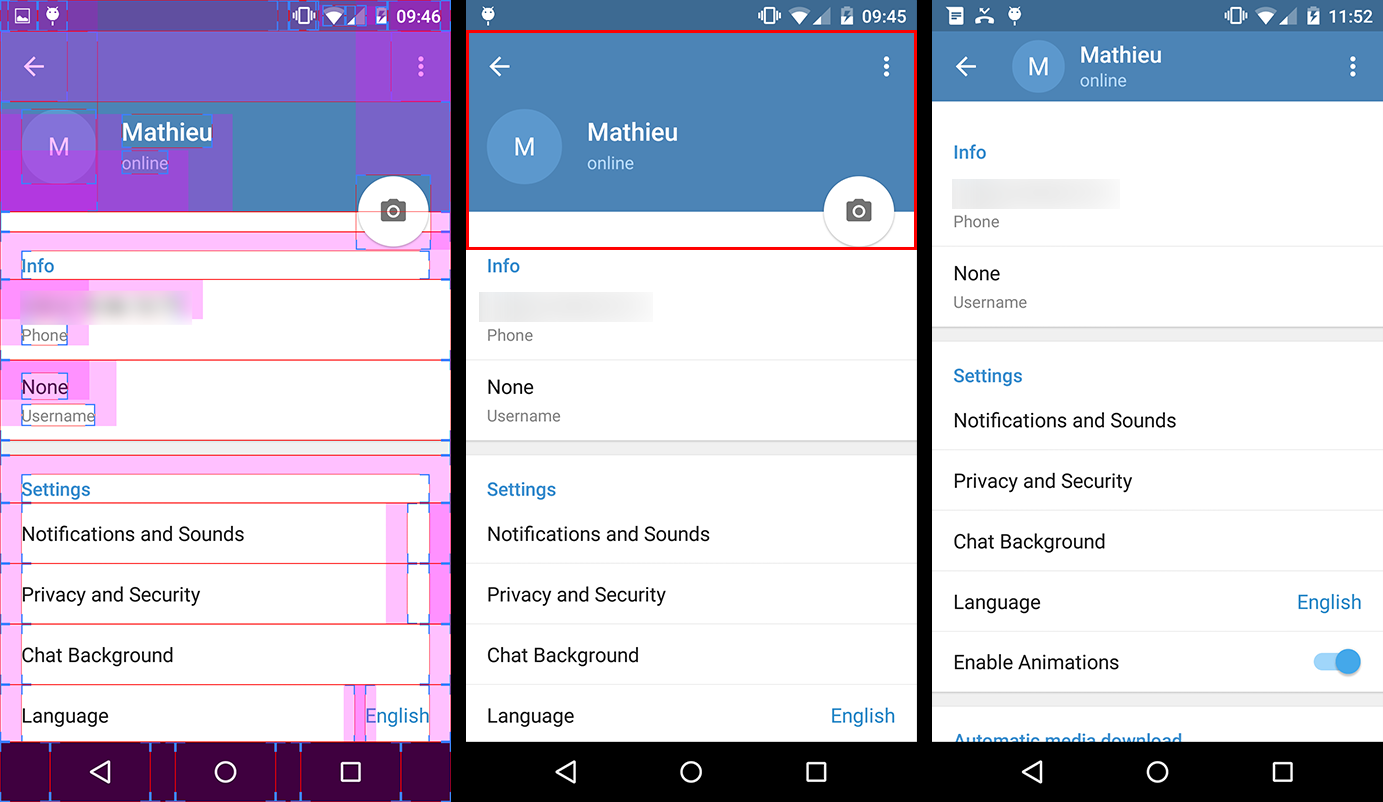
ToolbarС прозрачным фоном. Расширение и сворачиваниеToolbarна самом деле подделка один это под прозрачнымToolbar. (вы можете видеть на первом скриншоте ниже-тот, с полями-что это также, как они сделали это в Telegram).мы только сохраняем фактическое
ToolbarнаNavigationIconи переливнойMenuItem.
все, что в красном прямоугольнике на втором скриншоте (т. е. фейк
ToolbarиFloatingActionButton) на самом деле заголовок что вы добавляете в настройкиListView(илиScrollView).таким образом, вы должны создать макет для этого заголовка в отдельном файле, который может выглядеть следующим образом :
 <!-- The headerView layout. Includes the fake Toolbar & the FloatingActionButton -->

 <FrameLayout xmlns:android="http://schemas.android.com/apk/res/android"
    android:layout_width="match_parent"
    android:layout_height="wrap_content">

    <RelativeLayout
        android:id="@+id/header_container"
        android:layout_width="match_parent"
        android:layout_height="@dimen/header_height"
        android:layout_marginBottom="3dp"
        android:background="@android:color/holo_blue_dark">

        <RelativeLayout
            android:id="@+id/header_infos_container"
            android:layout_width="match_parent"
            android:layout_height="wrap_content"
            android:layout_alignParentBottom="true"
            android:padding="16dp">

            <ImageView
                android:id="@+id/header_picture"
                android:layout_width="wrap_content"
                android:layout_height="wrap_content"
                android:layout_centerVertical="true"
                android:layout_marginRight="8dp"
                android:src="@android:drawable/ic_dialog_info" />

            <TextView
                android:id="@+id/header_title"
                style="@style/TextAppearance.AppCompat.Title"
                android:layout_width="wrap_content"
                android:layout_height="wrap_content"
                android:layout_toRightOf="@+id/header_picture"
                android:text="Toolbar Title"
                android:textColor="@android:color/white" />

            <TextView
                android:id="@+id/header_subtitle"
                style="@style/TextAppearance.AppCompat.Subhead"
                android:layout_width="wrap_content"
                android:layout_height="wrap_content"
                android:layout_below="@+id/header_title"
                android:layout_toRightOf="@+id/header_picture"
                android:text="Toolbar Subtitle"
                android:textColor="@android:color/white" />

        </RelativeLayout>
    </RelativeLayout>

    <FloatingActionButton
        android:id="@+id/header_fab"
        android:layout_width="wrap_content"
        android:layout_height="wrap_content"
        android:layout_gravity="bottom|right"
        android:layout_margin="10dp"
        android:src="@drawable/ic_open_in_browser"/>

</FrameLayout>
(обратите внимание, что вы можете использовать отрицательные поля/заполнение для fab, чтобы оседлать на 2
Views)теперь начинается самое интересное. Для того, чтобы оживить расширение поддельные
Toolbarмы реализуемListViewonScrollListener.// The height of your fully expanded header view (same than in the xml layout) int headerHeight = getResources().getDimensionPixelSize(R.dimen.header_height); // The height of your fully collapsed header view. Actually the Toolbar height (56dp) int minHeaderHeight = getResources().getDimensionPixelSize(R.dimen.action_bar_height); // The left margin of the Toolbar title (according to specs, 72dp) int toolbarTitleLeftMargin = getResources().getDimensionPixelSize(R.dimen.toolbar_left_margin); // Added after edit int minHeaderTranslation; private ListView listView; // Header views private View headerView; private RelativeLayout headerContainer; private TextView headerTitle; private TextView headerSubtitle; private FloatingActionButton headerFab; @Override public View onCreateView(LayoutInflater inflater, ViewGroup container, Bundle savedInstanceState) { View rootView = inflater.inflate(R.layout.listview_fragment, container, false); listView = rootView.findViewById(R.id.listview); // Init the headerHeight and minHeaderTranslation values headerHeight = getResources().getDimensionPixelSize(R.dimen.header_height); minHeaderTranslation = -headerHeight + getResources().getDimensionPixelOffset(R.dimen.action_bar_height); // Inflate your header view headerView = inflater.inflate(R.layout.header_view, listview, false); // Retrieve the header views headerContainer = (RelativeLayout) headerView.findViewById(R.id.header_container); headerTitle = (TextView) headerView.findViewById(R.id.header_title); headerSubtitle = (TextView) headerView.findViewById(R.id.header_subtitle); headerFab = (TextView) headerView.findViewById(R.id.header_fab);; // Add the headerView to your listView listView.addHeaderView(headerView, null, false); // Set the onScrollListener listView.setOnScrollListener(this); // ... return rootView; } @Override public void onScrollStateChanged(AbsListView view, int scrollState) { // Do nothing } @Override public void onScroll(AbsListView view, int firstVisibleItem, int visibleItemCount, int totalItemCount) { Integer scrollY = getScrollY(view); // This will collapse the header when scrolling, until its height reaches // the toolbar height headerView.setTranslationY(Math.max(0, scrollY + minHeaderTranslation)); // Scroll ratio (0 <= ratio <= 1). // The ratio value is 0 when the header is completely expanded, // 1 when it is completely collapsed float offset = 1 - Math.max( (float) (-minHeaderTranslation - scrollY) / -minHeaderTranslation, 0f); // Now that we have this ratio, we only have to apply translations, scales, // alpha, etc. to the header views // For instance, this will move the toolbar title & subtitle on the X axis // from its original position when the ListView will be completely scrolled // down, to the Toolbar title position when it will be scrolled up. headerTitle.setTranslationX(toolbarTitleLeftMargin * offset); headerSubtitle.setTranslationX(toolbarTitleLeftMargin * offset); // Or we can make the FAB disappear when the ListView is scrolled headerFab.setAlpha(1 - offset); } // Method that allows us to get the scroll Y position of the ListView public int getScrollY(AbsListView view) { View c = view.getChildAt(0); if (c == null) return 0; int firstVisiblePosition = view.getFirstVisiblePosition(); int top = c.getTop(); int headerHeight = 0; if (firstVisiblePosition >= 1) headerHeight = this.headerHeight; return -top + firstVisiblePosition * c.getHeight() + headerHeight; }обратите внимание, что есть некоторые части этого кода я не тестировал, поэтому не стесняйтесь выделять ошибки. Но в целом, я знаю, что это решение работает, хотя я уверен, что его можно улучшить.
EDIT 2:
были некоторые ошибки в коде выше (что я не тестировал до сегодняшнего дня...), поэтому я изменил несколько строк, чтобы заставить его работать:
- я ввел другую переменную, minHeaderTranslation, которая заменила minHeaderHeight;
я изменил значение перевода в случае просмотра заголовков от :
headerView.setTranslationY(Math.max(-scrollY, minHeaderTranslation));to:
headerView.setTranslationY(Math.max(0, scrollY + minHeaderTranslation));Предыдущее выражение не работало вообще, я сожалею об этом...
расчет отношения также изменился, так что теперь он развивается от нижней панели инструментов (вместо верхней части экрана) до полного развернутого заголовка.
также проверить
CollapsingTitleLayoutнаписано Крисом Бэйнсом в команде Android: https://plus.google.com/+ChrisBanes/posts/J9Fwbc15BHN

использовать библиотеку поддержки проектированияhttp://android-developers.blogspot.in/2015/05/android-design-support-library.html
включить это в build.gradle
compile 'com.android.support:design:22.2.0'
compile 'com.android.support:appcompat-v7:22.2.+'
для просмотра recycler включите это также
compile 'com.android.support:recyclerview-v7:22.2.0'
    <!-- AppBarLayout allows your Toolbar and other views (such as tabs provided by TabLayout)
    to react to scroll events in a sibling view marked with a ScrollingViewBehavior.-->
    <android.support.design.widget.AppBarLayout
        android:id="@+id/appbar"
        android:layout_width="match_parent"
        android:layout_height="wrap_content"
        android:fitsSystemWindows="true">

        <!-- specify tag app:layout_scrollFlags -->
        <android.support.v7.widget.Toolbar
            android:id="@+id/toolbar"
            android:layout_width="match_parent"
            android:layout_height="?attr/actionBarSize"
            android:background="?attr/colorPrimary"
            app:layout_scrollFlags="scroll|enterAlways"/>

        <!-- specify tag app:layout_scrollFlags -->
        <android.support.design.widget.TabLayout
            android:id="@+id/tabLayout"
            android:scrollbars="horizontal"
            android:layout_below="@+id/toolbar"
            android:layout_width="match_parent"
            android:layout_height="wrap_content"
            android:background="?attr/colorPrimary"
            app:layout_scrollFlags="scroll|enterAlways"/>

        <!--  app:layout_collapseMode="pin" will help to pin this view at top when scroll -->
        <TextView
            android:layout_width="match_parent"
            android:layout_height="50dp"
            android:text="Title"
            android:gravity="center"
            app:layout_collapseMode="pin" />

    </android.support.design.widget.AppBarLayout>

    <!-- This will be your scrolling view.
    app:layout_behavior="@string/appbar_scrolling_view_behavior" tag connects this features -->
    <android.support.v7.widget.RecyclerView
        android:id="@+id/list"
        app:layout_behavior="@string/appbar_scrolling_view_behavior"
        android:layout_width="match_parent"
        android:layout_height="match_parent">

    </android.support.v7.widget.RecyclerView>

</android.support.design.widget.CoordinatorLayout>
ваша деятельность должна распространяться AppCompatActivity
public class YourActivity extends AppCompatActivity {

    @Override
    protected void onCreate(Bundle savedInstanceState) {
        super.onCreate(savedInstanceState);
        setContentView(R.layout.your_layout);

        //set toolbar
        Toolbar toolbar = (Toolbar) findViewById(R.id.toolbar);
        setSupportActionBar(toolbar);
    }

}
ваша тема приложения должна быть такой
    <resources>
            <!-- Base application theme. -->
            <style name="AppTheme" parent="Theme.AppCompat.NoActionBar">
            </style>
    </resources>
Это моя реализация:
collapsedHeaderHeightиexpandedHeaderHeightопределены где-то еще, с функциейgetAnimationProgressЯ могу получить прогресс расширения/свертывания, основываясь на этом значении, я делаю свою анимацию и показываю/скрываю реальный заголовок.listForumPosts.setOnScrollListener(new AbsListView.OnScrollListener() { /** * @return [0,1], 0 means header expanded, 1 means header collapsed */ private float getAnimationProgress(AbsListView view, int firstVisibleItem) { if (firstVisibleItem > 0) return 1; // should not exceed 1 return Math.min( -view.getChildAt(0).getTop() / (float) (expandedHeaderHeight - collapsedHeaderHeight), 1); } @Override public void onScroll(AbsListView view, int firstVisibleItem, int visibleItemCount, int totalItemCount) { // at render beginning, the view could be empty! if (view.getChildCount() > 0) { float animationProgress = getAnimationProgress(view, firstVisibleItem); imgForumHeaderAvatar.setAlpha(1-animationProgress); if (animationProgress == 1) { layoutForumHeader.setVisibility(View.VISIBLE); } else { layoutForumHeader.setVisibility(View.GONE); } } } @Override public void onScrollStateChanged(AbsListView view, int scrollState) { // do nothing } }
Comments