F12 больше не работает в Visual Studio
Это сводит меня с ума. С тех пор, как я установил ReSharper 4,F12 больше не работает. Если вы посмотрите на все короткие сокращения ReSharper в объявлении подменю Goto, у вас нет назначенных!
только так я могу перейти к объявлению с помощью Alt и ' и затем выберите объявление.
Я попытался отменить установку и переустановить ReSharper без везения, я также, в опции ReSharper попросил его используйте привязки клавиш Visual Studio по умолчанию, но это тоже не работает.
интересно, когда я использую Alt и ' Я на самом деле получаю две записи для опции объявления.
кто-нибудь сталкивался с этой проблемой?
Я использую Visual Studio 2005 SP1.
10 ответов:
У меня было несколько случаев, когда связки клавиш Resharper и Visual Studio перепутались, и у меня были проблемы с их сортировкой.
Если вы заботитесь только об одной или двух привязках, вы можете изменить их, перейдя в
инструменты - > настройка - > опция меню клавиатуры.
Я столкнулся с той же проблемой и решил ее, сначала сбросив мои сопоставления клавиатуры Visual Studio:
Инструменты > Параметры > Клавиатура > Сброс
затем переходим в параметры ReSharper и применяем схему:
Resharper > Параметры > Интеграция С Visual Studio > Применить Схему
обновление:
для VS2017:
Сервис > Параметры > Среда > Клавиатура > Сброс
Для Resharper 2017.2:
Resharper > Параметры > Окружающая Среда > Клавиатура И Меню > Сочетания Клавиш > Применить Схему
для ReSharper 8 и Visual Studio 2012:
Инструменты > Параметры > Клавиатура > Сброс
затем переходим в параметры ReSharper и применяем схему:
Resharper > параметры > среда > клавиатура и меню > (выберите Visual Studio в разделе сочетания клавиш) > применить схему > сохранить
У меня была эта проблема в VS2015 с помощью Resharper 9.1.3, я попытался ответить Райану, но он все еще не работал.
- после выполнения шагов, описанных Райаном, я нажал F12, где Resharper спрашивает что вы хотите сделать?, Я выберите используйте команды Visual Studio. Все еще не работает.
- Инструменты > Параметры > Клавиатура > Выберите для ReSharper.ReSharper_GotoNextHighlight из списка команды
- изменить ярлыки выбранная команда до F12 (Текстовый Редактор), нажмите кнопку удалить и ОК.
после этого он работает!
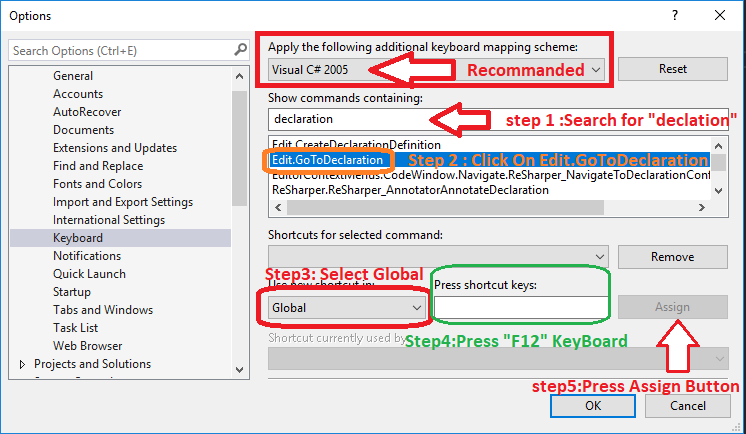
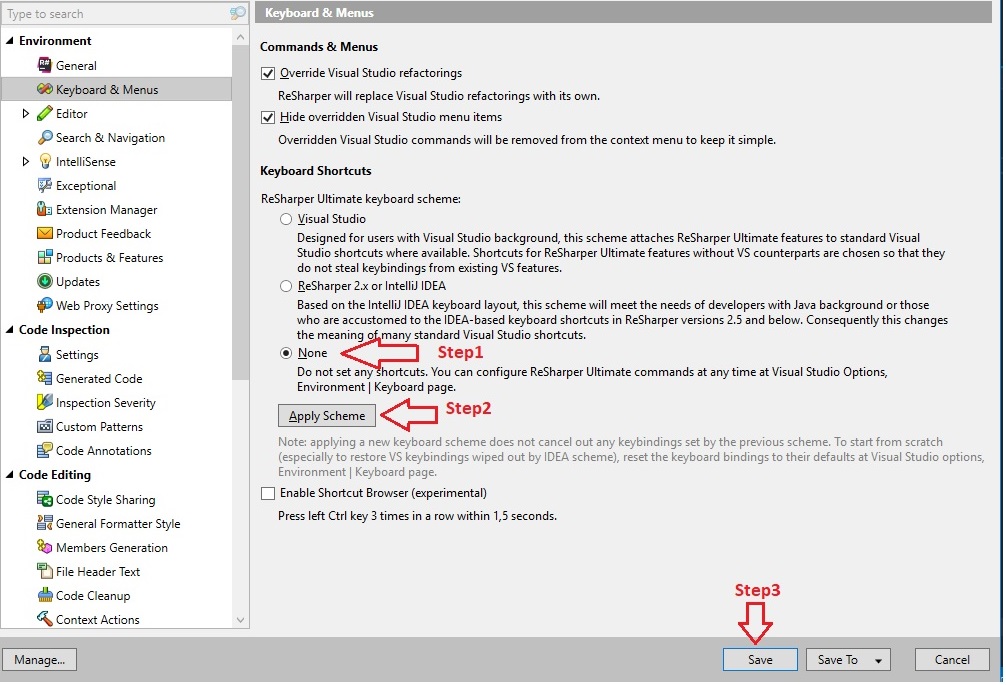
У меня была эта проблема, и она была решена, выполнив шаги, описанные на рисунке:
откройте вкладки Visual Studio на пути: Сервис> > Параметры > > клавиатура
откройте вкладки Visual Studio на пути: Resharper> > параметры> > клавиатура и меню и выполните следующие действия:
а затем снова открыть путь выше и сделать следующее:
наконец, закройте Visual Studio и откройте его.

у меня была такая же проблема с VS2013 и Resharper 9. У меня есть такой код:
gridList.Method1();
gridList.Method2();
затем я щелкните правой кнопкой мыши на любом из
gridListи нажмите кнопкуFind Usages(или просто использоватьShift+F12) но он говорит "обычаи не найдены", хотя это всего лишь одна строка! Иногда против перезагрузка поможет, иногда это не так. Похоже, очистив кэш помощью хоть и помогает: Resharper - > Options - > Environment - > General - > Clear Caches. Это должно быть перезапущено VS, но затем он начал работать, как ожидалось.
возможно, что вы включили режим Fn (синие клавиши) на клавиатуре, который переопределяет поведение по умолчанию функциональных клавиш, включая F12.
Я столкнулся с этой проблемой после организационных изменений, которые привели к изменению моего профиля windows. Я попробовал решения, перечисленные выше, но ничего не сработало. Вот как я это исправил (грубая сила работала!)
Примечание: перечисленные шаги предназначены для VS 2012 и ReSharper 7.1.3
- Удалено Re-Sharper
- выход из visual studio, убедитесь, что процесс devenv.exe больше не существует в запущенных процессах (был ли в моем случае, и мне пришлось сделать " конец Дерево процессов " из Диспетчера задач)
- запустил VS 2012, а из меню Сервис - > Параметры - > среда - > клавиатура выбрала Visual C# 2005 (или любую другую настройку, которую вы любите) и нажала Reset
- выключение VS снова (и обеспечить devenv.exe был убит в диспетчере задач)
- переустановить re-sharper
удачи!
эти шаги решили его для меня:
- удалить клавиатуру в Диспетчере устройств
- повторно вставьте клавиатуру usb
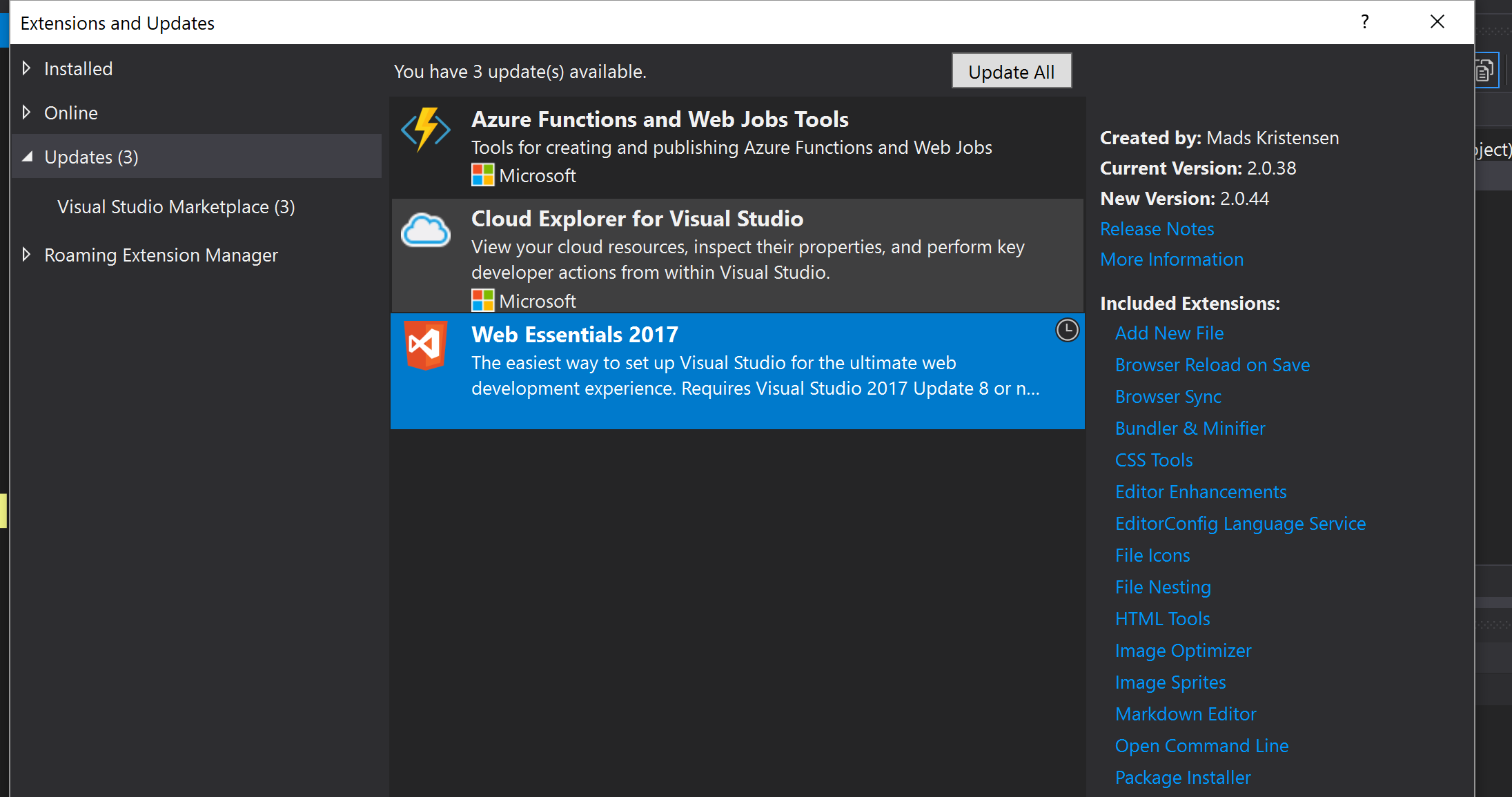
"Web Essentials" Добавить или обновить visual studio "Web Essentials" можно по адресу: меню>>Инструменты>>Расширения и обновления
Я надеюсь, что это сэкономит ваше время. Это сработало для меня.
Comments