не удалось найти цель с хэш-строкой android-23
при попытке построить OpenStreetMapView из git://github-е. ком/osmdroid/osmdroid, я получаю эту ошибку:
failed to find target with hash string android-23: D:UsersmyusernameAppDataLocalAndroid
как я могу это исправить? Предыдущие вопросы, подобные этому, предполагают проверку того, что android 23 не установлен, но в моем случае это так.
Ниже приведена некоторая соответствующая информация:
ANDROID_HOME is D:UsersmyusernameAppDataLocalAndroidsdk
D:UsersmyusernameAppDataLocalAndroidsdkplatforms содержит каталог android-23, (а также android-19, android-21, android-22, android-MNC)
построить.gradle
apply plugin: 'com.android.application'


android {

    compileSdkVersion 23

    buildToolsVersion "23.0.1"


    defaultConfig {

        applicationId "org.osmdroid.example"

        minSdkVersion 8

        targetSdkVersion 23

        versionCode 16

        versionName "4.4-SNAPSHOT"

    }

    buildTypes {

        release {

            minifyEnabled false

            proguardFiles getDefaultProguardFile('proguard-android.txt'), 'proguard-rules.pro'

        }

    }

    packagingOptions {

        exclude 'META-INF/LICENSE'

        exclude 'META-INF/DEPENDENCIES'

        exclude 'META-INF/NOTICE'


    }

    lintOptions {

        abortOnError false

    }

}


dependencies {

    compile 'android.support:compatibility-v4:23+'

    compile project(':osmdroid-android')

    //compile 'org.osmdroid:osmdroid-third-party:4.4-SNAPSHOT'

}
Я попытался изменить targetSdkVersion и compileSdkVersion на 22. Это приводит к тому, что сообщение об ошибке изменится на" android-22 "вместо"android-23".
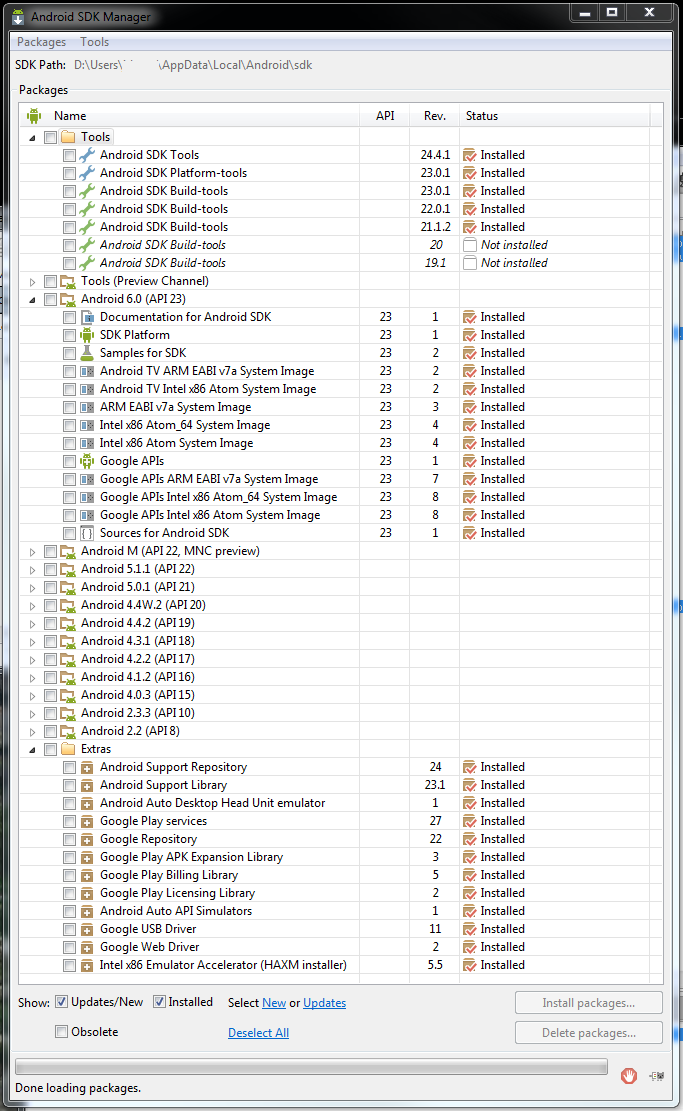
SDK Manager:
18 ответов:
в моем случае очистка caché не сработала.
в Диспетчере SDK обязательно установите флажок "показать описания пакетов"; затем вы также должны выбрать "Google Api" для версии, которую вы готовы установить.
установите его, а затем вы должны быть в порядке
ответ этот вопрос.
Gradle время от времени становится глупым, и уничтожение кэша-это единственное решение, которое я нашел. Вы найдете скрытый .папка gradle под вашей домашней папкой пользователя и еще одна, где находится место проверки для osmdroid.
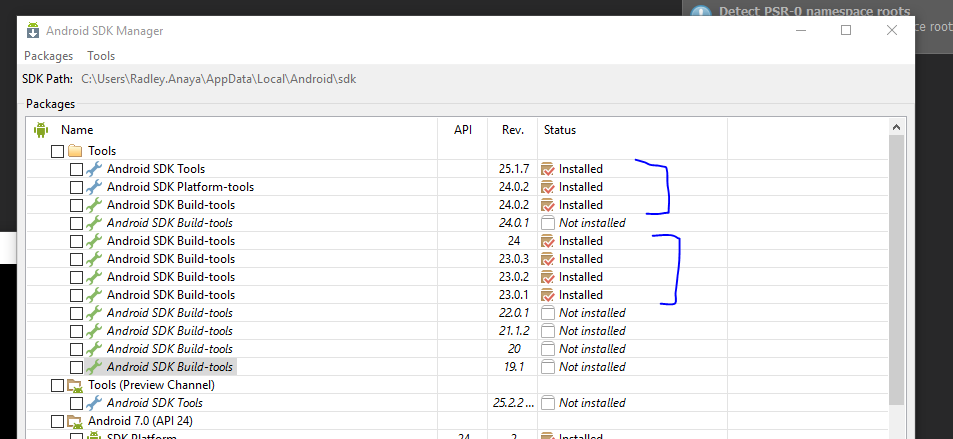
я исправил проблему для меня, открыв Android SDK Manager и установив инструменты сборки для всех 23.х.X версий.
смотрите на скриншоте.
Примечание: Я думаю, что это может быть ошибка в Android Studio.
- перейти к структуре проекта
- Выберите Модуль Приложения
- на первой вкладке "свойства" измените версию Compile SDK на API XX из Google API xx (например, API 23 вместо Google API 23)
- нажмите OK
- дождитесь завершения процесса on going, в моем случае я не получил ошибку в этот момент.
теперь вернуть скомпилированную версию Sdk обратно в Google API xx.
Если это не сработает, тогда:
- С помощью Google API (Google API xx вместо API xx) опустите версию инструмента сборки (например, Google API 23 и build tool версии 23.0.1)
- нажмите OK и дождитесь завершения процесса
- верните свою версию инструмента сборки к тому, что было до того, как вы изменили
- Нажмите Ok
- дождитесь завершения процесс.
- готово!
после этих рекомендуемых направлений, казалось, работал:
подсказка: Откройте Диспетчер SDK, запустив: / path / to / android / tools / android
вам потребуется: 1. Платформе SDK для Android-23 2. "Android SDK платформа-инструменты (последние) 3. "Android SDK Build-tools" (последняя версия)
была такая же проблема с другим номером, этот работал для меня:
нажмите на сообщение об ошибке в верхней части "Gradle project sync failed" , где текст говорит Open message view
в окне" Message Gradle Sync "в левом нижнем углу нажмите на предоставленное решение" установить отсутствует ... "
при необходимости повторите 1 и 2
23:08 Gradle sync failed: не удалось найти цель с помощью хэш-строка 'android-26' В: C:\Users\vik\AppData\Local\Android\Sdk
Android SDK предоставляет решение в левом нижнем углу

это сработало для меня, изменив
compileSdkVersion24 иtargetSdkVersionдо 24 и изменитьcompileдоcom.android.support:appcompat-v7:24.1.0
есть 2 решения этой проблемы:
1) Скачайте соответствующий SDK для Android через инструменты -> Андроид -> диспетчер -> СДК СДК инструменты (убедитесь, что вы 'Показать подробности пакета') проверено. Ваш случай будет Android 6.0 (Marshmallow / API level 21)
2) Кроме того, открыть свой
build.gradleфайл и обновить следующие атрибуты:
compileSdkVersionbuildToolsVersiontargetSdkVersionлибо наиболее последняя версия Android API, которую вы установили / другая установленная версия, которую вы хотите использовать (хотя я всегда рекомендую использовать последнюю версию по обычным причинам: исправления ошибок и т. д.)
если вы следуете шагу 2, также важно, чтобы вы не забыли обновить версию библиотеки поддержки Android, если ваше приложение использует ее. Это можно найти в
dependenciesраздел вашего файла сборки и выглядит примерно так это:
compile 'com.android.support:appcompat-v7:27.0.2'(вместо
27.0.2С самой последней версией библиотеки поддержки для уровня API, который вы собираетесь использовать с вашим приложением)
У меня ничего не получалось. Я изменил путь SDK на новое местоположение SDK и переустановил SDK.Его работа отлично.

У меня была эта проблема при использовании windows. Оказалось, что расположение SDK в моих профилях было проблемой. Поэтому мне пришлось переместить папку SDK в документы, а затем это сработало.
мой жаловался на 26. Я заглянул в свои папки и нашел папку для 27, но не 26. Поэтому я изменил свою сборку.файл gradle, заменяющий 26 на 27. compileSdkVersion, targetSdkVersion и реализация (изменил эти числа на v:7:27.02). Это изменило мое сообщение об ошибке. Затем я добавил buildToolsVersion "27.0.3" в раздел скобок android прямо под compileSdkVersion.
теперь кнопка сделать проект работает с 0 сообщениями.
далее, как на самом деле выберите модуль в моей конфигурации, чтобы я мог запустить это.
для меня проблема была в том, что я написал compileSdkVersion '23' вместо 23. Проблема была в котировках.
проблема вызвана тем, что код, который вы запускаете, был создан на более старом уровне API, и ваш нынешний менеджер SDK не поддерживает их запуск. Так что попробуйте следующее; 1.Установите диспетчер SDK, поддерживающий уровень API 23. Перейдите в >SDK Manager, >Android SDK, затем выберите API 23 и установите. 2.второй альтернативой является обновление сборки.класс App модуль для изменения compileSdkVersion,компиляции и другие номера в настоящее время поддерживается на уровне API.
Примечание:пожалуйста, убедитесь, чтобы проверить номера API и версий и изменить их точно. в противном случае ваш проект не будет синхронизироваться
Comments