Более быстрый способ разработки и тестирования таблиц стилей печати (избегайте предварительного просмотра каждый раз)?
Это мой процесс прямо сейчас:
- Сохранить изменения для печати.css
- откройте браузер и обновите страницу.
- щелкните правой кнопкой мыши и выберите печать > предварительный просмотр (Firefox, но любой браузер на самом деле)
Это Шаг 3, который меня беспокоит, и мне интересно, можно ли вырезать его из процесса с помощью плагина или чего-то еще. Просто выберите Просмотр страницы в качестве носителя печати, а затем просто обновите, чтобы увидеть изменения.
Как вы тестируете ваши таблицы стилей печати? Вы всегда нажимаете предварительный просмотр после обновления?
10 ответов:
можно использовать хром Эмуляция Типа Носителя как принято в должности см. печать css в браузере.
обновление 21/11/2017
обновленный документ DevTools можно найти здесь:просмотр страницы в режиме печати.
для просмотра страницы в режиме печати:
1. Откройте Команды Меню. (tl; dr Cmd + Shift+P (Mac) или Ctrl + Shift+P (Windows, Linux))
2. Начните печатать визуализация и выберитеShow Rendering.
3. Для эмулировать CSS Media в выпадающем списке выберите print.
обновление 29/02/2016
документы DevTools переместились, и приведенная выше ссылка предоставляет неточную информацию. Обновленные документы, касающиеся эмуляции типа носителя, могут быть найдено здесь:предварительный просмотр стилей для других типов носителей.
откройте ящик эмуляции DevTools, нажав кнопку больше переопределяет ••• еще переопределяет значок в правом верхнем углу окна просмотра браузера. Затем выберите СМИ в ящике эмуляции.
обновление 12/04/2016
к сожалению, похоже, что документы не были обновлены в отношении эмуляции печати. Тем не менее, печать Эмулятор мультимедиа переместился (снова):
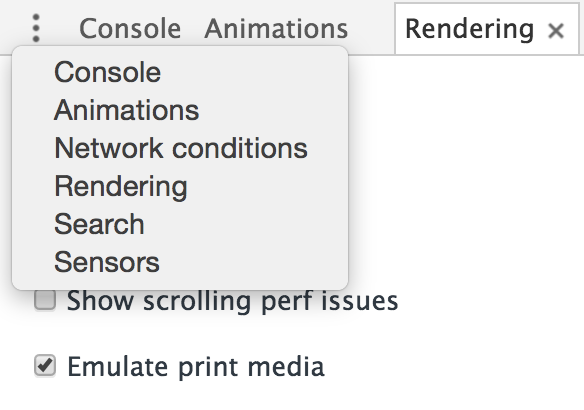
- Откройте Chrome DevTools
- нажмите esc на клавиатуре
- клик ⋮ (вертикальное троеточие)
- выбрать визуализация
- ТИК эмуляция печатных носителей
см. скриншот ниже:
обновление 28/06/2016
Google Разработчики документов вокруг Chrome DevTools и опция "эмулировать медиа" были обновлены для Chrome >51:
https://developers.google.com/web/tools/chrome-devtools/settings?hl=en#emulate-print-media
чтобы просмотреть страницу в режиме предварительного просмотра, откройте главное меню DevTools и выберите
в Firefox вы можете ввести
Shift+F2чтобы открыть командную строку панели инструментов разработчика, а затем введитеmedia emulate printвы также можете эмулировать другие типы носителей таким образом.
Firefox + панель инструментов веб-разработчика расширение имеет возможность включить / отключить различные таблицы стилей.
посмотрите в меню CSS. Существует меню для отключения и включения отдельных таблиц стилей и меню" отображение по типу носителя".
кроме того, чтобы просто уменьшить шаги, чтобы добраться до PrintPreview в Firefox, попробуйте расширение PrintPreview, что создаст кнопку на панели инструментов.
для Chrome, есть порт, что расширение. Из того, что я могу сказать с версией Chrome, вы можете выбрать "Показать стили печати"
Я бы не использовал какой-либо метод тестирования, который не включает предварительный просмотр. Слишком много различий: фоновые изображения вообще не работают в печати, но отображаются в обычных контекстах экрана, являясь главным среди них.
В Chrome,
control+pсразу же переходит к предварительному просмотру. (Просто забудьте о наведении мыши на строку меню). Это довольно просто.
вы можете просто отключить стили экрана и изменить тип носителя на "экран" для вашей таблицы стилей печати во время тестирования. Это не будет точно так же, как при использовании реального предварительного просмотра (разрывы страниц, ширина документа и т. д.), но это все еще дает вам довольно хорошую идею.
просто для меня (не имеющего
@screenзапасные части или аналогичные1)С FF:
- поставить
@media print { ...часть в конце вашего контента CSS- out-comment только объявление обертки
/*@media print {*/ ... /*}*/
- таким образом, применяя материал печати к вашим стилям немедленно переопределяя их, где это применимо
- (я использую LiveReload мой страница браузера обновляется сразу после сохранения изменения)
- (иначе, если вы не используете LiveReload:) нажмите клавишу
CTRL+Rобновить страницу- теперь вы уже можете сделать много типичных настроек CSS печати (стиль шрифта, размер шрифта, интервалы, цвета) где еще не нужен предварительный просмотр
- пресс
ALT+F+Vоткрыть предварительный просмотр иALT+Wчтобы закрыть его снова1: если у вас есть их, out- / in-commenting те, в зависимости от вашего тестируемого носителя, не может быть большой проблемой в противном случае
Как описано в этом посте (использование инспектора элементов Chrome в режиме предварительного просмотра?), вы можете использовать chrome, чтобы просто эмулировать таблицу стилей печати. Это здорово, так как вы можете использовать инспектор, чтобы увидеть, откуда берутся стили, а не угадывать, когда вы видите диалоговое окно печати.
откройте диалоговое окно Параметры переопределения, щелкнув значок шестеренки в правом нижнем углу инспектора элементов Chrome. Выберите печать в качестве носителя тип.
потрясающе!
по крайней мере, в Chrome: во время разработки добавьте к тегу body
onload="window.print()". Это приведет к открытию режима печати сразу после обновления.к сожалению, не похоже, что инструменты разработчика очень полезны, так как это по существу встроенный PDF.
кстати есть способы устранить Шаг 2. Одним из популярных является нагрузка на печень.
вы можете попробовать временно удалить свою обычную таблицу стилей и загрузить только в печать с обычным тегом ссылки.
в Chrome 62 cmd-R / cmd-P хорошо работает на Mac, чтобы вызвать хороший предварительный просмотр страницы в стиле @media print.
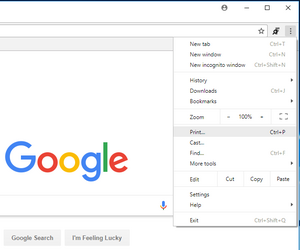
это доступно через вертикальный elipsis в правом верхнем углу самого окна браузера (не Инструменты разработчика) / печать...
используйте esc для отмены окна предварительного просмотра.
Итак, для моего рабочего процесса с IntelliJ IDEA и Chrome это: УМК-ов, КМД-вкладка, КМД-Р, УМК-п, ЭСК, КМД-вкладка и я снова в IDE.
Chrome 62 В Windows 10 имеет тот же отпечаток... меню там же, доступно с помощью ctrl-p:
Comments