18 ответов:
vlookup - ваш друг!
расположите столбец, по одному значению на строку, в столбце A каждой электронной таблицы. в колонке B большего листа введите
=VLOOKUP(A1,'[Book2.xlsb]SheetName'!$A:$A,1,FALSE)затем скопируйте формулу вниз по мере выполнения столбца данных.
Если результат формулы является ложным, то эти данные не находятся на другом листе.
Это может показаться взломом, но я лично предпочитаю копировать ячейки в виде текста (или экспортировать в CSV) в Winmerge или любой другой инструмент diff. Предполагая, что два листа содержат в основном идентичные данные, Winmerge покажет различия сразу.
LibreOffice предоставляет функцию сравнения книг: Редактировать - > Сравнить Документ
Excel имеет этот встроенный Если у вас есть версия excel с запрос надстройки.
этой ссылке на веб-странице office описывается процесс включения надстройки, если она не активирована, и как сравнить две сравнить две книги - среди прочего.
сравнение показывает как структурные различия, так и редакционные и многие другие изменения, если http://office.microsoft.com/en-us/excel-help/what-you-can-do-with-spreadsheet-inquire-HA102835926.aspx
простой способ: используйте 3-й лист для проверки.
скажем, вы хотите найти различия между листом 1 и листом 2.
- перейдите на лист 3, ячейка A1, введите
=IF(Sheet2!A1<>Sheet1!A1,"difference","").- затем выберите все ячейки листа 3, заполнения, заполнения справа.
- клетки, которые отличаются между листом 1 и листом 2 теперь будет сказано "разница" в листе 3.
вы можете настроить формулу, чтобы показать фактические значения, которые были разными.
вы должны попробовать этот бесплатный онлайн инструмент - www.cloudyexcel.com/compare-excel/
работает хорошо большую часть времени, иногда результаты немного.
плюс это также дает хороший визуальный выход
вы также можете скачать результаты в формате Excel. (вы должны зарегистрироваться для этого)
COUNTIFхорошо работает для быстрой проверки разницы. И его легче запомнить и проще работать, чемVLOOKUP.=COUNTIF([Book1]Sheet1!$A:$A, A1)даст вам столбец, показывающий 1, если есть совпадение и ноль, если нет совпадения (с бонусом показа >1 для дубликатов в самом списке).
Если у вас есть Microsoft Office Professional Plus 2013, Вы можете использовать Microsoft Spreadsheet Compare выполнить отчет о различиях между двумя книгами.
Запустить Таблицу Сравнения:
в Windows 7: в меню Пуск Windows В разделе Средства Office 2013 выберите сравнение электронных таблиц.
в Windows 8: на начальном экране щелкните таблицу сравнения. Если вы не видите таблицу сравнить плитку, начните вводить слова Сравните таблицу, а затем выберите ее плитку.
сравните две книги Excel:
- Выберите Главная > Сравнить Файлы.
- a. щелкните синий значок папки рядом с полем сравнить, чтобы перейти к расположению более ранней версии книги. (В дополнение к файлам, сохраненным на вашем компьютере или в сети, вы можете ввести веб-адрес на сайт, где хранятся ваши книги.)
- b. щелкните значок зеленой папки рядом с В поле, чтобы перейти к расположению книги, которую требуется сравнить с более ранней версией, а затем нажмите кнопку ОК. (Подсказки можно сравнить два файла с одинаковым именем, если они сохранены в разных папках.)
- в левой области выберите параметры, которые вы хотите видеть в результатах сравнения книги, установив или сняв флажки параметров, таких как Формулы, макросы или формат ячейки. Или просто выберите Все.
ссылки:
Я думаю, что ваш лучший вариант-это бесплатное приложение под названием Compare IT! .... абсолютно блестящая утилита и мертвый проста в использовании. http://www.grigsoft.com/wincmp3.htm
Так что на самом деле, что вы используете excel означает, что вы можете использовать Таблица Сравнения из Microsoft. Он доступен с Office 2013. Да я знаю, что этот вопрос старше 6 лет. Но кто знает, может быть, кому-то нужна эта информация сегодня.
может быть, этот повтор слишком поздно. Но надежда поможет кому-то искать решение
Что я сделал, я сохранил оба файла excel как файл CSV и сделал сравнение с Windiff.
ExcelDiff экспортирует отчет HTML в разделенном (бок о бок) или Объединенном (наложение) виде, выделяя различия, а также строку и столбец.
плагин Notepad++ compare отлично работает для этого. Просто сохраните ваши листы как .csv файлы и сравнить их в Notepad++. Блокнот++ дает вам хороший визуальный diff.
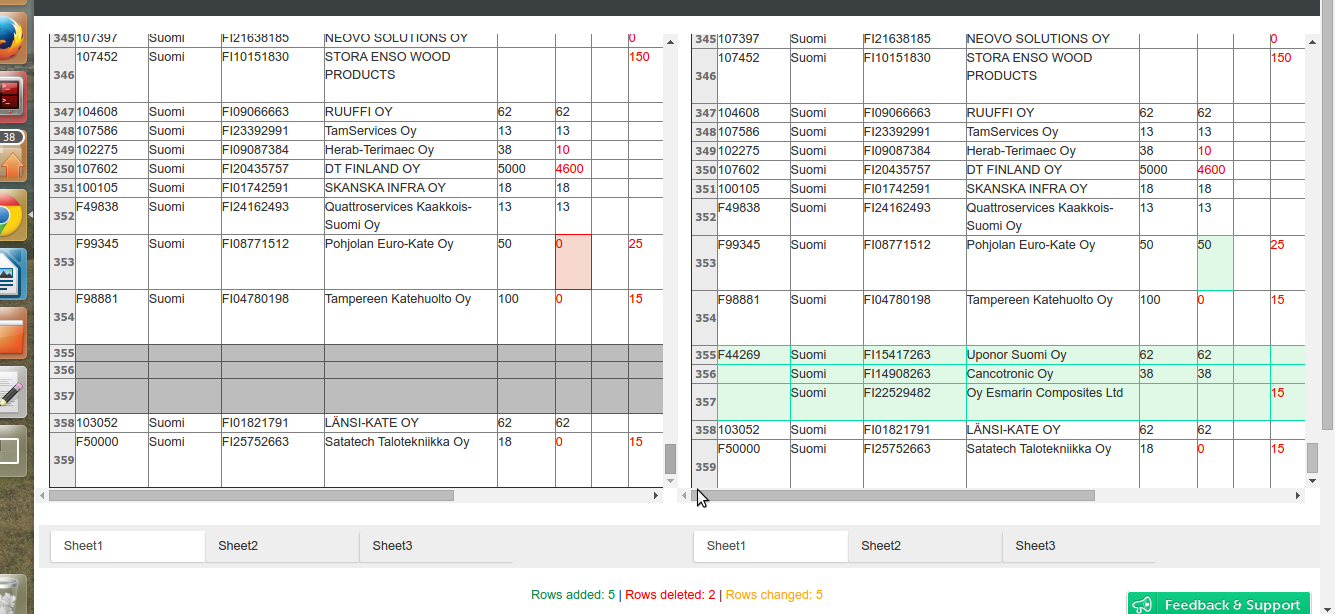
Я использовал Excel Compare. Это payware, но у них есть 15-дневная пробная версия. Он будет сообщать измененные строки, добавленные строки и удаленные строки. Он будет соответствовать на основе имени рабочего листа (как опция):
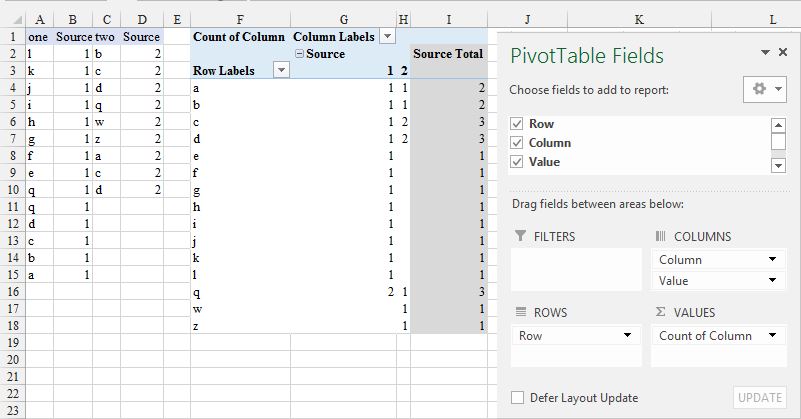
только с одним столбцом данных в каждом Для сравнения сводная таблица может предоставить гораздо больше информации. На изображении ниже ColumnA находится в Sheet1 (с копией в Sheet2 ради изображения) и ColumnC в Sheet2. На каждом листе был добавлен флаг источника (столбцы B и D на изображении). PT был создан с помощью несколько диапазонов консолидации (
Sheet1!$A:$BиSheet2!$C:$D):
левый числовой столбец показывает что присутствует в Листе1 (в том числе
qдважды) и право чего в Лист2 (опять же с дубликатами-изcиd).d-lнаходятся в Sheet1, но не Sheet2 иwиzнаходятся в Sheet2 (исключая те, которые там только для изображения), но не Sheet1. Добавить дисплейShow grand totals for columnsи контрольные итоги появятся.
оверлея Excel будет поставить обе таблицы на верхней части друг с другом (наложение их) и выделить различия.
http://download.cnet.com/Excel-Overlay/3000-2077_4-10963782.html?tag=mncol
Comments