GIT Bash - как по умолчанию использовать другой каталог вместо домашнего каталога
Я разрабатываю на машине windows. Единственное место, которое мне нужно для командной строки linux, - это Git Bash. Проблема в том, что когда я открываю его, я нахожусь в домашнем каталоге. Мне нужно изменить каталог в моей рабочей области, например:
cd ../../../d/work_space_for_my_company/project/code_source
могу ли я обернуть это в файл .sh, чтобы мне больше не нужно было набирать его вручную? Это должно быть просто, но у меня есть нулевые знания о командной строке Linux. Я очень признателен, если вы можете меня проводить
через Как создать этот файл. sh.
16 ответов:
просто запишите эту строку в файл "cd.sh", затем сделайте это из командной строки:
. ./cd.shили вы можете создать псевдоним или функцию в вашем
$HOME/.bashrcfile:foo() { cd /d/work_space_for_my_company/project/code_source ; }если имя каталога содержит пробелы или другие метасимволы оболочки, вам понадобятся кавычки; не помешает добавить их, даже если они не нужны:
foo() { cd "/d/Work Space/project/code_source" ; }(обратите внимание, что я опустил
../../.., вам не нужно.)изменить: если вы добавляете линия
fooна
.bashrcпосле определения функции ваша оболочка запустится в этом каталоге. Или вы можете просто использовать прямо в.bashrcесли вам не нужно будет использовать эту функцию позже.(название
fooэто просто пример; вы должны выбрать более значимое имя.)
вот еще решение для Windows-ish: Щелкните правой кнопкой мыши на ярлыке Windows, который вы используете для запуска git bash, и выберите Свойства. Измените значение параметра "Start In" на нужный путь к рабочей области.
Edit: также убедитесь, что целевое значение не включает параметр --cd-to-home, как указано в комментариях ниже.
добавить строку
.bashrcфайл в домашнем каталоге (создайте файл, если он не существует):cd ~ touch .bashrc echo "cd ~/Desktop/repos/" >> .bashrc
Я использую ConEmu(настоятельно рекомендуется для Windows) где у меня есть задача для запуска Git Bash, как
обратите внимание на кнопку " Startup dir..."в самом низу. Он добавляет
-new_console:d:<path>к команде запуска Git Bash. Сделайте это указать, где вам нравится

Это может помочь вам.
- щелкните правой кнопкой мыши на git bash - > свойства
- на вкладке Shorcut - > Start in field - > введите свой пользовательский путь
- убедитесь, что целевое поле не содержит
--go-to-homeили он будет продолжать запускаться в каталоге, указанном в вашей домашней переменнойвот и все.

(пожалуйста, прочитайте предупреждение ниже)
очень простой способ сделать это в Windows (работает с git bash, возможно, другими) - создать переменную среды под названием HOME, которая указывает на нужный домашний каталог.
- щелкните правой кнопкой мыши на моем компьютере и выберите Свойства
- выберите Дополнительные параметры системы (расположение зависит от версии Windows)
- в окне Свойства системы выберите вкладку Дополнительно
- на вкладке Дополнительно , выберите Переменные среды (нижняя кнопка)
- в разделе "системная переменная" проверьте, есть ли у вас уже переменная с именем HOME. Если это так, измените эту переменную, выделив имя переменной и нажав кнопку Изменить. Сделайте имя новой переменной нужным путем.
- если HOME еще не существует, нажмите кнопку "Создать" в разделе системные переменные и создайте новую переменную с именем HOME, значение которой является желаемым путем.
Примечание: это может изменить другие вещи работают. Например, для меня он меняется там, где мой .СШ конфигурационных файлов видео. В моем случае я хотел, чтобы мой дом был U:\, потому что это мое главное место, где я помещаю работу над проектом и настройки приложения (т. е. это действительно мой "домашний" каталог).
EDIT 23 июня 2017: этот ответ продолжает получать случайные upvotes, и я хочу предупредить людей, что, хотя это может "работать", я согласен с @AnthonyRaymond, что это не рекомендуется. Это скорее временное исправление или исправление, если вы не волнуйтесь, если другие вещи сломаются. Изменение вашего дома не вызовет активного повреждения (например, удаление жесткого диска), но это, вероятно, вызовет коварные неприятности позже. Когда у вас начнут возникать раздражающие проблемы в будущем, вы, вероятно, не вспомните об этом изменении... так что вы, вероятно, будете чесать голову позже!

это будет сделано при условии, что вы хотите, чтобы это происходило каждый раз, когда вы открываете командную строку:
echo cd ../../../d/work_space_for_my_company/project/code_source >> ~/.bashrcтеперь, когда вы открываете оболочку, она переместится на три каталога из дома и изменится на code_source.
этот код просто добавляет строку " cd ../../../d/work_space_for_my_company/project / code_source" в файл с именем ".bashrc следующее". ">>"Создает файл, если он не существует, а затем добавляет. Этот.файл bashrc полезен для выполнения команд при запуске / входе в систему (т. е. загрузка модулей и т. д.)
щелкните правой кнопкой мыши ссылку приложения Git Bash перейдите к свойствам и измените начало в местоположении, чтобы оно было местом, с которого вы хотите начать.
для windows: выполните следующие действия -
- перейдите в Windows home > щелкните правой кнопкой мыши на приложении "Git Bash".
- Свойства> Ярлык
- изменить эти два параметра: а) исключить --
cd-to-homeсtarget(b) введите путь к папке, которую вы хотите начать с git в "Start in".это сработало для меня:)
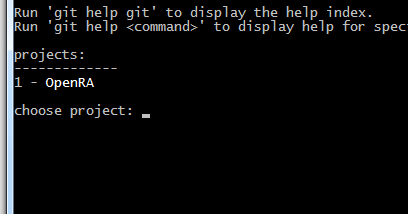
Если вы хотите список выбора проектов когда вы открываете GIT bash:
- edit
ppathв заголовке кода для ваших проектов git путь, поместить этот код в .bashrc файл и скопируйте его в свой $HOME dir (в Win Vista / 7 это обычно c:\Users\$вы)
#!/bin/bash
ppath="/d/-projects/-github"
cd $ppath
unset PROJECTS
PROJECTS+=(".")
i=0

echo
echo -e "projects:\n-------------"

for f in *
do
    if [ -d "$f" ]
    then
        PROJECTS+=("$f")
        echo -e $((++i)) "- \e[1m$f\e[0m"
    fi
done


if [ ${#PROJECTS[@]} -gt 1 ]
then
    echo -ne "\nchoose project: "
    read proj
    case "$proj" in
        [0-`expr ${#PROJECTS[@]} - 1`]) cd "${PROJECTS[proj]}" ;;
        *) echo " wrong choice" ;;
    esac
else
    echo "there is no projects"
fi
unset PROJECTS
- вы можете установить этот файл как исполняемый внутри GIT bash chmod +x .bashrc (но это, вероятно, избыточно, так как этот файл хранится на ntfs файловая система)
мой ярлык Git Bash на Windows жаловался, когда я поместил компакт-диск в свой рабочий каталог в ~/.bashrc
WARNING: Found ~/.bashrc but no ~/.bash_profile, ~/.bash_login or ~/.profile.

This looks like an incorrect setup.
A ~/.bash_profile that loads ~/.bashrc will be created for you.
так ГИТ создал это .файл:
$ cat ~/.bash_profile
# generated by Git for Windows
test -f ~/.profile && . ~/.profile
test -f ~/.bashrc && . ~/.bashrc
что делает работу.
в качестве альтернативы, вы можете просто удалить.bashrc снова и поместите команду cd .файл:
$ rm ~/.bashrc
$ echo "cd Source/Repos" >~/.bash_profile

$ cat ~/.bash_profile
cd Source/Repos
как только это будет сделано, вы можете закрыть окно и снова открыть его с помощью ярлыка на рабочем столе, и приглашение сообщит вам, что ваше местоположение теперь где вы хотели - похоже, это мой случай:
Administrator@raptor1 MINGW64 ~/Source/Repos
$
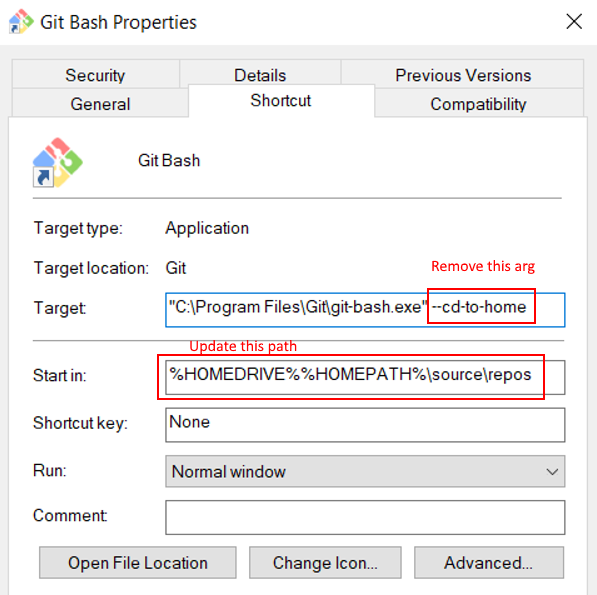
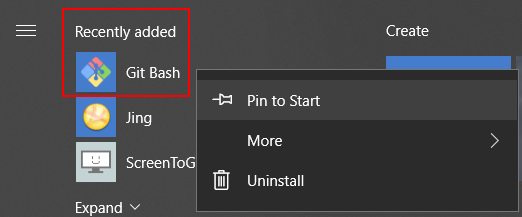
из закрепленного пункта меню Пуск в Windows 10
- Открыть расположение файла закрепленного ярлыка
- открыть свойства ярлыка
- удалить
--cd-to-homearg- обновление
Start inпуть- Re-pin для запуска меню через недавно добавлено
спасибо всем другим ответам за то, как это сделать! Хотел предоставить инструкции Win 10...
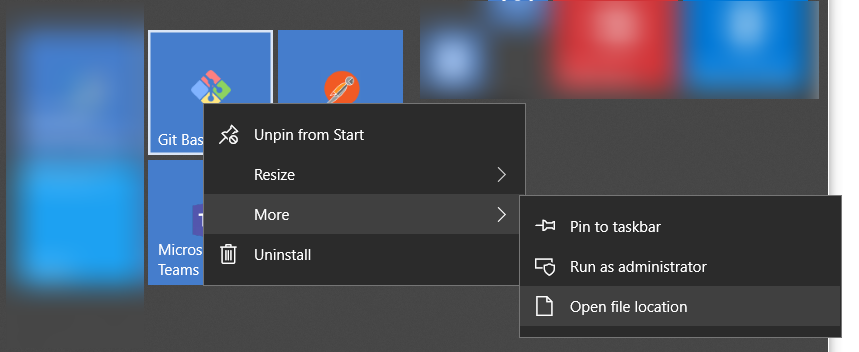

другое решение для Windows пользователи будут копировать Git Bash.файл lnk в каталог, из которого вам нужно начать и запустить его оттуда.
Если ввести эту команду: Эхо cd d:/some/path >>~/.bashrc
добавляет строку cd d:/some/path к ".bashrc следующее". ">>"Создает файл, если он не существует, а затем добавляет.
Comments