'git' не распознается как внутренняя или внешняя команда
когда я пытаюсь использовать git команда на моем обычном Windows cmd или cmd с ruby, я получаю следующую ошибку:
'git' не распознается как внутренняя или внешняя команда,
исполняемой программой или пакетным файлом.
Как я могу исправить эту проблему?
20 ответов:
вы правильно установили свой путь, чтобы указать на вашу установку git?
вот как вы можете это сделать:
- Правой Кнопкой Мыши "Мой компьютер",
- выберите "Свойства",
- открыть "дополнительно",
- нажмите кнопку "Переменные среды",
- выделите переменную" Path",
- нажмите кнопку "Редактировать",
- добавьте свой конкретный путь перед полем "значение переменной", отделенным точкой с запятой от существующей записи. не добавляйте пробел; и последняя запись
- на Мой компьютер = > Локальный диск (C:) = > Program Files(x86) = > Git => cmd
- щелкните правой кнопкой мыши git = > выберите Свойства
- под расположение Скопировать текст например - C:\Program файлы (x86)\Git\cmd
- вернитесь на рабочий стол
- щелкните правой кнопкой мыши Мой Компьютер
- выберите свойства
- открыть Advanced
- клик Переменные Среды
- в системных переменных найдите вызов переменной путь
- выберите переменная
- выберите Редактировать
- выберите значение переменной Текстовое Поле .
- перейти к краю текста и поставить точка с запятой(;)
- щелкните правой кнопкой мыши и нажать вставить
- Нажмите Ok
Если вы установили git для window (http://windows.github.com/), Затем найдите git.exe в диске" C". это будет что-то вроде
C:\Users\dell\AppData\Local\GitHub\PortableGit_8810fd5c2c79c73adcc73fd0825f3b32fdb816e7\libexec\git-coreдобавить в переменные среды окна, как сказано выше
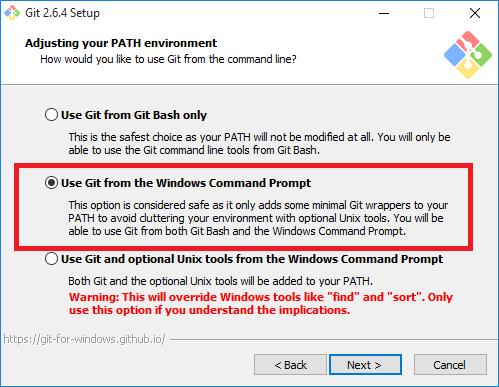
простой маршрут, чтобы избежать возиться с переменными пути: переустановите git и выберите "использовать Git из командной строки Windows". Он будет принимать переменные пути для вас, как уже упоминалось. смотрите скриншот
Если вы хотите настроить для временной цели, просто выполните команду ниже.
- открыть командную строку cmd>
- выполнить следующую команду.
set PATH=C:\Program Files\Git\bin;%PATH%- тип git, он будет работать.
Это действительно только для текущего окна / ячейки, если вы закроете командную строку, все будет исчезать. для постоянной настройки установите GIT в среде переменная.
а. нажмите окно+пауза
b. нажмите на предварительную настройку системы.c. нажмите на переменную окружения на вкладке Advance.
д'. Отредактировать Переменную PATH.
e. добавить строку ниже в конце инструкции.
;c:\Program Files\Git\bin;f. нажмите OK!!
г. Откройте новое окно командной строки .
ч. Типа git и нажимаем Enterспасибо
Git должен быть настроен в переменных пути.
(на Windows 7) Откройте кнопку Пуск и введите
environment. Нажмите наEdit the system environment variables. НажмитеEnvironment Variables. Прокрутите вниз доPathпеременная в нижней части окна по имениsystem variables. Нажмитеedit. В нижнем поле с именемvariable valueдобавьте путь к папке git bin. (для меня этоC:\Program Files (x86)\Git\binно это может быть по-другому для вас.) Если нет точки с запятой (;) между вашим путем и предыдущим, добавьте один там. Убедитесь, что вы не удаляйте другие переменные пути, только добавьте папку git bin в конец.это работает для меня. Git теперь доступен через командную строку. Откройте командную строку и введите
gitчтобы проверить, если он работал для вас.
Windows 8
- перетащите курсор мыши в правый нижний угол экрана
- нажмите на значок поиска и введите: Панель управления
- нажмите на - > панель управления - > Система - > Дополнительно
- нажмите на переменные среды, в разделе системные переменные, найдите путь и нажмите на него.
добавить
C:\Program файлы (x86)\Git\bin;C:\Program файлы (x86)\Git\cmd
Это сработало для меня
Йоу! У меня было много проблем с этим. Похоже, что Github приносит свою собственную консоль, которую вам нужно искать в вашем диске. Мне удалось, наконец, запустить его следующим образом:
- Нажмите Кнопку Старт.
- Поиск "GitHub "(без кавычек)
- щелкните правой кнопкой мыши на "GitHub "и выберите"Открыть расположение файла"
*этот открывает *
C:\Users\UserName\AppData\Roaming\Microsoft\Windows\Start Menu\Programs\GitHub, Incздесь имя пользователя это ваш компьютер имя пользователя
- найдите программу под названием "Git Shell". Дважды щелкните по нему.
откроется командная строка PowerShell. Затем вы можете запустить свои команды git нормально на нем.
Это потому, что во время установки вы выбрали переключатель по умолчанию, чтобы использовать "git" только с "Git bash". Если бы вы выбрали "Git и инструмент командной строки", то это не было бы проблемой.
- Решение#1: поскольку вы уже установили git tool, Теперь перейдите в нужную папку, а затем щелкните правой кнопкой мыши и используйте "git bash here", чтобы запустить ту же команду, и она будет работать правильно.
- решение#2: повторите попытку установки git-scm и выберите правильный выбор.
Ура ;)
просто хотел добавить к ответу Абизерн. Если кто-то использует учетную запись без администратора, вы можете создать "локальную" переменную вместо "системной" переменной, которая позволяет получить доступ к стандартным/ограниченным учетным записям.
когда в окне" Переменные среды":
1) Выберите "Новая... кнопка "внутри" пользовательских переменных for ..." раздел.
2) Установите "имя переменной:" как "путь" и " значение переменной: "как" [ваш-git-путь] "(обычно находится по адресуC:\Program Files (x86)\Git\bin).
3) затем нажмите кнопку ОК.
в Windows используйте msysgit чтобы получить приглашение bash с командой git.
- Правой Кнопкой Мыши "Мой компьютер",
- выберите "Свойства",
- открыть "дополнительно",
- нажмите кнопку "Переменные среды",
- выделите переменную" Path",
- нажмите кнопку "Изменить", добавьте каталоги в путь.
Если вы установили git 64bit, без изменений в папке установки по умолчанию, git будет вC:\Program Files\Git\bin;C:\Program Files\Git\cmd- измените путь с вашим точным путем к git
- клик ЛАДНО.
если вы не знаете, где находится ваша папка Git: в windows 7/8/10 git должен быть найден:
-C:\Program Files (x86)\Git\bin;C:\Program Files (x86)\Git\cmd
-C:\Program Files\Git\bin;C:\Program Files\Git\cmdзакройте командную строку и выйдите. Затем снова откройте командную строку.
Я установил Git и попытался использовать командную строку в разделе Действия в Team explorer/Changes.
;C:\Program Files (x86)\Git\bin;C:\Program Files (x86)\Git\cmdдобавить путь в переменные среды
Примечание: путь может отличаться, но вы должны добавить как
binиcmd
после установки откройте приложение GitHub и в правом верхнем углу вы заметите значок Настройки. Выберите Параметры из выпадающего списка и выберите "оболочка по умолчанию" в качестве Cmd.
теперь попробуйте ввести "git shell" в поиске (ключ и тип windows) и выберите Git Shell. Он должен открыться в CMD, и теперь git должен быть распознан.
Для Пользователей Windows 10:
попробуйте запустить окно командной строки от имени администратора. Тип:
Git --versionвы должны получить ответ, что-то вроде "git версии 2.17.1.окна.2".
Если вы получаете что-то похожее на ответ выше, попробуйте запустить окно Git Bash от имени администратора.
введите команду:
Git --versionтеперь вы должны увидеть, что вы вошли в оболочку Git Bash с помощью цветной текст и все.
мой не будет работать, несмотря ни на что, пока я не буду использовать оболочку Git bash в качестве администратора. Просто хотел поделиться, если кто-то еще столкнется с подобной проблемой.
Это помогает мне : Я C:\Program файлы (x86)\Git\bin;C:\Program файлы (x86)\Git\cmd в пути для переменной среды.
Windows 7 32 - бит
Я использую git для моего приложения Ruby on Rails. Первый раз так...
Я создал a .bat-файл для загрузки моих приложений RoR с путями, введенными вручную с помощью этого учебника по адресу"http://www.youtube.com/watch?v=-eFwV8lRu1w " если вы новичок в Ruby on Rails, вы можете проверить его, поскольку я выполнил все шаги, и он работает безупречно после нескольких проб и ошибок.
(The .bat файл для редактирования использование notepad++ следовательно, нет необходимости в длительном процессе всякий раз, когда вам нужно отредактировать путь, вы можете следовать этим простым процессом после создания .bat-файл, следующий за учебниками по ссылке выше " файл называется row.летучая мышь.")
- щелкните правой кнопкой мыши на .файл bat,
- редактировать с помощью Notepad++.
- найти путь.
вставить путь ниже последнего введенного пути.
)
Во время уроков я не помню ничего, что было сказано в что касается использования команды git, поэтому при запуске нового проекта у меня была такая же проблема после установки git. Основная проблема, с которой я столкнулся, заключалась в поиске папки с bin/git.exe (git.exe не появился в поиске с помощью меню "Поиск программ и файлов" в меню "Пуск") Примечание теперь я понял, что расположение может сильно отличаться --- см. ниже.чтобы найти bin / git.exe я следовал этим шагам
1 щелкните левой кнопкой мыши меню "Пуск" и найдите ->> все программы ->> GitHub inc. 2 щелкните правой кнопкой мыши оболочку git и выберите Открыть расположение файла 3 щелкните по папкам в папке в папку "bin"
(У меня было 4 папки с именами 1. IgnoreTemplates_fdbf2020839cde135ff9dbed7d503f8e03fa3ab4 2. ОРС-x86_0.5.1 3. PortableGit_c2ba306e536fdf878271f7fe636a147ff37326ad ("bin / exe, найдено здесь
скопируйте полную ссылку, нажав на url исследователей (мой был "C:\Users\username\AppData\Local\GitHub\PortableGit_c2ba306e536fdf878271f7fe636a147ff37326ad\bin") открыть .bat файл в notepad++ и вставить с помощью инструкции о том, как добавить путь к вашему .bat-файл из учебников выше. Проблема решена!
Comments